
 Strona główna
 Przewodnik dla użytkowników
 Programiści
 Drogi płatnicze
 Integracje i narzędzia
 Sposób użycia strony
 Rozwiązywanie problemów
Dodaj karty produktów
Produkty → Dodaj produkty Otwórz drogę, wybierz kategorię i Produkt normalny Użyj typu. Strona główna Dodaj produkt Dodaj inne karty naciskając przycisk. Napełnij nazwę, wizualne, cena i ustawienia dostawy każdego z nich. Po dodaniu drugiej karty produktu otwiera Tabela porównawcza. Kolumna nagłówki śledzić nazwy produktów i ceny na kartach.Wypełnij funkcje
- Dodaj funkcję Naciśnij przycisk i wpisz nazwę linii.
- Wpisz wartość tej funkcji w kolumnie każdego produktu. Dla zakupu monet 2x, 3x, 4x możesz użyć takich wartości.
- Jeśli właściwość wymaga dodatkowych informacji Dodaj opis typ krótki opis z.
- Dla nowej linii **+**Dla funkcji nie używasz skrzynka na śmieci Użyj przycisku.
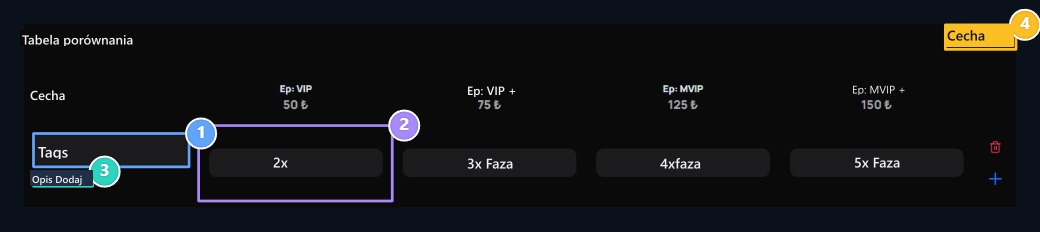
1. Nazwa właściwości
Type funkcji do porównania.
2. Wartości produktu
Wprowadź wartość każdego członka w swojej własnej kolumnien.
Opis
Dodaj krótki opis tej funkcji, jeśli będzie to konieczne.
4. Nowa funkcja
Dodaj nową linię funkcji do table.
Zobacz na swoim motywie
Strona produktu Porównanie cech Memberships są wymienione obok siebie. Porównaj ceny klientów i prawa Widok przechodzi do członka, który chce z przycisku.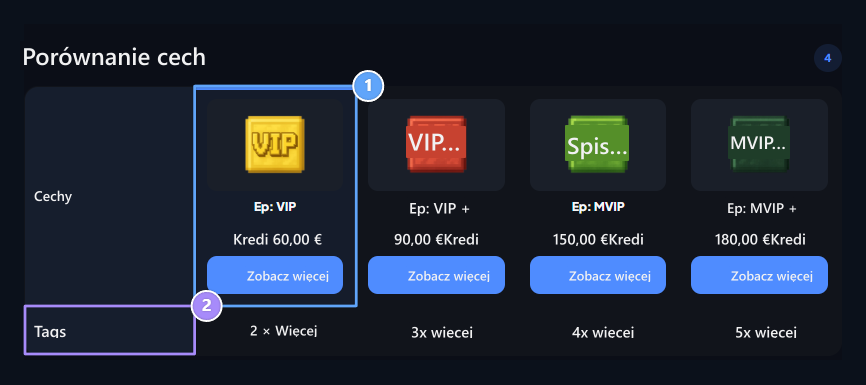
1. Wybór członków
Compare memberships with prices.
2. Specyfikacje
Sprawdź prawa przysługujące każdemu członkowi przez side.