
 Strona główna
 Przewodnik dla użytkowników
 Programiści
 Drogi płatnicze
 Integracje i narzędzia
 Sposób użycia strony
 Rozwiązywanie problemów
Przygotuj informacje o produkcie
Wybierz dewelopera; Nazwa produktu, Slogan produktu i Informacje podsumowujące produkt wypełnij pola. Dodaj wizualne. Szczegóły Powiedz funkcje, instalację i warunki użytkowania produktu w polu.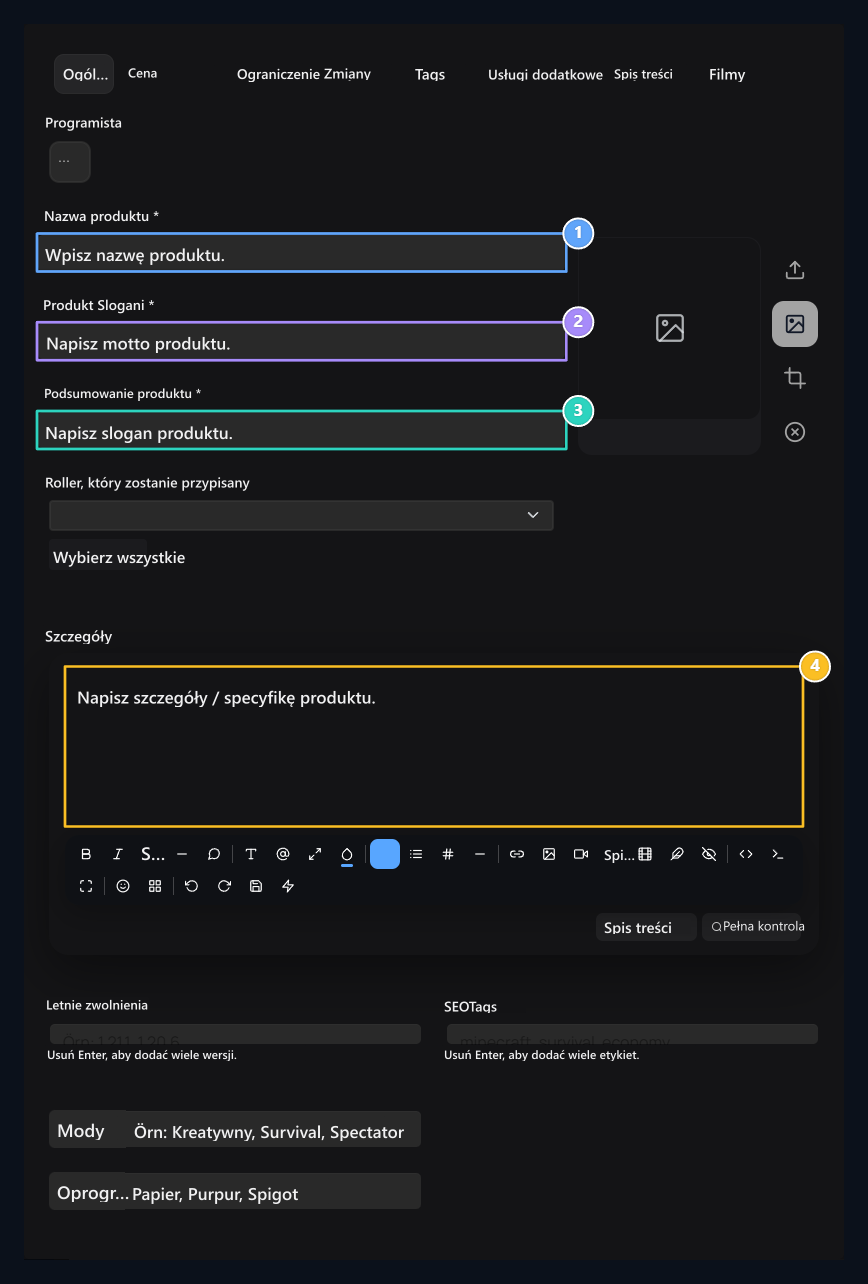
1. Nazwa produktu
Type nazwa zawartości w magazynie.
2. Slogan
Wprowadzenie produktu z krótkim terminem wydanym przez
3. Podsumowanie informacji
Briefly wyjaśnia zakres produktu.
4. Szczegóły
Tell właściwości, instalacja i uzywa.
Free or paid
- Free
- Paid
Wycena Na karcie Wolny Select. Pobieranie produktu URL Wpisz link treści do pobrania w polu.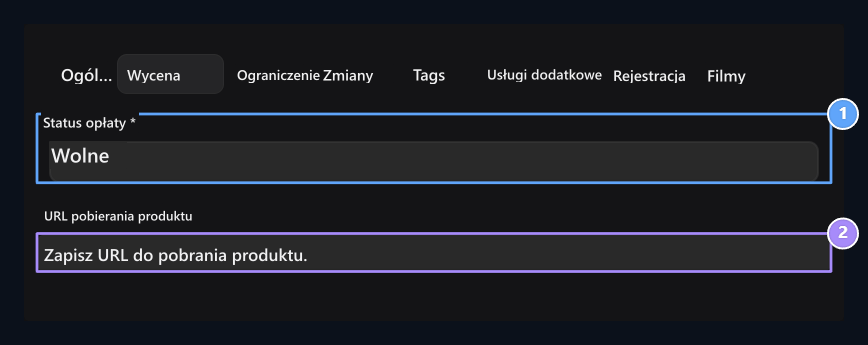
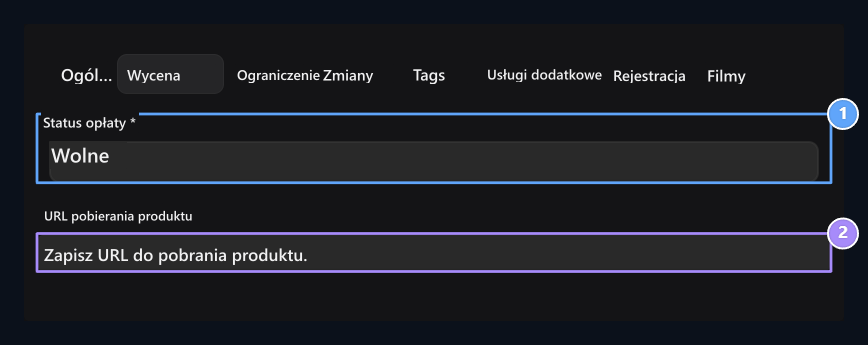
1. Bezpłatna sprzedaż
Use free option.
2. Pobieranie połączenia
Type adres treści do pobrania.
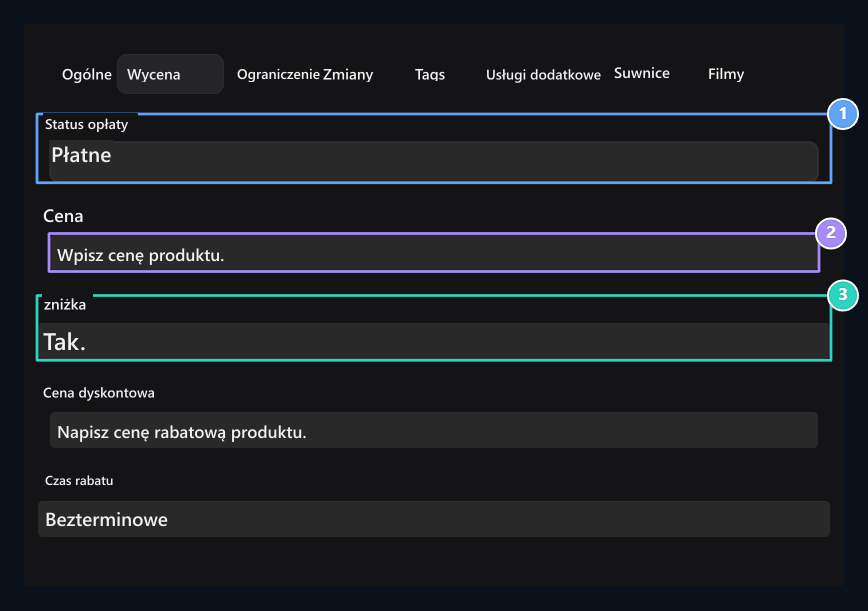
Ustaw limit zapasów
Ograniczenie Na karcie Nieograniczony wybierając można sprzedać bez ograniczeń. Brak określa produkt nie jest w magazynie. Ograniczony do zapasów Tak. i wybierz Ilość wypełnić obszar.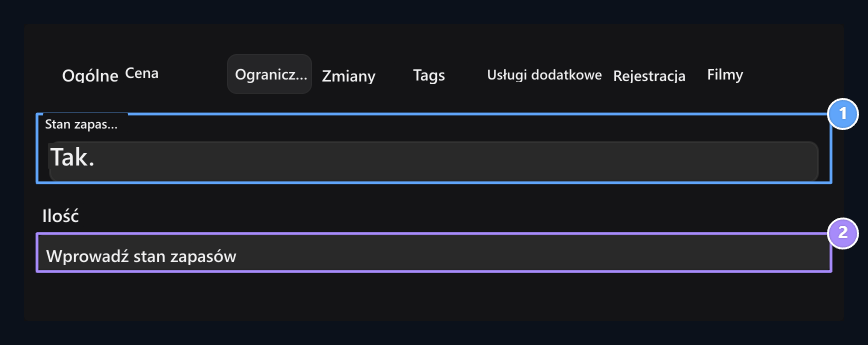
1. Stan zapasów
Unlimited, No lub Var.
2. Ilość
Enter wynik sprzedaży po wybraniu.
Dodaj wizualne i wideo
Obrazy promocyjne
Obrazy promocyjne
Suwnice Dodaj obrazy z diagnozy produktu na obszarze instalacji.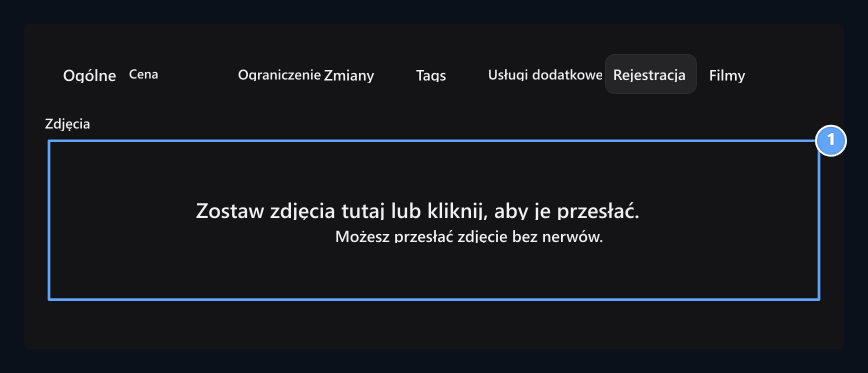
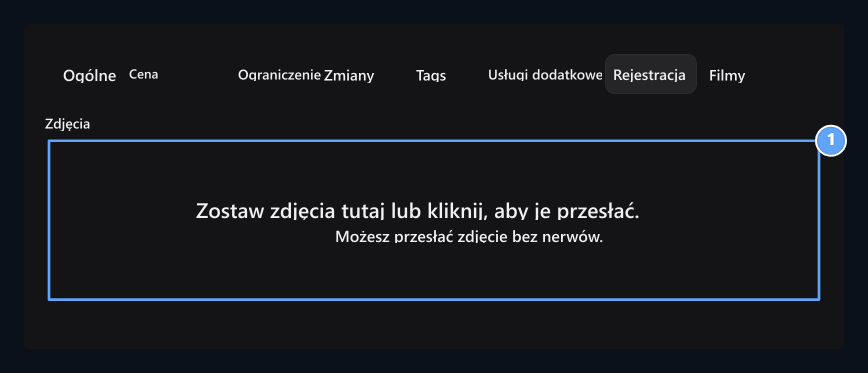
1. Zdjęcia promocyjne
Upload obrazy z diagnozy produkt.
Filmiki promocyjne
Filmiki promocyjne
Filmy W zakładce YouTube i wpisz URL obrazu okładki. Dodaj linie do nowego filmu; usuń linię, której nie używasz.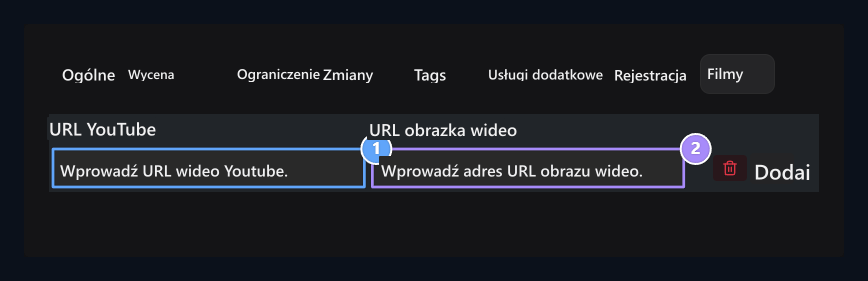
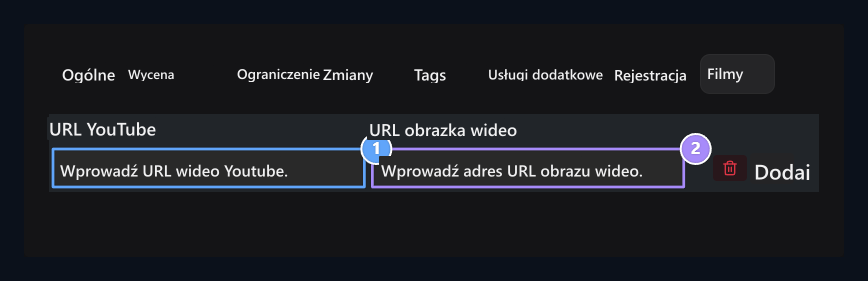
1. Połączenie na YouTube
Napisz adres wideo promocyjnego
2. Zasłoń wizualnie
Dodaj wizualny adres okładki wideo.
Wyślij plik po rejestracji produktu
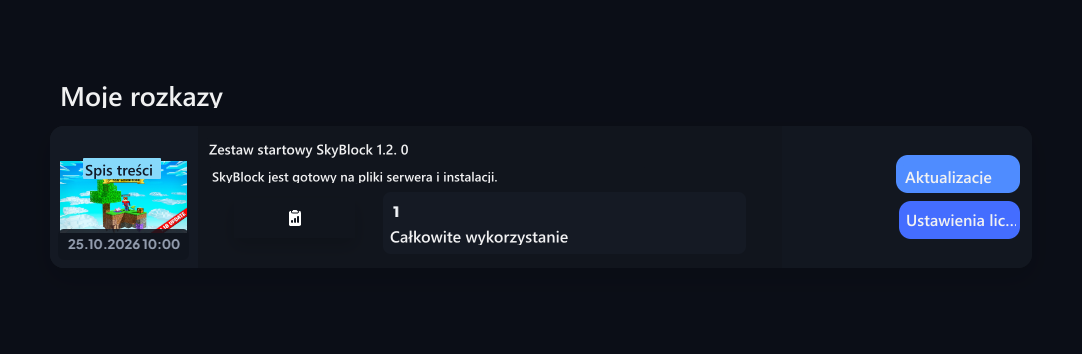
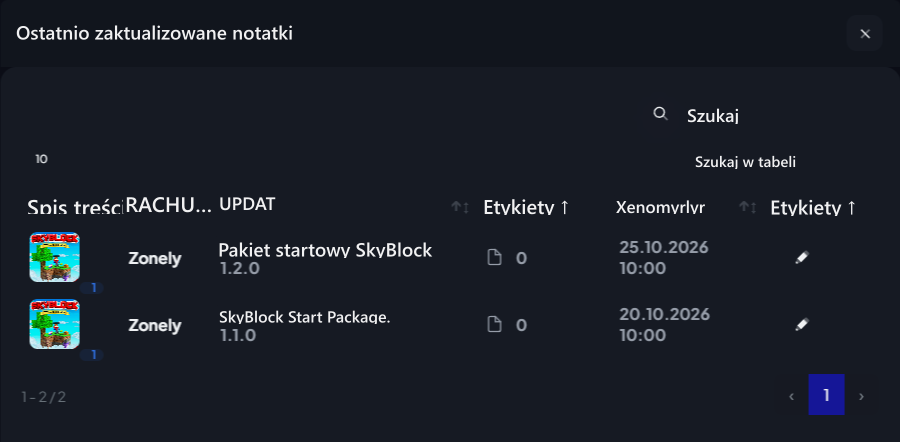
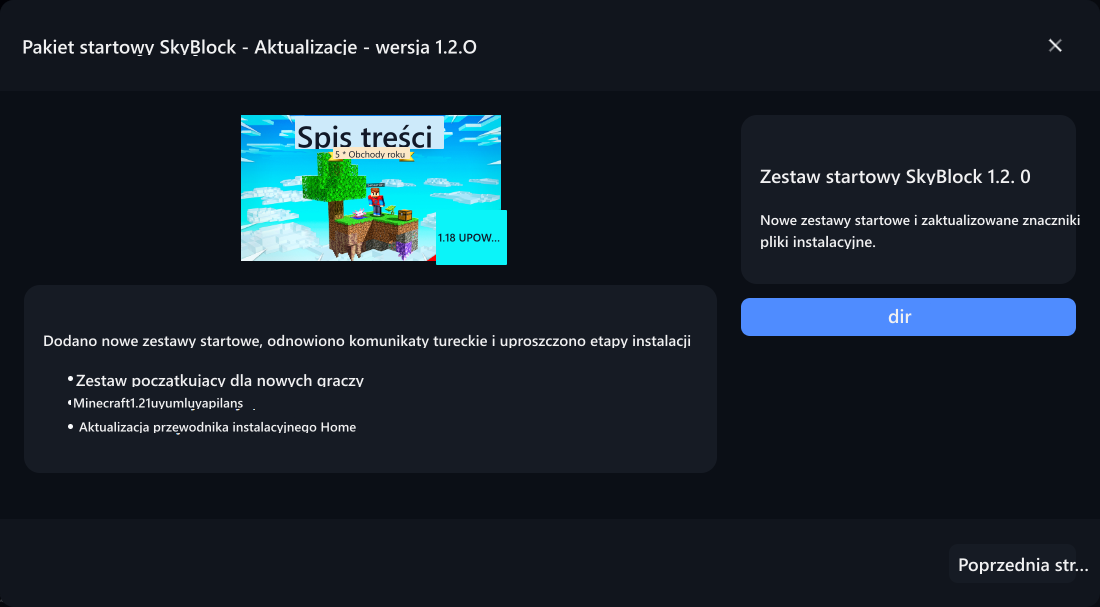
Aby dodać plik do pobrania po wydaniu produktu Aktualizacje do przewodnika. Aktualizacja Wybierz produkt cyfrowy, który tworzy się na ekranie, wpisz nazwę wersji i zmiany, wpisz plik i opublikuj aktualizację. Możesz dodać nowe wersje do tego samego produktu.Jak pobrać plik użytkownika?
Użytkownik, Profil → Moje zamówienia Znajduje produkt cyfrowy z sekcji. Karta produktu Aktualizacje otwiera wersje z przycisku; wybierz żądaną wersję i Pobierz wydrukować przycisk. W celu uzyskania dostępu do pliku, konieczne jest posiadanie prawa do pobrania produktu.- Produkt w moich zamówieniach
- Updates
- Wersja i pobieranie
- Ustawienia licencji
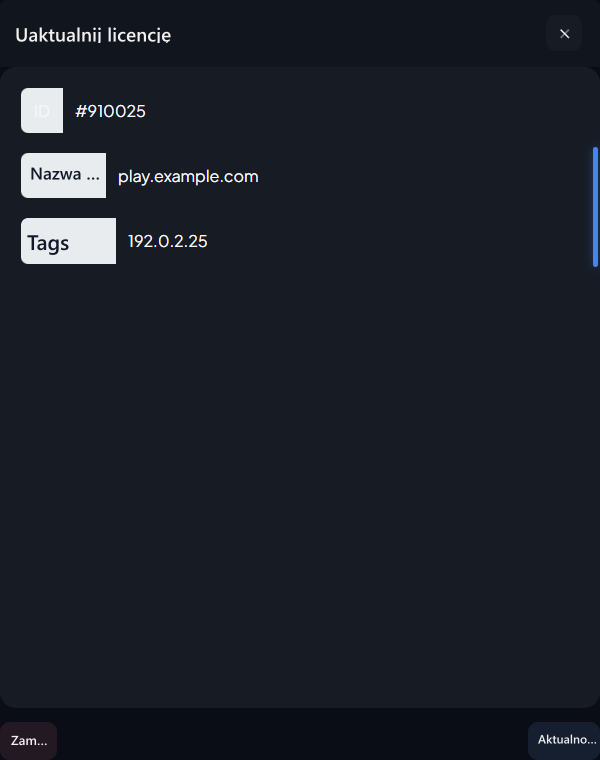
Dodaj odniesienia do swoich produktów cyfrowych
Serwery i społeczności wykorzystujące produkt lub usługę cyfrową Odniesienia Możesz promować nazwy, adresy i logo w sekcji.
Odniesienia
Zobacz kroki dodawania serwera lub odniesienia społeczności, wybierając logo i aktualizując informacji.