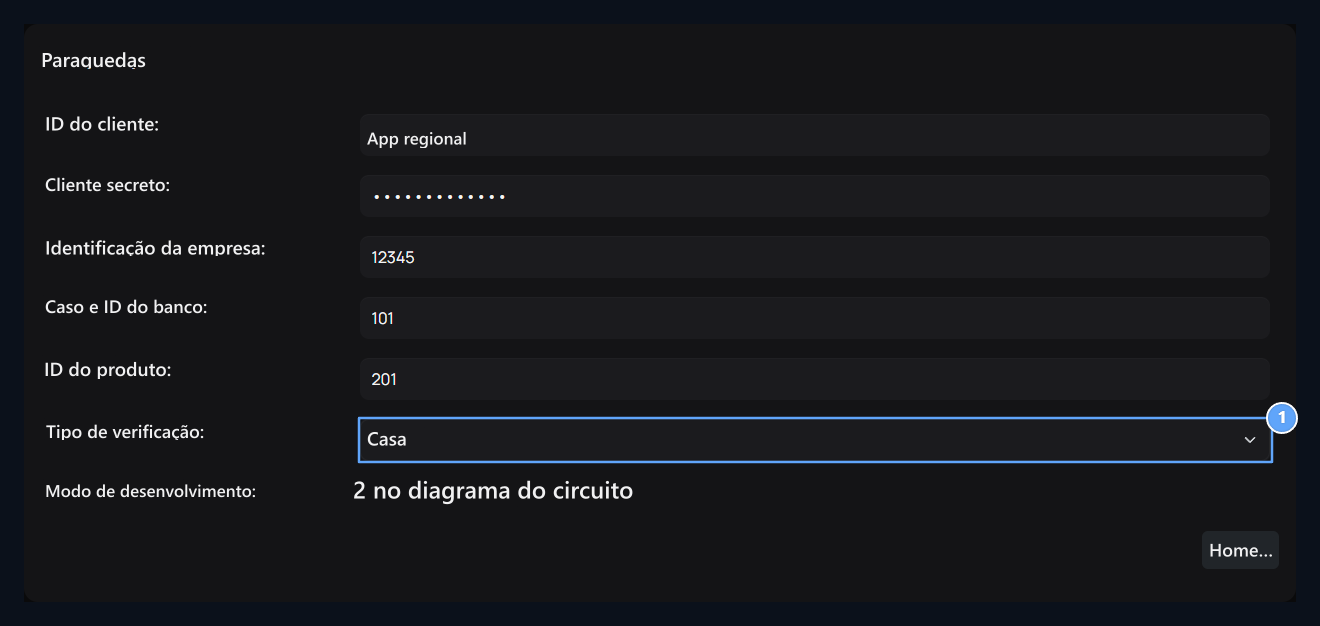
Ligue sua conta de caixa, descubra onde estão a empresa, o caso e o número de produtos.
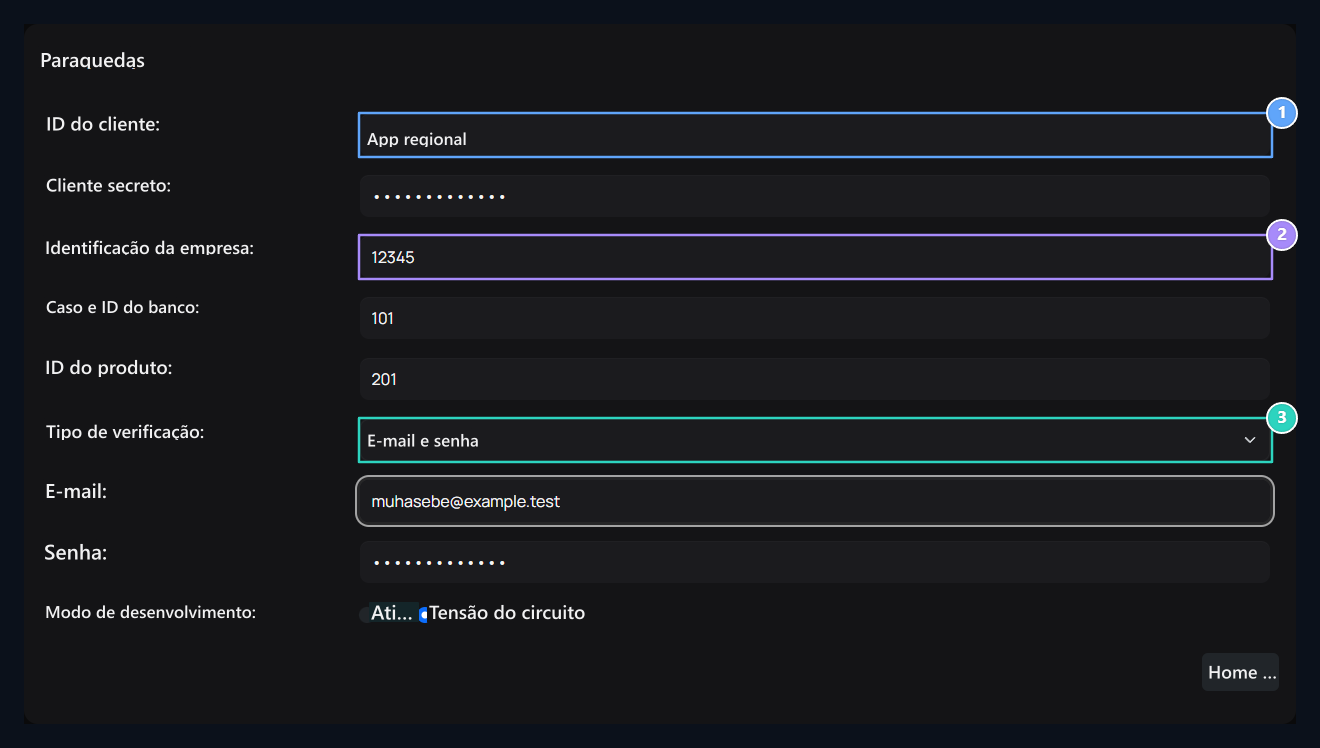
Complementos → Enviados na aba Paraaaaaaaaaaaaaaaaaaaaaaaaaaaaaaaaaaaaaaaaaaaaaaaaaaaaaaaaaaaaaaaaaaaaaaaaaaaaaaaaaaaaaaaaaaaaaaaaaaaaaaaaaaaaaaaaaaaaaaaaaaaaaaaaaaaaaaaaaaaaaaaaaaaaaaaaaaaaaaaaaaaaaaaaaaaaaaaaaaaaaaaaaaaaaaaaaaaaaaaaaaaaaaaaaaaaaaaaaaaaaaaaaaaaaaaaaaaaaaaaaaaaaaaaaaaaaaaaaaaaaaaaaaaaaaaaaaaaaaaaaaaaaaaaaaaaaaaaaaaaaaaaaaaaaaaaaaaaaaaaaaaaaaaaaaaaaaaaaaaaaaaaaaaaaaaaaaaaaaaaaaaaaaaaaaaaaaaaaaaaaaaaaaaaaaaaaaaaaaaaaaaaaaaaaaaaaaaaaaaaaaaaaaaaaaaaaaaaaaaaaaaaaaaaaaaaaaaaaaaaaaaaaaaaaaaaaaaaaaaaaaaaaaaaaaaaaaaaaaaaaaaaaaaaaaaaaaaaaaaaaaaaaaaaaaaaaaaaaaaaaaaaaaaaaaaaaaaaaaaaaaaaaaaaaaaaaaaaaaaaaaaaaaaaaaaaaaaaaaaaaaaaaaaaaaaaaaaaaaaaaaaaaaaaaaaaaaaaaaaaaaaaaaaaaaaaaaaaaaaaaaaaaaaaaaaaaaaaaaaaaaaaaaaaaaaaaaaaaaaaaaaaaaaaaaaaaaaaaaaaaaaaaaaaaaaaaaaaaaaaaaaaaaaaaaaaaaaaaaaaaaaaaaaa Encontre o registro Opções → Disposição abra o caminho E preencha os campos de aplicação, empresa e verificação de acordo com a mesma instalação do Parachute.
Digite informações sobre a aplicação e a empresa
ID do cliente
ID do cliente do aplicativo a ser usado na conexão.
- Identificação da empresa.
A identidade da empresa que pertence às operações.
Tipo de verificação
Email e senha ou seleção OAuth.
Área
Information to enter
ID do cliente
Client ID of the application to be used in the integration.
Cliente Secreto
A chave escondida da mesma aplicação.
ID da empresa
The identity of the company to be processed.
ID seguro e bancário
The identification of the case or bank record that the integration will be used.
ID do produto
The ID of product registration to be used.
Não escreva nomes que aparecem nos nomes dos registros nos campos de identificação.
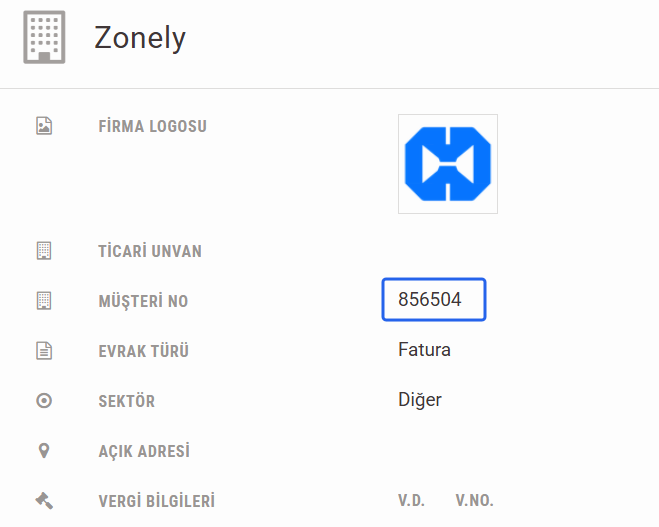
Onde está a identidade da empresa?
Painel de pára-quedas Configurações → Informação da empresa Abra o caminho. Cliente Não Número em Zonely ID da empresa Este valor no exemplo compartilhado 85504.Você também pode ver o mesmo número em Parachute: uygulama.parasut.com/85504/… O primeiro número no endereço é a identificação da empresa.
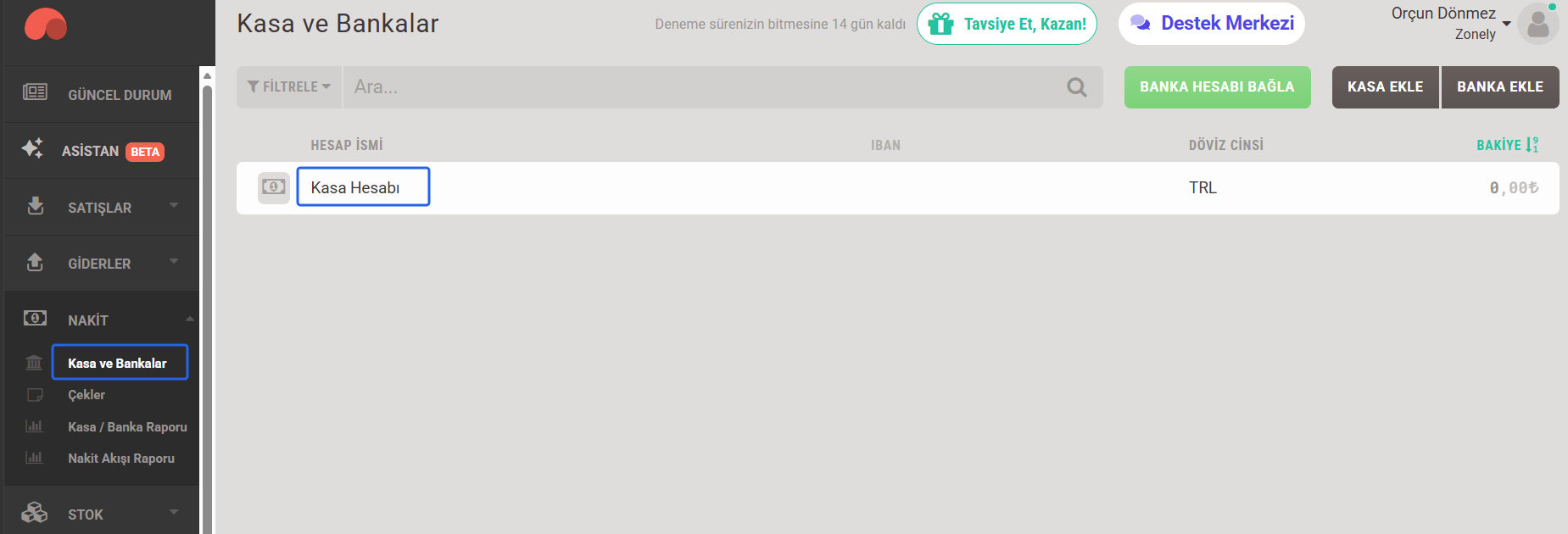
Onde encontrar um caso e identificação bancária?
Do menu de Paraquedismo Dinheiro → Caso e Bancos abra a parte.
Clique no caso ou conta bancária que você usará na integração. Conta de Caso O registro é usado.
Do tipo pop-up Último número Zonely ID seguro e bancário no campo.
Deste endereço 85504 Identidade da empresa, 1000695850 Não escreva o nome do caso ou IBAN para esta área.
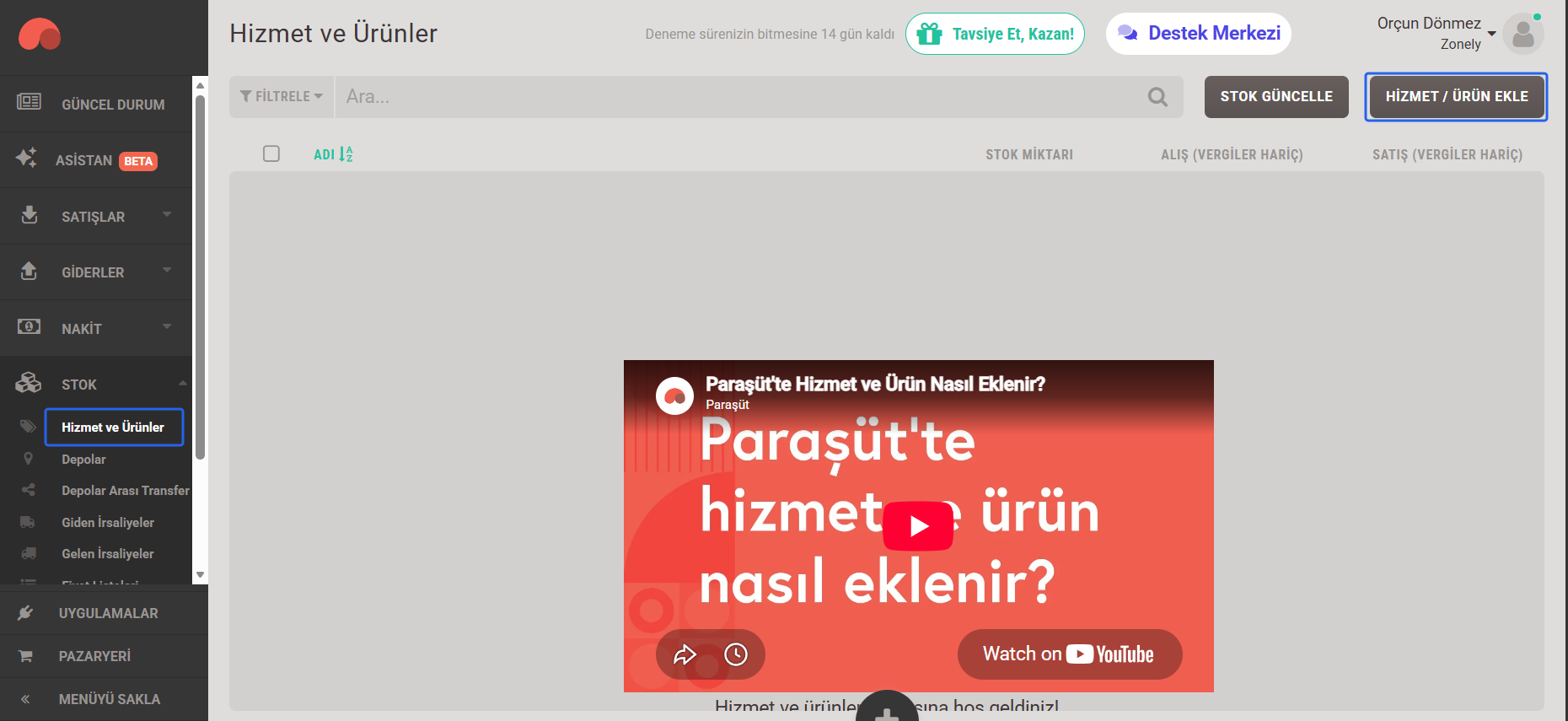
Onde encontrar a identidade do produto?
Paraşüt Serviço e produtos abra a parte.
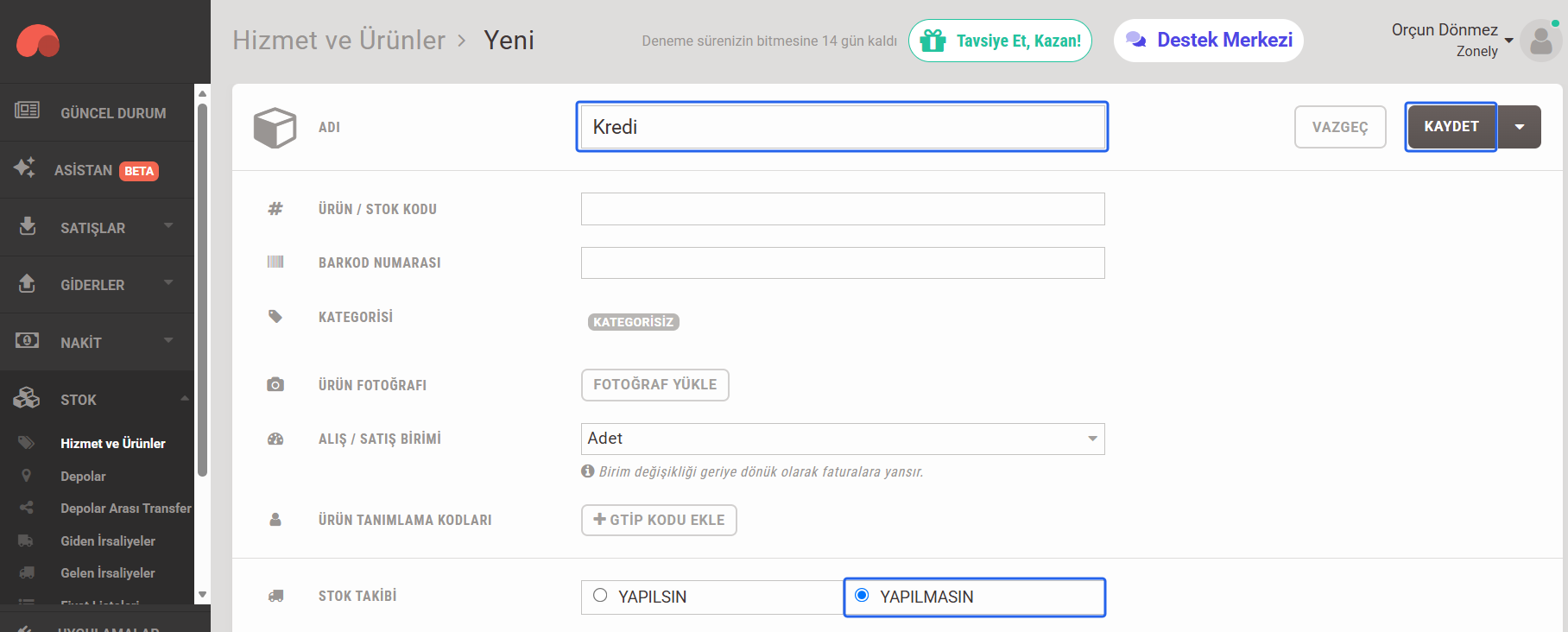
Se você não tem nenhum registro, você vai usar Service / Add Products Aperte o botão. Crédito, Unidade Quantidade e rastreamento de estoque Não. Coloque as informações apropriadas sobre suas próprias vendas. Salve Aperte o botão.
Abra o detalhe do produto gravado. O número no final. Zonely ID do produto Digite no campo.
Neste exemplo ID do produto: 1079771277Use a identificação no endereço de registro, não o nome do produto, produto/código de estoque ou número de código de barras.
Os números aqui são exemplos, sua conta de dinheiro Company, safe/bank and product, consiga números, certifique-se de que três registros sejam da mesma empresa.
Selecione o tipo de verificação
Tipo de verificação → Email & Senha se selecionar E-mail e Senha preencher os campos.
1. OAuth.
Esconder e-mails e senhas nesta seleção.
2. Modo de desenvolvimento
Efetiva ou não transferência escolha.
OAuth. Esconder linhas de e-mail e senha quando você escolher. Aplicação, empresa, caso/banco e áreas de produtos permanecem na tela. Confira a mudança de visão; escolha o tipo de verificação não mostra a completa conclusão da autorização sozinho.
Economize preferência de desenvolvimento
Modo de Desenvolvimento na seção Activo. Ou Desativada. Escolha a opção de acordo com sua instalação. Salve Verifique a escolha registrada novamente se você mudou o tipo de verificação.Siga o resultado da transação do pedido correspondente e registro de faturas, os únicos espaços são preenchidos, não mostra que a conta é regulada, para revisão de pedidos Ordens use o guia.
{"docsConfig":{"theme":"aspen","$schema":"https://mintlify.com/docs.json","name":"Zonely","description":"Zonely oyun toplulukları ve dijital mağaza platformu: alan adı, kurulum, ürünler, ödemeler, sunucu bağlantıları ve destek için açıklamalı rehberler.","colors":{"primary":"#1a1919","light":"#f6f6f8","dark":"#1a1919"},"logo":{"light":"https://mintcdn.com/zonely-a8cd49e7/RhT7oGMq-hyCnspk/images/zonely-wordmark.png?fit=max\u0026auto=format\u0026n=RhT7oGMq-hyCnspk\u0026q=85\u0026s=8f4e1cd980c5e3ec7c0034205a73eb8a","dark":"https://mintcdn.com/zonely-a8cd49e7/RhT7oGMq-hyCnspk/images/zonely-wordmark.png?fit=max\u0026auto=format\u0026n=RhT7oGMq-hyCnspk\u0026q=85\u0026s=8f4e1cd980c5e3ec7c0034205a73eb8a","href":"/"},"favicon":"https://mintcdn.com/zonely-a8cd49e7/GcM-p7HWLemWfDEz/images/zonely-blue-20261108.png?fit=max\u0026auto=format\u0026n=GcM-p7HWLemWfDEz\u0026q=85\u0026s=c02d2c8d335309b621159a4d22b112dc","api":{"playground":{"display":"simple"},"examples":{"languages":["bash","javascript"]}},"appearance":{"default":"dark"},"background":{"color":{"light":"#f6f6f8","dark":"#1a1919"}},"navbar":{"links":[]},"search":{"prompt":"Bir ayar, sistem veya sorun ara..."},"seo":{"metatags":{"robots":"noindex, nofollow"},"indexing":"navigable"},"icons":{"library":"lucide"},"styling":{"eyebrows":"breadcrumbs","codeblocks":{"theme":"css-variables"},"latex":false},"contextual":{"options":[],"display":"header"},"navigation":{"languages":[{"language":"tr","default":true,"href":""},{"language":"en","href":"en"},{"language":"de","href":"de"},{"language":"cs","href":"cs"},{"language":"es","href":"es"},{"language":"fr","href":"fr"},{"language":"hi","href":"hi"},{"language":"hu","href":"hu"},{"language":"it","href":"it"},{"language":"ja","href":"ja"},{"language":"no","href":"nb"},{"language":"nl","href":"nl"},{"language":"pl","href":"pl"},{"language":"pt-BR","href":"pt-BR"},{"language":"ro","href":"ro"},{"language":"ru","href":"ru"},{"language":"sv","href":"sv"},{"language":"vi","href":"vi"},{"language":"zh-CN","href":"zh-CN"}]}},"deployment":{"deploymentMetadataValue":{"subdomain":"zonely-a8cd49e7","hasAudioNarration":false,"actualSubdomain":"zonely-a8cd49e7","customDomains":["docs.zonely.gen.tr"],"gitSource":{"type":"github","owner":"whiteeffect","repo":"docs","deployBranch":"main","contentDirectory":"","isPrivate":true,"mountPath":"","label":""},"entitlements":{},"buildId":"6af0742299ffa6db6967017f","clientVersion":"0.0.4143","searchFilterCounts":[{"language":"cs","tag":"Vývojáři","count":512},{"language":"de","tag":"Entwickler","count":512},{"language":"tr","tag":"Geliştiriciler","count":512},{"language":"en","tag":"Developers","count":512},{"language":"es","tag":"Desarrolladores","count":512},{"language":"fr","tag":"Développeurs","count":512},{"language":"hi","tag":"डेवलपर्स","count":512},{"language":"hu","tag":"Fejlesztők","count":512},{"language":"it","tag":"Sviluppatori","count":512},{"language":"ja","tag":"開発者","count":512},{"language":"no","tag":"Utviklere","count":512},{"language":"nl","tag":"Ontwikkelaars","count":512},{"language":"pl","tag":"Programiści","count":512},{"language":"pt-BR","tag":"Desenvolvedores","count":512},{"language":"ro","tag":"Dezvoltatori","count":512},{"language":"ru","tag":"Разработчики","count":512},{"language":"sv","tag":"Utvecklare","count":512},{"language":"vi","tag":"Nhà phát triển","count":512},{"language":"zh-CN","tag":"开发者","count":512},{"language":"cs","tag":"Odkaz na API","count":492},{"language":"de","tag":"API-Referenz","count":492},{"language":"tr","tag":"API referansı","count":492},{"language":"en","tag":"API Reference","count":492},{"language":"es","tag":"Referencia de API","count":492},{"language":"fr","tag":"Référence API","count":492},{"language":"hi","tag":"एपीआई संदर्भ","count":492},{"language":"hu","tag":"API hivatkozás","count":492},{"language":"it","tag":"API","count":492},{"language":"ja","tag":"API リファレンス","count":492},{"language":"no","tag":"API referanse","count":492},{"language":"nl","tag":"API-referentie","count":492},{"language":"pl","tag":"Odniesienie do API","count":492},{"language":"pt-BR","tag":"Referência da API","count":492},{"language":"ro","tag":"API Referință","count":492},{"language":"ru","tag":"API ссылка","count":492},{"language":"sv","tag":"API Referens","count":492},{"language":"vi","tag":"Tham khảo cho ADI","count":492},{"language":"zh-CN","tag":"API 参考","count":492},{"language":"cs","tag":"Uživatelská příručka","count":150},{"language":"de","tag":"Benutzerhandbuch","count":150},{"language":"tr","tag":"Kullanım rehberi","count":150},{"language":"en","tag":"User Guide","count":150},{"language":"es","tag":"Guía de usuario","count":150},{"language":"fr","tag":"Guide de l'utilisateur","count":150},{"language":"hi","tag":"उपयोगकर्ता गाइड","count":150},{"language":"hu","tag":"Felhasználói útmutató","count":150},{"language":"it","tag":"Guida utente","count":150},{"language":"ja","tag":"ユーザーガイド","count":150},{"language":"no","tag":"Brukerveiledning","count":150},{"language":"nl","tag":"Gebruikershandleiding","count":150},{"language":"pl","tag":"Przewodnik dla użytkowników","count":150},{"language":"pt-BR","tag":"Guia do Usuário","count":150},{"language":"ro","tag":"Ghid utilizator","count":150},{"language":"ru","tag":"Руководство пользователя","count":150},{"language":"sv","tag":"Användarguide","count":150},{"language":"vi","tag":"Hướng dẫn người dùng","count":150},{"language":"zh-CN","tag":"用户指南","count":150},{"language":"cs","tag":"Přídavné průvodce","count":36},{"language":"de","tag":"Add-on Guides","count":36},{"language":"tr","tag":"Eklenti rehberleri","count":36},{"language":"en","tag":"Add-on Guides","count":36},{"language":"es","tag":"Guías adicionales","count":36},{"language":"fr","tag":"Guides complémentaires","count":36},{"language":"hi","tag":"ऐड-ऑन गाइड","count":36},{"language":"hu","tag":"Kiegészítő útmutatók","count":36},{"language":"it","tag":"Guide aggiuntive","count":36},{"language":"ja","tag":"アドオンガイド","count":36},{"language":"no","tag":"Guider til tillegg","count":36},{"language":"nl","tag":"Hulplijnen voor toevoegen","count":36},{"language":"pl","tag":"Przewodniki addycyjne","count":36},{"language":"pt-BR","tag":"Guias adicionais","count":36},{"language":"ro","tag":"Ghiduri de completare","count":36},{"language":"ru","tag":"Дополнительные руководства","count":36},{"language":"sv","tag":"Add-on guider","count":36},{"language":"vi","tag":"Hướng dẫn bổ sung","count":36},{"language":"zh-CN","tag":"添加指南","count":36},{"language":"cs","tag":"Podpora v přímém přenosu","count":35},{"language":"de","tag":"Live Support","count":35},{"language":"tr","tag":"Canlı Destek","count":35},{"language":"en","tag":"Live Support","count":35},{"language":"es","tag":"Apoyo en vivo","count":35},{"language":"fr","tag":"Soutien en direct","count":35},{"language":"hi","tag":"लाइव समर्थन","count":35},{"language":"hu","tag":"Élő támogatás","count":35},{"language":"it","tag":"Supporto live","count":35},{"language":"ja","tag":"ライブサポート","count":35},{"language":"no","tag":"Live Support","count":35},{"language":"nl","tag":"Live ondersteuning","count":35},{"language":"pl","tag":"Wsparcie na żywo","count":35},{"language":"pt-BR","tag":"Suporte ao vivo.","count":35},{"language":"ro","tag":"Suport live","count":35},{"language":"ru","tag":"Живая поддержка","count":35},{"language":"sv","tag":"Live Support","count":35},{"language":"vi","tag":"Hỗ trợ trực tiếp","count":35},{"language":"zh-CN","tag":"现场支持","count":35},{"language":"cs","tag":"Platební brány","count":34},{"language":"de","tag":"Zahlungsgateways","count":34},{"language":"tr","tag":"Ödeme yöntemleri","count":34},{"language":"en","tag":"Payment Gateways","count":34},{"language":"es","tag":"Pagos por puerta","count":34},{"language":"fr","tag":"Portails de paiement","count":34},{"language":"hi","tag":"भुगतान गेटवे","count":34},{"language":"hu","tag":"Fizetési áthidaló utak","count":34},{"language":"it","tag":"Gateway di pagamento","count":34},{"language":"ja","tag":"決済ゲートウェイ","count":34},{"language":"no","tag":"Betalingsgateways","count":34},{"language":"nl","tag":"Betalingspoorten","count":34},{"language":"pl","tag":"Drogi płatnicze","count":34},{"language":"pt-BR","tag":"Gateways de pagamento","count":34},{"language":"ro","tag":"Porți de plată","count":34},{"language":"ru","tag":"Платежные шлюзы","count":34},{"language":"sv","tag":"Betalningsgateways","count":34},{"language":"vi","tag":"Cổng trả tiền","count":34},{"language":"zh-CN","tag":"支付网关","count":34},{"language":"cs","tag":"Integrace a nástroje","count":29},{"language":"de","tag":"Integrationen \u0026 Tools","count":29},{"language":"tr","tag":"Bağlantılar ve araçlar","count":29},{"language":"en","tag":"Integrations \u0026 Tools","count":29},{"language":"es","tag":"Integración \u0026quot; Herramientas","count":29},{"language":"fr","tag":"Intégrations et outils","count":29},{"language":"hi","tag":"एकीकरण और उपकरण","count":29},{"language":"hu","tag":"Integráció \u0026 Eszközök","count":29},{"language":"it","tag":"Integrazioni \u0026 Strumenti","count":29},{"language":"ja","tag":"統合とツール","count":29},{"language":"no","tag":"Integrasjon og verktøy","count":29},{"language":"nl","tag":"Integraties \u0026 hulpmiddelen","count":29},{"language":"pl","tag":"Integracje i narzędzia","count":29},{"language":"pt-BR","tag":"Integração e Ferramentas","count":29},{"language":"ro","tag":"Integrari și instrumente","count":29},{"language":"ru","tag":"Интеграции и инструменты","count":29},{"language":"sv","tag":"Integrationer och verktyg","count":29},{"language":"vi","tag":"Hợp nhất và Công cụ","count":29},{"language":"zh-CN","tag":"集成工具( T)","count":29},{"language":"cs","tag":"Obsah a design","count":26},{"language":"de","tag":"Inhalt \u0026 Design","count":26},{"language":"tr","tag":"İçerik ve görünüm","count":26},{"language":"en","tag":"Content \u0026 Design","count":26},{"language":"es","tag":"Contenido \u0026quot; Diseño \u0026quot;","count":26},{"language":"fr","tag":"Contenu \u0026 Conception","count":26},{"language":"hi","tag":"सामग्री डिजाइन","count":26},{"language":"hu","tag":"Tartalom \u0026 kialakítása","count":26},{"language":"it","tag":"Contenuto e design","count":26},{"language":"ja","tag":"コンテンツとデザイン","count":26},{"language":"no","tag":"Innhold og design","count":26},{"language":"nl","tag":"Inhoud \u0026 ontwerp","count":26},{"language":"pl","tag":"Zawartość i projekt","count":26},{"language":"pt-BR","tag":"Conteúdo e Design","count":26},{"language":"ro","tag":"Conţinut şi proiectare","count":26},{"language":"ru","tag":"Контент и дизайн","count":26},{"language":"sv","tag":"Innehåll \u0026 Design","count":26},{"language":"vi","tag":"Thiết kế nội dung","count":26},{"language":"zh-CN","tag":"内容和设计","count":26},{"language":"cs","tag":"Obchod a obchod","count":25},{"language":"de","tag":"Store \u0026 Commerce","count":25},{"language":"tr","tag":"Mağaza","count":25},{"language":"en","tag":"Store \u0026 Commerce","count":25},{"language":"es","tag":"Tienda \u0026amp; Comercio","count":25},{"language":"fr","tag":"Magasins et commerce","count":25},{"language":"hi","tag":"स्टोर और वाणिज्य","count":25},{"language":"hu","tag":"Üzlet \u0026 kereskedelem","count":25},{"language":"it","tag":"Negozio e Commercio","count":25},{"language":"ja","tag":"店舗・商取引","count":25},{"language":"no","tag":"Butikk og handel","count":25},{"language":"nl","tag":"Winkel \u0026 handel","count":25},{"language":"pl","tag":"Przechowywanie i handel","count":25},{"language":"pt-BR","tag":"Loja e Comércio","count":25},{"language":"ro","tag":"Magazin și comerț","count":25},{"language":"ru","tag":"Магазин и коммерция","count":25},{"language":"sv","tag":"Store \u0026 Commerce","count":25},{"language":"vi","tag":"Lưu \u0026 thương mại","count":25},{"language":"zh-CN","tag":"存储和商务","count":25},{"language":"cs","tag":"Produkty, kategorie a kupóny","count":22},{"language":"de","tag":"Produkte, Kategorien \u0026 Coupons","count":22},{"language":"tr","tag":"Ürünler, Kategoriler ve Kuponlar","count":22},{"language":"en","tag":"Products, Categories \u0026 Coupons","count":22},{"language":"es","tag":"Productos, Categorías \u0026amp; Cupones","count":22},{"language":"fr","tag":"Produits, catégories et coupons","count":22},{"language":"hi","tag":"उत्पाद, श्रेणियाँ और कूपन","count":22},{"language":"hu","tag":"Termékek, kategóriák és kuponok","count":22},{"language":"it","tag":"Prodotti, Categorie \u0026 Coupon","count":22},{"language":"ja","tag":"製品、カテゴリ、クーポン","count":22},{"language":"no","tag":"Produkter, kategorier og kuponger","count":22},{"language":"nl","tag":"Producten, categorieën en coupons","count":22},{"language":"pl","tag":"Produkty, Kategorie i Kupony","count":22},{"language":"pt-BR","tag":"Produtos, Categorias e Cupons","count":22},{"language":"ro","tag":"Produse, Categorii și Cupoane","count":22},{"language":"ru","tag":"Продукты, категории и купоны","count":22},{"language":"sv","tag":"Produkter, Kategorier \u0026 Kuponger","count":22},{"language":"vi","tag":"Sản phẩm, phân loại \u0026 lời mời","count":22},{"language":"zh-CN","tag":"产品、类别和库邦","count":22}]},"assistantConfig":{},"basePath":"","hasChatPermissions":false,"hasWebMcpPermissions":false,"toggles":[{"name":"kill-isr","enabled":true,"variant":{"name":"disabled","enabled":false,"feature_enabled":true},"impressionData":false},{"name":"custom-rbac-roles","enabled":true,"variant":{"name":"disabled","enabled":false,"feature_enabled":true},"impressionData":false},{"name":"agent-mintlify-slack","enabled":true,"variant":{"name":"disabled","enabled":false,"feature_enabled":true},"impressionData":false},{"name":"agent-integrations-settings","enabled":true,"variant":{"name":"disabled","enabled":false,"feature_enabled":true},"impressionData":false},{"name":"rbac-expansion","enabled":true,"variant":{"name":"disabled","enabled":false,"feature_enabled":true},"impressionData":false},{"name":"automations-pr-grouping","enabled":true,"variant":{"name":"disabled","enabled":false,"feature_enabled":true},"impressionData":false},{"name":"custom-prefix","enabled":true,"variant":{"name":"disabled","enabled":false,"feature_enabled":true},"impressionData":false},{"name":"analytics-v7","enabled":true,"variant":{"name":"disabled","enabled":false,"feature_enabled":true},"impressionData":false},{"name":"user-flows-analytics","enabled":true,"variant":{"name":"disabled","enabled":false,"feature_enabled":true},"impressionData":false},{"name":"no-publish-flow","enabled":true,"variant":{"name":"disabled","enabled":false,"feature_enabled":true},"impressionData":false},{"name":"workos-onboarding","enabled":true,"variant":{"name":"disabled","enabled":false,"feature_enabled":true},"impressionData":false},{"name":"snapshot-serving-live","enabled":true,"variant":{"name":"disabled","enabled":false,"feature_enabled":true},"impressionData":false},{"name":"stripTemperatureMiddleware","enabled":true,"variant":{"name":"disabled","enabled":false,"feature_enabled":true},"impressionData":false},{"name":"support-platform-pylon-zendesk","enabled":true,"variant":{"name":"disabled","enabled":false,"feature_enabled":true},"impressionData":false},{"name":"snapshot-serving","enabled":true,"variant":{"name":"disabled","enabled":false,"feature_enabled":true},"impressionData":false},{"name":"instant-rollback","enabled":true,"variant":{"name":"disabled","enabled":false,"feature_enabled":true},"impressionData":false},{"name":"granular-notifications-server","enabled":true,"variant":{"name":"disabled","enabled":false,"feature_enabled":true},"impressionData":false},{"name":"granular-notifications","enabled":true,"variant":{"name":"disabled","enabled":false,"feature_enabled":true},"impressionData":false},{"name":"automations-fable","enabled":true,"variant":{"name":"disabled","enabled":false,"feature_enabled":true},"impressionData":false},{"name":"fixed-ai-action-pricing","enabled":true,"variant":{"name":"disabled","enabled":false,"feature_enabled":true},"impressionData":false},{"name":"automation-resolve-merge-conflict","enabled":true,"variant":{"name":"disabled","enabled":false,"feature_enabled":true},"impressionData":false},{"name":"scoped-publishing","enabled":true,"variant":{"name":"disabled","enabled":false,"feature_enabled":true},"impressionData":false},{"name":"mintql","enabled":true,"variant":{"name":"disabled","enabled":false,"feature_enabled":true},"impressionData":false},{"name":"page-level-analytics","enabled":true,"variant":{"name":"disabled","enabled":false,"feature_enabled":true},"impressionData":false},{"name":"editor-version-history-v2","enabled":true,"variant":{"name":"disabled","enabled":false,"feature_enabled":true},"impressionData":false},{"name":"billing-page-v2","enabled":true,"variant":{"name":"disabled","enabled":false,"feature_enabled":true},"impressionData":false},{"name":"full-page-search","enabled":true,"variant":{"name":"disabled","enabled":false,"feature_enabled":true},"impressionData":false},{"name":"workspace-projects","enabled":true,"variant":{"name":"disabled","enabled":false,"feature_enabled":true},"impressionData":false},{"name":"assistant-v5","enabled":true,"variant":{"name":"disabled","enabled":false,"feature_enabled":true},"impressionData":false},{"name":"fork-pr-previews","enabled":true,"variant":{"name":"disabled","enabled":false,"feature_enabled":true},"impressionData":false},{"name":"revalidation-jwt","enabled":true,"variant":{"name":"disabled","enabled":false,"feature_enabled":true},"impressionData":false},{"name":"workos-sso-scim","enabled":true,"variant":{"name":"disabled","enabled":false,"feature_enabled":true},"impressionData":false},{"name":"hobby-abuse-scan","enabled":true,"variant":{"name":"disabled","enabled":false,"feature_enabled":true},"impressionData":false},{"name":"dashboard-inbox","enabled":true,"variant":{"name":"disabled","enabled":false,"feature_enabled":true},"impressionData":false},{"name":"workos-signup","enabled":true,"variant":{"name":"disabled","enabled":false,"feature_enabled":true},"impressionData":false},{"name":"turbopuffer-dual-write","enabled":true,"variant":{"name":"disabled","enabled":false,"feature_enabled":true},"impressionData":false},{"name":"workos-enabled","enabled":true,"variant":{"name":"disabled","enabled":false,"feature_enabled":true},"impressionData":false},{"name":"approve-review-flow","enabled":true,"variant":{"name":"disabled","enabled":false,"feature_enabled":true},"impressionData":false},{"name":"editor-metadata","enabled":true,"variant":{"name":"disabled","enabled":false,"feature_enabled":true},"impressionData":false},{"name":"sso-setup-deadline-banner","enabled":true,"variant":{"name":"disabled","enabled":false,"feature_enabled":true},"impressionData":false},{"name":"turbopuffer-serve","enabled":true,"variant":{"name":"disabled","enabled":false,"feature_enabled":true},"impressionData":false},{"name":"live-agents","enabled":true,"variant":{"name":"disabled","enabled":false,"feature_enabled":true},"impressionData":false},{"name":"llms-txt-v2","enabled":true,"variant":{"name":"disabled","enabled":false,"feature_enabled":true},"impressionData":false}],"googleFontsInlined":false},"customCss":[{"filePath":"style.css","content":":root{--zn-accent:#1a1919;--zn-text:#172033;--zn-muted:#586579;--zn-surface:#f6f6f8;--zn-soft:#ededf0;--zn-line:#dce4ef}.dark{--zn-accent:#f6f6f8;--zn-text:#e5edf8;--zn-muted:#a2b1c6;--zn-surface:#1a1919;--zn-soft:#242323;--zn-line:#292929}.zn-intro-kicker{margin:8px 0 20px;color:var(--zn-accent);font-size:11px;font-weight:600;letter-spacing:.1em}.zn-lead{margin-bottom:28px;color:var(--zn-muted);font-size:18px;line-height:1.7}.zn-video{width:100%;aspect-ratio:16/9;margin:18px 0 28px;border:0;border-radius:8px}.zn-doc-figure{display:block;margin:28px 0;overflow:hidden;border:1px solid var(--zn-line);border-radius:8px;text-decoration:none!important}.zn-doc-figure img{display:block;width:100%;max-width:100%;height:auto;margin:0!important}.zn-doc-figure:focus-visible{outline:2px solid var(--zn-accent);outline-offset:4px}.zn-product-example img{height:160px;padding:14px;object-fit:contain}.zn-plugin-config{--mint-token-keyword:#93c5fd;--mint-token-constant:#fbbf24;--mint-token-string-expression:#a7f3d0}#zn-search-dialog{box-sizing:border-box;width:min(720px,calc(100vw - 28px));max-height:88vh;margin:9vh auto 0;padding:24px;overflow:auto;border:1px solid var(--zn-line);border-radius:12px;background:var(--zn-surface);color:var(--zn-text);box-shadow:0 24px 80px #0003}#zn-search-dialog::backdrop{background:#0f172a88}.zn-search-head{display:flex;align-items:center;justify-content:space-between;gap:16px;margin-bottom:16px;font-size:16px;font-weight:600}.zn-search-head button{padding:4px 8px;border:1px solid var(--zn-line);border-radius:6px;color:var(--zn-muted);font-size:11px;cursor:pointer}#zn-search-query{box-sizing:border-box;width:100%;padding:14px 16px;border:1px solid var(--zn-accent);border-radius:8px;background:var(--zn-soft);color:var(--zn-text);font:inherit;font-size:16px}#zn-search-count{margin:14px 0;color:var(--zn-muted);font-size:12px}#zn-search-results{display:grid;gap:6px}#zn-search-results a{padding:13px;border:1px solid transparent;border-radius:8px;color:inherit;text-decoration:none}#zn-search-results a:hover,#zn-search-results a.is-selected{border-color:var(--zn-line);background:var(--zn-soft)}#zn-search-results strong{display:block;margin-bottom:5px;font-size:14px}#zn-search-results span{display:block;color:var(--zn-muted);font-size:12px;line-height:1.65}.zn-developer-code{--mint-background:#0b1020;--mint-foreground:#e5e7eb;--mint-token-keyword:#c4b5fd;--mint-token-function:#93c5fd;--mint-token-string:#86efac;--mint-token-string-expression:#86efac;--mint-token-constant:#fbbf24;--mint-token-comment:#94a3b8;--mint-token-punctuation:#cbd5e1;--mint-token-parameter:#f9a8d4}.zn-developer-code .code-block-background{background-color:#0b1020!important;border:1px solid #263448}html.dark,html.dark body{background-color:#1a1919!important}.dark #navbar,.dark #sidebar,.dark #sidebar-content,.dark #content-container{background-color:#1a1919!important}.dark .zn-developer-code{--mint-background:#1a1919}.dark .zn-developer-code .code-block-background{background-color:#1a1919!important;border-color:#292929}footer,#footer{display:none!important}html:not(.dark),html:not(.dark) body{background-color:#f6f6f8!important}html:not(.dark) :is(#navbar,#sidebar,#sidebar-content,#content-container){background-color:#f6f6f8!important}img[src*=\"zonely-wordmark.png\"]{filter:brightness(0);opacity:1!important}.dark img[src*=\"zonely-wordmark.png\"]{filter:brightness(0) invert(1)}.dark img[src*=\"/doc-icons/\"]:not([src*=\"/odemeler--\"]){filter:grayscale(1) brightness(0) invert(1)}html:not(.dark) img[src*=\"/doc-icons/\"]:not([src*=\"/odemeler--\"]){filter:grayscale(1) brightness(0)}.dark :is([role=\"menu\"],[role=\"listbox\"],[data-radix-popper-content-wrapper]>div){background-color:#1a1919!important;color:#f6f6f8}html:not(.dark) :is([role=\"menu\"],[role=\"listbox\"]){background-color:#f6f6f8!important;color:#1a1919}.dark #sidebar [aria-current=\"page\"]{background-color:rgba(246,246,248,.09)!important;color:#f6f6f8!important}.dark #sidebar [aria-current=\"page\"] *{color:inherit!important}html img[src*=\"/doc-icons/odemeler--\"],html img[src*=\"/images/payments/\"]{filter:none!important;opacity:1!important}"}],"page":{"pagePath":"pt-BR/guides/parasut","slug":"/pt-BR/guides/parasut","pageMetadata":{"title":"Paraşüt","description":"Ligue sua conta de caixa, descubra onde estão a empresa, o caso e o número de produtos.","icon":"/images/doc-icons/rehberler--parasut.svg","href":"/pt-BR/guides/parasut"},"description":{"compiledSource":"\"use strict\";\nconst {jsx: _jsx} = arguments[0];\nconst {useMDXComponents: _provideComponents} = arguments[0];\nfunction _createMdxContent(props) {\n const _components = {\n p: \"p\",\n ..._provideComponents(),\n ...props.components\n };\n return _jsx(_components.p, {\n children: \"Ligue sua conta de caixa, descubra onde estão a empresa, o caso e o número de produtos.\"\n });\n}\nfunction MDXContent(props = {}) {\n const {wrapper: MDXLayout} = {\n ..._provideComponents(),\n ...props.components\n };\n return MDXLayout ? _jsx(MDXLayout, {\n ...props,\n children: _jsx(_createMdxContent, {\n ...props\n })\n }) : _createMdxContent(props);\n}\nreturn {\n default: MDXContent\n};\n","frontmatter":{},"scope":{}},"pageType":"default","mdx":{"mdxSource":{"compiledSource":"\"use strict\";const{Fragment:_Fragment,jsx:_jsx,jsxs:_jsxs}=arguments[0];const{useMDXComponents:_provideComponents}=arguments[0];function _createMdxContent(props){const _components={a:`a`,code:`code`,li:`li`,ol:`ol`,p:`p`,pre:`pre`,span:`span`,strong:`strong`,tbody:`tbody`,td:`td`,th:`th`,thead:`thead`,tr:`tr`,..._provideComponents(),...props.components},{Card,CardGroup,CodeBlock,Heading,OptimizedImage,Table,Tip}=_components;if(!Card)_missingMdxReference(`Card`,true);if(!CardGroup)_missingMdxReference(`CardGroup`,true);if(!CodeBlock)_missingMdxReference(`CodeBlock`,true);if(!Heading)_missingMdxReference(`Heading`,true);if(!OptimizedImage)_missingMdxReference(`OptimizedImage`,true);if(!Table)_missingMdxReference(`Table`,true);if(!Tip)_missingMdxReference(`Tip`,true);return _jsxs(_Fragment,{children:[_jsxs(_components.p,{children:[_jsx(_components.strong,{children:`Complementos → Enviados`}),` na aba `,_jsx(_components.strong,{children:`Paraaaaaaaaaaaaaaaaaaaaaaaaaaaaaaaaaaaaaaaaaaaaaaaaaaaaaaaaaaaaaaaaaaaaaaaaaaaaaaaaaaaaaaaaaaaaaaaaaaaaaaaaaaaaaaaaaaaaaaaaaaaaaaaaaaaaaaaaaaaaaaaaaaaaaaaaaaaaaaaaaaaaaaaaaaaaaaaaaaaaaaaaaaaaaaaaaaaaaaaaaaaaaaaaaaaaaaaaaaaaaaaaaaaaaaaaaaaaaaaaaaaaaaaaaaaaaaaaaaaaaaaaaaaaaaaaaaaaaaaaaaaaaaaaaaaaaaaaaaaaaaaaaaaaaaaaaaaaaaaaaaaaaaaaaaaaaaaaaaaaaaaaaaaaaaaaaaaaaaaaaaaaaaaaaaaaaaaaaaaaaaaaaaaaaaaaaaaaaaaaaaaaaaaaaaaaaaaaaaaaaaaaaaaaaaaaaaaaaaaaaaaaaaaaaaaaaaaaaaaaaaaaaaaaaaaaaaaaaaaaaaaaaaaaaaaaaaaaaaaaaaaaaaaaaaaaaaaaaaaaaaaaaaaaaaaaaaaaaaaaaaaaaaaaaaaaaaaaaaaaaaaaaaaaaaaaaaaaaaaaaaaaaaaaaaaaaaaaaaaaaaaaaaaaaaaaaaaaaaaaaaaaaaaaaaaaaaaaaaaaaaaaaaaaaaaaaaaaaaaaaaaaaaaaaaaaaaaaaaaaaaaaaaaaaaaaaaaaaaaaaaaaaaaaaaaaaaaaaaaaaaaaaaaaaaaaaaaaaaaaaaaaaaaaaaaaaaaaaaaaaaaaaaaa`}),` Encontre o registro `,_jsx(_components.strong,{children:`Opções → Disposição`}),` abra o caminho E preencha os campos de aplicação, empresa e verificação de acordo com a mesma instalação do Parachute.`]}),`\n`,_jsx(Heading,{level:`2`,id:`digite-informações-sobre-a-aplicação-e-a-empresa`,children:`Digite informações sobre a aplicação e a empresa`}),`\n`,_jsx(_components.a,{className:`zn-doc-figure`,href:`/images/panel/addon-settings-guide-20261027/parasut-01-pt-BR.png`,target:`_blank`,rel:`noreferrer`,children:_jsx(OptimizedImage,{src:`https://mintcdn.com/zonely-a8cd49e7/J06Xxagz8QoqZ5XZ/images/panel/addon-settings-guide-20261027/parasut-01-pt-BR.png?fit=max\u0026auto=format\u0026n=J06Xxagz8QoqZ5XZ\u0026q=85\u0026s=95727b59b129760234b15c4425610064`,alt:`Client ID, Firm ID, Verification Type`,\"data-og-width\":`1320`,width:`1320`,\"data-og-height\":`748`,height:`748`,\"data-path\":`images/panel/addon-settings-guide-20261027/parasut-01-pt-BR.png`,\"data-optimize\":`true`,\"data-opv\":`3`,srcset:`https://mintcdn.com/zonely-a8cd49e7/J06Xxagz8QoqZ5XZ/images/panel/addon-settings-guide-20261027/parasut-01-pt-BR.png?w=280\u0026fit=max\u0026auto=format\u0026n=J06Xxagz8QoqZ5XZ\u0026q=85\u0026s=4f49eea6f97747639c6f735eadd7b3ff 280w, https://mintcdn.com/zonely-a8cd49e7/J06Xxagz8QoqZ5XZ/images/panel/addon-settings-guide-20261027/parasut-01-pt-BR.png?w=560\u0026fit=max\u0026auto=format\u0026n=J06Xxagz8QoqZ5XZ\u0026q=85\u0026s=b0c96a0792eca2cd451c5b15c07fd2f3 560w, https://mintcdn.com/zonely-a8cd49e7/J06Xxagz8QoqZ5XZ/images/panel/addon-settings-guide-20261027/parasut-01-pt-BR.png?w=840\u0026fit=max\u0026auto=format\u0026n=J06Xxagz8QoqZ5XZ\u0026q=85\u0026s=2067274144fae30ddc048028f34c23f7 840w, https://mintcdn.com/zonely-a8cd49e7/J06Xxagz8QoqZ5XZ/images/panel/addon-settings-guide-20261027/parasut-01-pt-BR.png?w=1100\u0026fit=max\u0026auto=format\u0026n=J06Xxagz8QoqZ5XZ\u0026q=85\u0026s=f879137bceb7c8c59c6e6f7d995ab9cc 1100w, https://mintcdn.com/zonely-a8cd49e7/J06Xxagz8QoqZ5XZ/images/panel/addon-settings-guide-20261027/parasut-01-pt-BR.png?w=1650\u0026fit=max\u0026auto=format\u0026n=J06Xxagz8QoqZ5XZ\u0026q=85\u0026s=b6719233a91c36a90654bb894d781d42 1650w, https://mintcdn.com/zonely-a8cd49e7/J06Xxagz8QoqZ5XZ/images/panel/addon-settings-guide-20261027/parasut-01-pt-BR.png?w=2500\u0026fit=max\u0026auto=format\u0026n=J06Xxagz8QoqZ5XZ\u0026q=85\u0026s=74be78b54397edba847be73161535bf6 2500w`})}),`\n`,_jsxs(CardGroup,{cols:2,children:[_jsx(Card,{title:`ID do cliente`,children:`ID do cliente do aplicativo a ser usado na conexão.`}),_jsx(Card,{title:`- Identificação da empresa.`,children:`A identidade da empresa que pertence às operações.`}),_jsx(Card,{title:`Tipo de verificação`,children:`Email e senha ou seleção OAuth.`})]}),`\n`,_jsxs(Table,{children:[_jsx(_components.thead,{children:_jsxs(_components.tr,{children:[_jsx(_components.th,{children:`Área`}),_jsx(_components.th,{children:`Information to enter`})]})}),_jsxs(_components.tbody,{children:[_jsxs(_components.tr,{children:[_jsx(_components.td,{children:`ID do cliente`}),_jsx(_components.td,{children:`Client ID of the application to be used in the integration.`})]}),_jsxs(_components.tr,{children:[_jsx(_components.td,{children:`Cliente Secreto`}),_jsx(_components.td,{children:`A chave escondida da mesma aplicação.`})]}),_jsxs(_components.tr,{children:[_jsx(_components.td,{children:`ID da empresa`}),_jsx(_components.td,{children:`The identity of the company to be processed.`})]}),_jsxs(_components.tr,{children:[_jsx(_components.td,{children:`ID seguro e bancário`}),_jsx(_components.td,{children:`The identification of the case or bank record that the integration will be used.`})]}),_jsxs(_components.tr,{children:[_jsx(_components.td,{children:`ID do produto`}),_jsx(_components.td,{children:`The ID of product registration to be used.`})]})]})]}),`\n`,_jsx(_components.p,{children:`Não escreva nomes que aparecem nos nomes dos registros nos campos de identificação.`}),`\n`,_jsx(Heading,{level:`2`,id:`onde-está-a-identidade-da-empresa`,children:`Onde está a identidade da empresa?`}),`\n`,_jsxs(_components.p,{children:[`Painel de pára-quedas `,_jsx(_components.strong,{children:`Configurações → Informação da empresa`}),` Abra o caminho. `,_jsx(_components.strong,{children:`Cliente Não`}),` Número em Zonely `,_jsx(_components.strong,{children:`ID da empresa`}),` Este valor no exemplo compartilhado `,_jsx(_components.strong,{children:`85504`}),`.`]}),`\n`,_jsx(_components.a,{className:`zn-doc-figure`,href:`/images/panel/parasut-guide-20261028/firma-bilgileri-isaretli.svg`,target:`_blank`,rel:`noreferrer`,children:_jsx(OptimizedImage,{src:`https://mintcdn.com/zonely-a8cd49e7/1YZhYgRlU_SSqjAM/images/panel/parasut-guide-20261028/firma-bilgileri-isaretli.svg?fit=max\u0026auto=format\u0026n=1YZhYgRlU_SSqjAM\u0026q=85\u0026s=4c388c491a957e895a55df02003d7706`,alt:`Customer No area of Zonely on the Parachute Company Information screen: 85504`,\"data-og-width\":`659`,width:`659`,\"data-og-height\":`527`,height:`527`,\"data-path\":`images/panel/parasut-guide-20261028/firma-bilgileri-isaretli.svg`,\"data-optimize\":`true`,\"data-opv\":`3`,srcset:`https://mintcdn.com/zonely-a8cd49e7/1YZhYgRlU_SSqjAM/images/panel/parasut-guide-20261028/firma-bilgileri-isaretli.svg?w=280\u0026fit=max\u0026auto=format\u0026n=1YZhYgRlU_SSqjAM\u0026q=85\u0026s=9c031629b037c06b50e0aa361d803b32 280w, https://mintcdn.com/zonely-a8cd49e7/1YZhYgRlU_SSqjAM/images/panel/parasut-guide-20261028/firma-bilgileri-isaretli.svg?w=560\u0026fit=max\u0026auto=format\u0026n=1YZhYgRlU_SSqjAM\u0026q=85\u0026s=54b9430c91daf86c58459ce65a26b3d9 560w, https://mintcdn.com/zonely-a8cd49e7/1YZhYgRlU_SSqjAM/images/panel/parasut-guide-20261028/firma-bilgileri-isaretli.svg?w=840\u0026fit=max\u0026auto=format\u0026n=1YZhYgRlU_SSqjAM\u0026q=85\u0026s=e2b1e2349d257885fa11ddfdb7fbc4c2 840w, https://mintcdn.com/zonely-a8cd49e7/1YZhYgRlU_SSqjAM/images/panel/parasut-guide-20261028/firma-bilgileri-isaretli.svg?w=1100\u0026fit=max\u0026auto=format\u0026n=1YZhYgRlU_SSqjAM\u0026q=85\u0026s=f44516e509097588728d04c8465e2907 1100w, https://mintcdn.com/zonely-a8cd49e7/1YZhYgRlU_SSqjAM/images/panel/parasut-guide-20261028/firma-bilgileri-isaretli.svg?w=1650\u0026fit=max\u0026auto=format\u0026n=1YZhYgRlU_SSqjAM\u0026q=85\u0026s=a6b28b85e4c5d3c9c3c9a614eff77418 1650w, https://mintcdn.com/zonely-a8cd49e7/1YZhYgRlU_SSqjAM/images/panel/parasut-guide-20261028/firma-bilgileri-isaretli.svg?w=2500\u0026fit=max\u0026auto=format\u0026n=1YZhYgRlU_SSqjAM\u0026q=85\u0026s=2270b064feea800167c4d7c7f301234d 2500w`})}),`\n`,_jsxs(_components.p,{children:[`Você também pode ver o mesmo número em Parachute: `,_jsx(_components.code,{children:`uygulama.parasut.com/85504/…`}),` O primeiro número no endereço é a identificação da empresa.`]}),`\n`,_jsx(Heading,{level:`2`,id:`onde-encontrar-um-caso-e-identificação-bancária`,children:`Onde encontrar um caso e identificação bancária?`}),`\n`,_jsxs(_components.ol,{children:[`\n`,_jsxs(_components.li,{children:[`Do menu de Paraquedismo `,_jsx(_components.strong,{children:`Dinheiro → Caso e Bancos`}),` abra a parte.`]}),`\n`,_jsxs(_components.li,{children:[`Clique no caso ou conta bancária que você usará na integração. `,_jsx(_components.strong,{children:`Conta de Caso`}),` O registro é usado.`]}),`\n`,_jsxs(_components.li,{children:[`Do tipo pop-up `,_jsx(_components.strong,{children:`Último número`}),` Zonely `,_jsx(_components.strong,{children:`ID seguro e bancário`}),` no campo.`]}),`\n`]}),`\n`,_jsx(_components.a,{className:`zn-doc-figure`,href:`/images/panel/parasut-guide-20261028/kasa-ve-bankalar-isaretli.svg`,target:`_blank`,rel:`noreferrer`,children:_jsx(OptimizedImage,{src:`https://mintcdn.com/zonely-a8cd49e7/1YZhYgRlU_SSqjAM/images/panel/parasut-guide-20261028/kasa-ve-bankalar-isaretli.svg?fit=max\u0026auto=format\u0026n=1YZhYgRlU_SSqjAM\u0026q=85\u0026s=2f165db58fe44102354772a05b1a7a42`,alt:`Cash, Case and Banks menu and Case Account registration`,\"data-og-width\":`1849`,width:`1849`,\"data-og-height\":`630`,height:`630`,\"data-path\":`images/panel/parasut-guide-20261028/kasa-ve-bankalar-isaretli.svg`,\"data-optimize\":`true`,\"data-opv\":`3`,srcset:`https://mintcdn.com/zonely-a8cd49e7/1YZhYgRlU_SSqjAM/images/panel/parasut-guide-20261028/kasa-ve-bankalar-isaretli.svg?w=280\u0026fit=max\u0026auto=format\u0026n=1YZhYgRlU_SSqjAM\u0026q=85\u0026s=ed12e5ffb6fa2b159be7954de5d36c3d 280w, https://mintcdn.com/zonely-a8cd49e7/1YZhYgRlU_SSqjAM/images/panel/parasut-guide-20261028/kasa-ve-bankalar-isaretli.svg?w=560\u0026fit=max\u0026auto=format\u0026n=1YZhYgRlU_SSqjAM\u0026q=85\u0026s=3159619156eaa41aed7aee3b3b232452 560w, https://mintcdn.com/zonely-a8cd49e7/1YZhYgRlU_SSqjAM/images/panel/parasut-guide-20261028/kasa-ve-bankalar-isaretli.svg?w=840\u0026fit=max\u0026auto=format\u0026n=1YZhYgRlU_SSqjAM\u0026q=85\u0026s=20c5639eeae35ba159bf8cefc7034801 840w, https://mintcdn.com/zonely-a8cd49e7/1YZhYgRlU_SSqjAM/images/panel/parasut-guide-20261028/kasa-ve-bankalar-isaretli.svg?w=1100\u0026fit=max\u0026auto=format\u0026n=1YZhYgRlU_SSqjAM\u0026q=85\u0026s=9172a90b56389fd5203879930b22ab61 1100w, https://mintcdn.com/zonely-a8cd49e7/1YZhYgRlU_SSqjAM/images/panel/parasut-guide-20261028/kasa-ve-bankalar-isaretli.svg?w=1650\u0026fit=max\u0026auto=format\u0026n=1YZhYgRlU_SSqjAM\u0026q=85\u0026s=35bbef55ec61c9385939b773448c5014 1650w, https://mintcdn.com/zonely-a8cd49e7/1YZhYgRlU_SSqjAM/images/panel/parasut-guide-20261028/kasa-ve-bankalar-isaretli.svg?w=2500\u0026fit=max\u0026auto=format\u0026n=1YZhYgRlU_SSqjAM\u0026q=85\u0026s=7b8a57cc58997913c13433b09122186c 2500w`})}),`\n`,_jsx(_components.a,{className:`zn-doc-figure`,href:`/images/panel/parasut-guide-20261028/kasa-adresi-isaretli.svg`,target:`_blank`,rel:`noreferrer`,children:_jsx(OptimizedImage,{src:`https://mintcdn.com/zonely-a8cd49e7/1YZhYgRlU_SSqjAM/images/panel/parasut-guide-20261028/kasa-adresi-isaretli.svg?fit=max\u0026auto=format\u0026n=1YZhYgRlU_SSqjAM\u0026q=85\u0026s=bf5497cc392bb0d5a5e33ad57bf3cc25`,alt:`Case and Bank ID marked in the address bar: 1000695850`,\"data-og-width\":`613`,width:`613`,\"data-og-height\":`42`,height:`42`,\"data-path\":`images/panel/parasut-guide-20261028/kasa-adresi-isaretli.svg`,\"data-optimize\":`true`,\"data-opv\":`3`,srcset:`https://mintcdn.com/zonely-a8cd49e7/1YZhYgRlU_SSqjAM/images/panel/parasut-guide-20261028/kasa-adresi-isaretli.svg?w=280\u0026fit=max\u0026auto=format\u0026n=1YZhYgRlU_SSqjAM\u0026q=85\u0026s=2d5c2513be991071ce9414fa53d69f26 280w, https://mintcdn.com/zonely-a8cd49e7/1YZhYgRlU_SSqjAM/images/panel/parasut-guide-20261028/kasa-adresi-isaretli.svg?w=560\u0026fit=max\u0026auto=format\u0026n=1YZhYgRlU_SSqjAM\u0026q=85\u0026s=6dcdfab951daa50a78f739866260becc 560w, https://mintcdn.com/zonely-a8cd49e7/1YZhYgRlU_SSqjAM/images/panel/parasut-guide-20261028/kasa-adresi-isaretli.svg?w=840\u0026fit=max\u0026auto=format\u0026n=1YZhYgRlU_SSqjAM\u0026q=85\u0026s=cdaf78e35e7552aa8aa9eb3f3e3be62a 840w, https://mintcdn.com/zonely-a8cd49e7/1YZhYgRlU_SSqjAM/images/panel/parasut-guide-20261028/kasa-adresi-isaretli.svg?w=1100\u0026fit=max\u0026auto=format\u0026n=1YZhYgRlU_SSqjAM\u0026q=85\u0026s=7520a0526ab48449aa9ed5e60a7e9a10 1100w, https://mintcdn.com/zonely-a8cd49e7/1YZhYgRlU_SSqjAM/images/panel/parasut-guide-20261028/kasa-adresi-isaretli.svg?w=1650\u0026fit=max\u0026auto=format\u0026n=1YZhYgRlU_SSqjAM\u0026q=85\u0026s=b128c19a119bbab64587deef8b5586b4 1650w, https://mintcdn.com/zonely-a8cd49e7/1YZhYgRlU_SSqjAM/images/panel/parasut-guide-20261028/kasa-adresi-isaretli.svg?w=2500\u0026fit=max\u0026auto=format\u0026n=1YZhYgRlU_SSqjAM\u0026q=85\u0026s=1473c3c1d6dacea4d7e079ce5de17694 2500w`})}),`\n`,_jsx(CodeBlock,{filename:``,numberOfLines:`2`,language:`text`,children:_jsx(_components.pre,{className:`shiki shiki-themes css-variables css-variables`,style:{backgroundColor:`var(--mint-background)`,\"--shiki-dark-bg\":`var(--mint-background)`,color:`var(--mint-foreground)`,\"--shiki-dark\":`var(--mint-foreground)`},language:`text`,children:_jsxs(_components.code,{language:`text`,numberOfLines:`2`,children:[_jsx(_components.span,{className:`line`,children:_jsx(_components.span,{children:`https://uygulama.parasut.com/85504/kasa-ve-bankalar/1000695850`})}),`\n`,_jsx(_components.span,{className:`line`,children:_jsx(_components.span,{})})]})})}),`\n`,_jsxs(_components.p,{children:[`Deste endereço `,_jsx(_components.strong,{children:`85504`}),` Identidade da empresa, `,_jsx(_components.strong,{children:`1000695850`}),` Não escreva o nome do caso ou IBAN para esta área.`]}),`\n`,_jsx(Heading,{level:`2`,id:`onde-encontrar-a-identidade-do-produto`,children:`Onde encontrar a identidade do produto?`}),`\n`,_jsxs(_components.ol,{children:[`\n`,_jsxs(_components.li,{children:[`Paraşüt `,_jsx(_components.strong,{children:`Serviço e produtos`}),` abra a parte.`]}),`\n`,_jsxs(_components.li,{children:[`Se você não tem nenhum registro, você vai usar `,_jsx(_components.strong,{children:`Service / Add Products`}),` Aperte o botão. `,_jsx(_components.strong,{children:`Crédito`}),`, Unidade `,_jsx(_components.strong,{children:`Quantidade`}),` e rastreamento de estoque `,_jsx(_components.strong,{children:`Não.`}),` Coloque as informações apropriadas sobre suas próprias vendas. `,_jsx(_components.strong,{children:`Salve`}),` Aperte o botão.`]}),`\n`,_jsxs(_components.li,{children:[`Abra o detalhe do produto gravado. `,_jsx(_components.strong,{children:`O número no final.`}),` Zonely `,_jsx(_components.strong,{children:`ID do produto`}),` Digite no campo.`]}),`\n`]}),`\n`,_jsx(_components.a,{className:`zn-doc-figure`,href:`/images/panel/parasut-guide-20261028/hizmet-ve-urunler-isaretli.svg`,target:`_blank`,rel:`noreferrer`,children:_jsx(OptimizedImage,{src:`https://mintcdn.com/zonely-a8cd49e7/1YZhYgRlU_SSqjAM/images/panel/parasut-guide-20261028/hizmet-ve-urunler-isaretli.svg?fit=max\u0026auto=format\u0026n=1YZhYgRlU_SSqjAM\u0026q=85\u0026s=a420f6aa6d3b7e042c0c0bee5ff7b973`,alt:`Stock, Service and Products menu and Service / Product Insert button`,\"data-og-width\":`1860`,width:`1860`,\"data-og-height\":`855`,height:`855`,\"data-path\":`images/panel/parasut-guide-20261028/hizmet-ve-urunler-isaretli.svg`,\"data-optimize\":`true`,\"data-opv\":`3`,srcset:`https://mintcdn.com/zonely-a8cd49e7/1YZhYgRlU_SSqjAM/images/panel/parasut-guide-20261028/hizmet-ve-urunler-isaretli.svg?w=280\u0026fit=max\u0026auto=format\u0026n=1YZhYgRlU_SSqjAM\u0026q=85\u0026s=87f1f2bf185994c467c44ff55db1a37b 280w, https://mintcdn.com/zonely-a8cd49e7/1YZhYgRlU_SSqjAM/images/panel/parasut-guide-20261028/hizmet-ve-urunler-isaretli.svg?w=560\u0026fit=max\u0026auto=format\u0026n=1YZhYgRlU_SSqjAM\u0026q=85\u0026s=9b9c29eccbde772ba9efdb9e13a0f003 560w, https://mintcdn.com/zonely-a8cd49e7/1YZhYgRlU_SSqjAM/images/panel/parasut-guide-20261028/hizmet-ve-urunler-isaretli.svg?w=840\u0026fit=max\u0026auto=format\u0026n=1YZhYgRlU_SSqjAM\u0026q=85\u0026s=98f6388395e8ea6db269bcc899a06109 840w, https://mintcdn.com/zonely-a8cd49e7/1YZhYgRlU_SSqjAM/images/panel/parasut-guide-20261028/hizmet-ve-urunler-isaretli.svg?w=1100\u0026fit=max\u0026auto=format\u0026n=1YZhYgRlU_SSqjAM\u0026q=85\u0026s=7d45aa9b1bb421d05b8bdb608be571bb 1100w, https://mintcdn.com/zonely-a8cd49e7/1YZhYgRlU_SSqjAM/images/panel/parasut-guide-20261028/hizmet-ve-urunler-isaretli.svg?w=1650\u0026fit=max\u0026auto=format\u0026n=1YZhYgRlU_SSqjAM\u0026q=85\u0026s=4c58a69b11be20b7c2fb9321c440e8c2 1650w, https://mintcdn.com/zonely-a8cd49e7/1YZhYgRlU_SSqjAM/images/panel/parasut-guide-20261028/hizmet-ve-urunler-isaretli.svg?w=2500\u0026fit=max\u0026auto=format\u0026n=1YZhYgRlU_SSqjAM\u0026q=85\u0026s=ddecca821b99ff50ae975c02628fb762 2500w`})}),`\n`,_jsx(_components.a,{className:`zn-doc-figure`,href:`/images/panel/parasut-guide-20261028/urun-olusturma-isaretli.svg`,target:`_blank`,rel:`noreferrer`,children:_jsx(OptimizedImage,{src:`https://mintcdn.com/zonely-a8cd49e7/1YZhYgRlU_SSqjAM/images/panel/parasut-guide-20261028/urun-olusturma-isaretli.svg?fit=max\u0026auto=format\u0026n=1YZhYgRlU_SSqjAM\u0026q=85\u0026s=61ed609bee479f6cf7c14c617972f1f3`,alt:`Credit name, stock tracking on the Parachute product creation screen and save areas`,\"data-og-width\":`1816`,width:`1816`,\"data-og-height\":`732`,height:`732`,\"data-path\":`images/panel/parasut-guide-20261028/urun-olusturma-isaretli.svg`,\"data-optimize\":`true`,\"data-opv\":`3`,srcset:`https://mintcdn.com/zonely-a8cd49e7/1YZhYgRlU_SSqjAM/images/panel/parasut-guide-20261028/urun-olusturma-isaretli.svg?w=280\u0026fit=max\u0026auto=format\u0026n=1YZhYgRlU_SSqjAM\u0026q=85\u0026s=951defe91309d50aef43937799432052 280w, https://mintcdn.com/zonely-a8cd49e7/1YZhYgRlU_SSqjAM/images/panel/parasut-guide-20261028/urun-olusturma-isaretli.svg?w=560\u0026fit=max\u0026auto=format\u0026n=1YZhYgRlU_SSqjAM\u0026q=85\u0026s=def5ba6510bee578b11fb05c8f4f7f0e 560w, https://mintcdn.com/zonely-a8cd49e7/1YZhYgRlU_SSqjAM/images/panel/parasut-guide-20261028/urun-olusturma-isaretli.svg?w=840\u0026fit=max\u0026auto=format\u0026n=1YZhYgRlU_SSqjAM\u0026q=85\u0026s=3428be6c6cb1c342847b37b8c16a3bcd 840w, https://mintcdn.com/zonely-a8cd49e7/1YZhYgRlU_SSqjAM/images/panel/parasut-guide-20261028/urun-olusturma-isaretli.svg?w=1100\u0026fit=max\u0026auto=format\u0026n=1YZhYgRlU_SSqjAM\u0026q=85\u0026s=b6be1bf41db7e27ba80c67e36ae69fa0 1100w, https://mintcdn.com/zonely-a8cd49e7/1YZhYgRlU_SSqjAM/images/panel/parasut-guide-20261028/urun-olusturma-isaretli.svg?w=1650\u0026fit=max\u0026auto=format\u0026n=1YZhYgRlU_SSqjAM\u0026q=85\u0026s=ec56f7687cefc25b30a4f8e1ffa8dded 1650w, https://mintcdn.com/zonely-a8cd49e7/1YZhYgRlU_SSqjAM/images/panel/parasut-guide-20261028/urun-olusturma-isaretli.svg?w=2500\u0026fit=max\u0026auto=format\u0026n=1YZhYgRlU_SSqjAM\u0026q=85\u0026s=7121028d6150bf1d81dbfdc26f6f5041 2500w`})}),`\n`,_jsx(_components.a,{className:`zn-doc-figure`,href:`/images/panel/parasut-guide-20261028/urun-adresi-isaretli.svg`,target:`_blank`,rel:`noreferrer`,children:_jsx(OptimizedImage,{src:`https://mintcdn.com/zonely-a8cd49e7/1YZhYgRlU_SSqjAM/images/panel/parasut-guide-20261028/urun-adresi-isaretli.svg?fit=max\u0026auto=format\u0026n=1YZhYgRlU_SSqjAM\u0026q=85\u0026s=bc92ed34b5cdc7baee138c1be0a6b1bf`,alt:`Product ID marked in the address bar: 1079771277`,\"data-og-width\":`686`,width:`686`,\"data-og-height\":`35`,height:`35`,\"data-path\":`images/panel/parasut-guide-20261028/urun-adresi-isaretli.svg`,\"data-optimize\":`true`,\"data-opv\":`3`,srcset:`https://mintcdn.com/zonely-a8cd49e7/1YZhYgRlU_SSqjAM/images/panel/parasut-guide-20261028/urun-adresi-isaretli.svg?w=280\u0026fit=max\u0026auto=format\u0026n=1YZhYgRlU_SSqjAM\u0026q=85\u0026s=299951efa60387280874b96d1c13e277 280w, https://mintcdn.com/zonely-a8cd49e7/1YZhYgRlU_SSqjAM/images/panel/parasut-guide-20261028/urun-adresi-isaretli.svg?w=560\u0026fit=max\u0026auto=format\u0026n=1YZhYgRlU_SSqjAM\u0026q=85\u0026s=7804883ece63ca55eba63f4c673a9f29 560w, https://mintcdn.com/zonely-a8cd49e7/1YZhYgRlU_SSqjAM/images/panel/parasut-guide-20261028/urun-adresi-isaretli.svg?w=840\u0026fit=max\u0026auto=format\u0026n=1YZhYgRlU_SSqjAM\u0026q=85\u0026s=117704e45251d43bf2acffca7699f7af 840w, https://mintcdn.com/zonely-a8cd49e7/1YZhYgRlU_SSqjAM/images/panel/parasut-guide-20261028/urun-adresi-isaretli.svg?w=1100\u0026fit=max\u0026auto=format\u0026n=1YZhYgRlU_SSqjAM\u0026q=85\u0026s=f1cad09cdaf41a85865216ca366a9869 1100w, https://mintcdn.com/zonely-a8cd49e7/1YZhYgRlU_SSqjAM/images/panel/parasut-guide-20261028/urun-adresi-isaretli.svg?w=1650\u0026fit=max\u0026auto=format\u0026n=1YZhYgRlU_SSqjAM\u0026q=85\u0026s=5366fcc4d1d88ac1da82a33b4267d1af 1650w, https://mintcdn.com/zonely-a8cd49e7/1YZhYgRlU_SSqjAM/images/panel/parasut-guide-20261028/urun-adresi-isaretli.svg?w=2500\u0026fit=max\u0026auto=format\u0026n=1YZhYgRlU_SSqjAM\u0026q=85\u0026s=4e946d8415c21d42ddb12d0d821f1ccf 2500w`})}),`\n`,_jsx(CodeBlock,{filename:``,numberOfLines:`2`,language:`text`,children:_jsx(_components.pre,{className:`shiki shiki-themes css-variables css-variables`,style:{backgroundColor:`var(--mint-background)`,\"--shiki-dark-bg\":`var(--mint-background)`,color:`var(--mint-foreground)`,\"--shiki-dark\":`var(--mint-foreground)`},language:`text`,children:_jsxs(_components.code,{language:`text`,numberOfLines:`2`,children:[_jsx(_components.span,{className:`line`,children:_jsx(_components.span,{children:`https://uygulama.parasut.com/85504/hizmet-ve-urunler/1079771277`})}),`\n`,_jsx(_components.span,{className:`line`,children:_jsx(_components.span,{})})]})})}),`\n`,_jsxs(_components.p,{children:[`Neste exemplo `,_jsx(_components.strong,{children:`ID do produto: 1079771277`}),`Use a identificação no endereço de registro, não o nome do produto, produto/código de estoque ou número de código de barras.`]}),`\n`,_jsx(Tip,{children:_jsxs(_components.p,{children:[`Os números aqui são exemplos, sua conta de dinheiro `,_jsx(_components.strong,{children:`Company, safe/bank and product`}),`, consiga números, certifique-se de que três registros sejam da mesma empresa.`]})}),`\n`,_jsx(Heading,{level:`2`,id:`selecione-o-tipo-de-verificação`,children:`Selecione o tipo de verificação`}),`\n`,_jsxs(_components.p,{children:[_jsx(_components.strong,{children:`Tipo de verificação → Email \u0026 Senha`}),` se selecionar `,_jsx(_components.strong,{children:`E-mail`}),` e `,_jsx(_components.strong,{children:`Senha`}),` preencher os campos.`]}),`\n`,_jsx(_components.a,{className:`zn-doc-figure`,href:`/images/panel/addon-settings-guide-20261027/parasut-02-pt-BR.png`,target:`_blank`,rel:`noreferrer`,children:_jsx(OptimizedImage,{src:`https://mintcdn.com/zonely-a8cd49e7/J06Xxagz8QoqZ5XZ/images/panel/addon-settings-guide-20261027/parasut-02-pt-BR.png?fit=max\u0026auto=format\u0026n=J06Xxagz8QoqZ5XZ\u0026q=85\u0026s=b335221357ebede723523bb434da56e8`,alt:`OAuth, Development Mode`,\"data-og-width\":`1320`,width:`1320`,\"data-og-height\":`626`,height:`626`,\"data-path\":`images/panel/addon-settings-guide-20261027/parasut-02-pt-BR.png`,\"data-optimize\":`true`,\"data-opv\":`3`,srcset:`https://mintcdn.com/zonely-a8cd49e7/J06Xxagz8QoqZ5XZ/images/panel/addon-settings-guide-20261027/parasut-02-pt-BR.png?w=280\u0026fit=max\u0026auto=format\u0026n=J06Xxagz8QoqZ5XZ\u0026q=85\u0026s=6f5056b29ab1e1bccc2920d156a5cc56 280w, https://mintcdn.com/zonely-a8cd49e7/J06Xxagz8QoqZ5XZ/images/panel/addon-settings-guide-20261027/parasut-02-pt-BR.png?w=560\u0026fit=max\u0026auto=format\u0026n=J06Xxagz8QoqZ5XZ\u0026q=85\u0026s=fd0dfbf516a3b2bfef9ec063314b5fab 560w, https://mintcdn.com/zonely-a8cd49e7/J06Xxagz8QoqZ5XZ/images/panel/addon-settings-guide-20261027/parasut-02-pt-BR.png?w=840\u0026fit=max\u0026auto=format\u0026n=J06Xxagz8QoqZ5XZ\u0026q=85\u0026s=ef8eec8eb06d2378d1ec181294f8a537 840w, https://mintcdn.com/zonely-a8cd49e7/J06Xxagz8QoqZ5XZ/images/panel/addon-settings-guide-20261027/parasut-02-pt-BR.png?w=1100\u0026fit=max\u0026auto=format\u0026n=J06Xxagz8QoqZ5XZ\u0026q=85\u0026s=ddefa43e2633b3eadddce9a83978dc29 1100w, https://mintcdn.com/zonely-a8cd49e7/J06Xxagz8QoqZ5XZ/images/panel/addon-settings-guide-20261027/parasut-02-pt-BR.png?w=1650\u0026fit=max\u0026auto=format\u0026n=J06Xxagz8QoqZ5XZ\u0026q=85\u0026s=adedbf2f9c72c03a485653cdcb61115a 1650w, https://mintcdn.com/zonely-a8cd49e7/J06Xxagz8QoqZ5XZ/images/panel/addon-settings-guide-20261027/parasut-02-pt-BR.png?w=2500\u0026fit=max\u0026auto=format\u0026n=J06Xxagz8QoqZ5XZ\u0026q=85\u0026s=aff9f982a0c85919ee8c612876d32aa2 2500w`})}),`\n`,_jsxs(CardGroup,{cols:2,children:[_jsx(Card,{title:`1. OAuth.`,children:`Esconder e-mails e senhas nesta seleção.`}),_jsx(Card,{title:`2. Modo de desenvolvimento`,children:`Efetiva ou não transferência escolha.`})]}),`\n`,_jsxs(_components.p,{children:[_jsx(_components.strong,{children:`OAuth.`}),` Esconder linhas de e-mail e senha quando você escolher. Aplicação, empresa, caso/banco e áreas de produtos permanecem na tela. Confira a mudança de visão; escolha o tipo de verificação não mostra a completa conclusão da autorização sozinho.`]}),`\n`,_jsx(Heading,{level:`2`,id:`economize-preferência-de-desenvolvimento`,children:`Economize preferência de desenvolvimento`}),`\n`,_jsxs(_components.p,{children:[_jsx(_components.strong,{children:`Modo de Desenvolvimento`}),` na seção `,_jsx(_components.strong,{children:`Activo.`}),` Ou `,_jsx(_components.strong,{children:`Desativada.`}),` Escolha a opção de acordo com sua instalação. `,_jsx(_components.strong,{children:`Salve`}),` Verifique a escolha registrada novamente se você mudou o tipo de verificação.`]}),`\n`,_jsxs(_components.p,{children:[`Siga o resultado da transação do pedido correspondente e registro de faturas, os únicos espaços são preenchidos, não mostra que a conta é regulada, para revisão de pedidos `,_jsx(_components.a,{href:`/pt-BR/guides/orders`,children:`Ordens`}),` use o guia.`]})]})}function MDXContent(props={}){const{wrapper:MDXLayout}={..._provideComponents(),...props.components};return MDXLayout?_jsx(MDXLayout,{...props,children:_jsx(_createMdxContent,{...props})}):_createMdxContent(props)}return{default:MDXContent};function _missingMdxReference(id,component){throw new Error(`Expected `+(component?`component`:`object`)+\" `\"+id+\"` to be defined: you likely forgot to import, pass, or provide it.\")}","frontmatter":{},"scope":{"codeStyling":{"theme":"css-variables"},"config":{},"pageMetadata":{"title":"Paraşüt","description":"Ligue sua conta de caixa, descubra onde estão a empresa, o caso e o número de produtos.","icon":"/images/doc-icons/rehberler--parasut.svg","href":"/pt-BR/guides/parasut"}}},"mdxSourceWithNoJs":null},"mdxExtracts":{"tableOfContents":[{"title":"Digite informações sobre a aplicação e a empresa","slug":"digite-informações-sobre-a-aplicação-e-a-empresa","depth":2,"children":[]},{"title":"Onde está a identidade da empresa?","slug":"onde-está-a-identidade-da-empresa","depth":2,"children":[]},{"title":"Onde encontrar um caso e identificação bancária?","slug":"onde-encontrar-um-caso-e-identificação-bancária","depth":2,"children":[]},{"title":"Onde encontrar a identidade do produto?","slug":"onde-encontrar-a-identidade-do-produto","depth":2,"children":[]},{"title":"Selecione o tipo de verificação","slug":"selecione-o-tipo-de-verificação","depth":2,"children":[]},{"title":"Economize preferência de desenvolvimento","slug":"economize-preferência-de-desenvolvimento","depth":2,"children":[]}],"codeExamples":{}},"jsLinks":["/_mintlify/custom/zonely-a8cd49e7/77d52ace56ef656f/brand-names.js"],"subdomain":"zonely-a8cd49e7","siteName":"Zonely","title":"Paraşüt - Zonely","navMaps":{"firstHrefInVersion":{},"firstHrefInLanguage":{"tr":{"href":"/guides/parasut","matchLevel":1},"en":{"href":"/en/guides/parasut","matchLevel":1},"de":{"href":"/de/guides/parasut","matchLevel":1},"cs":{"href":"/cs/guides/parasut","matchLevel":1},"es":{"href":"/es/guides/parasut","matchLevel":1},"fr":{"href":"/fr/guides/parasut","matchLevel":1},"hi":{"href":"/hi/guides/parasut","matchLevel":1},"hu":{"href":"/hu/guides/parasut","matchLevel":1},"it":{"href":"/it/guides/parasut","matchLevel":1},"ja":{"href":"/ja/guides/parasut","matchLevel":1},"no":{"href":"/nb/guides/parasut","matchLevel":1},"nl":{"href":"/nl/guides/parasut","matchLevel":1},"pl":{"href":"/pl/guides/parasut","matchLevel":1},"pt-BR":{"href":"/pt-BR/guides/parasut","matchLevel":0},"ro":{"href":"/ro/guides/parasut","matchLevel":1},"ru":{"href":"/ru/guides/parasut","matchLevel":1},"sv":{"href":"/sv/guides/parasut","matchLevel":1},"vi":{"href":"/vi/guides/parasut","matchLevel":1},"zh-CN":{"href":"/zh-CN/guides/parasut","matchLevel":1}}},"lastModified":"2026-11-07T13:01:04.326Z","originalFileLocation":"pt-BR/guides/parasut.mdx","locale":"pt-BR"},"headHtml":"\u003cscript data-mint-head>(function(){var d=document.documentElement,p=null;if(!p){try{p=localStorage.getItem(\"isDarkMode\")}catch(e){}if(p==='true')p='dark';else if(p==='false')p='light';if(p!=='light'\u0026\u0026p!=='dark'\u0026\u0026p!=='system')p=\"dark\"}var r=p==='system'?(matchMedia(\"(prefers-color-scheme: dark)\").matches?'dark':'light'):p;d.classList.remove(r==='dark'?'light':'dark');d.classList.add(r);d.setAttribute(\"data-theme-preference\",p)})();\u003c/script>\u003cmeta data-mint-head name=\"description\" content=\"Ligue sua conta de caixa, descubra onde estão a empresa, o caso e o número de produtos.\">\u003cmeta data-mint-head name=\"application-name\" content=\"Zonely\">\u003cmeta data-mint-head name=\"generator\" content=\"Mintlify\">\u003cmeta data-mint-head name=\"robots\" content=\"noindex, nofollow\">\u003clink data-mint-head rel=\"icon\" type=\"image/png\" sizes=\"192x192\" href=\"/mintlify-assets/_mintlify/favicons/zonely-a8cd49e7/k1u783JXjpycFRIG/_generated/favicon/android-chrome-192x192.png\" media=\"(prefers-color-scheme: light)\">\u003clink data-mint-head rel=\"apple-touch-icon\" type=\"image/png\" sizes=\"180x180\" href=\"/mintlify-assets/_mintlify/favicons/zonely-a8cd49e7/k1u783JXjpycFRIG/_generated/favicon/apple-touch-icon.png\">\u003clink data-mint-head rel=\"icon\" type=\"image/png\" sizes=\"16x16\" href=\"/mintlify-assets/_mintlify/favicons/zonely-a8cd49e7/k1u783JXjpycFRIG/_generated/favicon/favicon-16x16.png\" media=\"(prefers-color-scheme: light)\">\u003clink data-mint-head rel=\"icon\" type=\"image/png\" sizes=\"32x32\" href=\"/mintlify-assets/_mintlify/favicons/zonely-a8cd49e7/k1u783JXjpycFRIG/_generated/favicon/favicon-32x32.png\" media=\"(prefers-color-scheme: light)\">\u003clink data-mint-head rel=\"shortcut icon\" type=\"image/x-icon\" href=\"/mintlify-assets/_mintlify/favicons/zonely-a8cd49e7/k1u783JXjpycFRIG/_generated/favicon/favicon.ico\" media=\"(prefers-color-scheme: light)\">\u003clink data-mint-head rel=\"icon\" type=\"image/png\" sizes=\"192x192\" href=\"/mintlify-assets/_mintlify/favicons/zonely-a8cd49e7/k1u783JXjpycFRIG/_generated/favicon-dark/android-chrome-192x192.png\" media=\"(prefers-color-scheme: dark)\">\u003clink data-mint-head rel=\"icon\" type=\"image/png\" sizes=\"16x16\" href=\"/mintlify-assets/_mintlify/favicons/zonely-a8cd49e7/k1u783JXjpycFRIG/_generated/favicon-dark/favicon-16x16.png\" media=\"(prefers-color-scheme: dark)\">\u003clink data-mint-head rel=\"icon\" type=\"image/png\" sizes=\"32x32\" href=\"/mintlify-assets/_mintlify/favicons/zonely-a8cd49e7/k1u783JXjpycFRIG/_generated/favicon-dark/favicon-32x32.png\" media=\"(prefers-color-scheme: dark)\">\u003clink data-mint-head rel=\"shortcut icon\" type=\"image/x-icon\" href=\"/mintlify-assets/_mintlify/favicons/zonely-a8cd49e7/k1u783JXjpycFRIG/_generated/favicon-dark/favicon.ico\" media=\"(prefers-color-scheme: dark)\">\u003cmeta data-mint-head property=\"og:title\" content=\"Paraşüt - Zonely\">\u003cmeta data-mint-head property=\"og:description\" content=\"Ligue sua conta de caixa, descubra onde estão a empresa, o caso e o número de produtos.\">\u003cmeta data-mint-head property=\"og:site_name\" content=\"Zonely\">\u003cmeta data-mint-head property=\"og:url\" content=\"https://docs.zonely.gen.tr/pt-BR/guides/parasut\">\u003cmeta data-mint-head property=\"og:type\" content=\"website\">\u003cmeta data-mint-head property=\"og:image\" content=\"https://zonely-a8cd49e7.mintlify.site/_mintlify/api/og/v2?division=Com%C3%A9rcio\u0026amp;title=Para%C5%9F%C3%BCt\u0026amp;description=Ligue+sua+conta+de+caixa%2C+descubra+onde+est%C3%A3o+a+empresa%2C+o+caso+e+o+n%C3%BAmero+de+produtos.\u0026amp;theme=4e9cefd5c98e2f4c1d4c6f4d\u0026amp;signature=f10ca58caecfedb7ad30c449ed539dccbd5f6c7ec02b7598ccc6463eff5c3479\">\u003cmeta data-mint-head property=\"og:image:width\" content=\"1200\">\u003cmeta data-mint-head property=\"og:image:height\" content=\"630\">\u003cmeta data-mint-head name=\"twitter:card\" content=\"summary_large_image\">\u003cmeta data-mint-head name=\"twitter:title\" content=\"Paraşüt - Zonely\">\u003cmeta data-mint-head name=\"twitter:description\" content=\"Ligue sua conta de caixa, descubra onde estão a empresa, o caso e o número de produtos.\">\u003cmeta data-mint-head name=\"twitter:image\" content=\"https://zonely-a8cd49e7.mintlify.site/_mintlify/api/og/v2?division=Com%C3%A9rcio\u0026amp;title=Para%C5%9F%C3%BCt\u0026amp;description=Ligue+sua+conta+de+caixa%2C+descubra+onde+est%C3%A3o+a+empresa%2C+o+caso+e+o+n%C3%BAmero+de+produtos.\u0026amp;theme=4e9cefd5c98e2f4c1d4c6f4d\u0026amp;signature=f10ca58caecfedb7ad30c449ed539dccbd5f6c7ec02b7598ccc6463eff5c3479\">\u003cmeta data-mint-head name=\"twitter:image:width\" content=\"1200\">\u003cmeta data-mint-head name=\"twitter:image:height\" content=\"630\">\u003cmeta data-mint-head name=\"msapplication-config\" content=\"/mintlify-assets/_mintlify/favicons/zonely-a8cd49e7/k1u783JXjpycFRIG/_generated/favicon/browserconfig.xml\">\u003cmeta data-mint-head name=\"apple-mobile-web-app-title\" content=\"Zonely\">\u003cmeta data-mint-head name=\"msapplication-TileColor\" content=\"#1a1919\">\u003clink data-mint-head rel=\"canonical\" href=\"https://docs.zonely.gen.tr/pt-BR/guides/parasut\">\u003clink data-mint-head rel=\"alternate\" type=\"application/xml\" href=\"/sitemap.xml\">\u003clink data-mint-head rel=\"alternate\" type=\"text/markdown\" href=\"/pt-BR/guides/parasut.md\">\u003cscript data-mint-head type=\"application/ld+json\">{\"@context\":\"https://schema.org\",\"@graph\":[{\"@type\":\"Organization\",\"@id\":\"https://docs.zonely.gen.tr/#organization\",\"name\":\"Zonely\",\"url\":\"https://docs.zonely.gen.tr\",\"logo\":{\"@type\":\"ImageObject\",\"url\":\"https://mintcdn.com/zonely-a8cd49e7/RhT7oGMq-hyCnspk/images/zonely-wordmark.png?fit=max\u0026auto=format\u0026n=RhT7oGMq-hyCnspk\u0026q=85\u0026s=8f4e1cd980c5e3ec7c0034205a73eb8a\"}},{\"@type\":\"WebSite\",\"@id\":\"https://docs.zonely.gen.tr#website\",\"name\":\"Zonely\",\"url\":\"https://docs.zonely.gen.tr\",\"publisher\":{\"@id\":\"https://docs.zonely.gen.tr/#organization\"}},{\"@type\":\"WebPage\",\"@id\":\"https://docs.zonely.gen.tr/pt-BR/guides/parasut#webpage\",\"url\":\"https://docs.zonely.gen.tr/pt-BR/guides/parasut\",\"name\":\"Paraşüt\",\"description\":\"Ligue sua conta de caixa, descubra onde estão a empresa, o caso e o número de produtos.\",\"dateModified\":\"2026-11-07T13:01:04.326Z\",\"isPartOf\":{\"@id\":\"https://docs.zonely.gen.tr#website\"},\"breadcrumb\":{\"@id\":\"https://docs.zonely.gen.tr/pt-BR/guides/parasut#breadcrumb\"}},{\"@type\":\"BreadcrumbList\",\"@id\":\"https://docs.zonely.gen.tr/pt-BR/guides/parasut#breadcrumb\",\"itemListElement\":[{\"@type\":\"ListItem\",\"position\":1,\"name\":\"Guias adicionais\",\"item\":\"https://docs.zonely.gen.tr/pt-BR/guides/addons/support-ai-assistant\"},{\"@type\":\"ListItem\",\"position\":2,\"name\":\"Comércio\",\"item\":\"https://docs.zonely.gen.tr/pt-BR/guides/addons/product-transport\"},{\"@type\":\"ListItem\",\"position\":3,\"name\":\"Paraşüt\",\"item\":\"https://docs.zonely.gen.tr/pt-BR/guides/parasut\"}]},{\"@type\":[\"Article\",\"TechArticle\"],\"@id\":\"https://docs.zonely.gen.tr/pt-BR/guides/parasut#article\",\"headline\":\"Paraşüt\",\"name\":\"Paraşüt\",\"description\":\"Ligue sua conta de caixa, descubra onde estão a empresa, o caso e o número de produtos.\",\"url\":\"https://docs.zonely.gen.tr/pt-BR/guides/parasut\",\"mainEntityOfPage\":{\"@id\":\"https://docs.zonely.gen.tr/pt-BR/guides/parasut#webpage\"},\"dateModified\":\"2026-11-07T13:01:04.326Z\",\"publisher\":{\"@id\":\"https://docs.zonely.gen.tr/#organization\"},\"isPartOf\":{\"@id\":\"https://docs.zonely.gen.tr#website\"}}]}\u003c/script>\u003cscript data-mint-head type=\"application/ld+json\">{\"@context\":\"https://schema.org\",\"@type\":\"WebSite\",\"name\":\"Zonely\",\"publisher\":{\"@type\":\"Organization\",\"name\":\"Zonely\"},\"provider\":{\"@type\":\"Organization\",\"name\":\"Mintlify\",\"url\":\"https://mintlify.com\"}}\u003c/script>","agentPointerHref":"/pt-BR/guides/parasut.md","siteName":"Zonely","nav":{"global":null,"languages":[{"language":"tr","default":true,"pages":[{"title":"tr","href":"/guides/parasut"}]},{"language":"en","pages":[{"title":"en","href":"/en/guides/parasut"}]},{"language":"de","pages":[{"title":"de","href":"/de/guides/parasut"}]},{"language":"cs","pages":[{"title":"cs","href":"/cs/guides/parasut"}]},{"language":"es","pages":[{"title":"es","href":"/es/guides/parasut"}]},{"language":"fr","pages":[{"title":"fr","href":"/fr/guides/parasut"}]},{"language":"hi","pages":[{"title":"hi","href":"/hi/guides/parasut"}]},{"language":"hu","pages":[{"title":"hu","href":"/hu/guides/parasut"}]},{"language":"it","pages":[{"title":"it","href":"/it/guides/parasut"}]},{"language":"ja","pages":[{"title":"ja","href":"/ja/guides/parasut"}]},{"language":"no","pages":[{"title":"no","href":"/nb/guides/parasut"}]},{"language":"nl","pages":[{"title":"nl","href":"/nl/guides/parasut"}]},{"language":"pl","pages":[{"title":"pl","href":"/pl/guides/parasut"}]},{"language":"pt-BR","tabs":[{"tab":"Início","icon":"https://mintlify.s3.us-west-1.amazonaws.com/zonely-a8cd49e7/images/doc-icons/default--ana-sayfa.svg","href":"https://zonely.gen.tr"},{"tab":"Guia do Usuário","icon":"https://mintlify.s3.us-west-1.amazonaws.com/zonely-a8cd49e7/images/doc-icons/ui-book-open.svg","groups":[{"group":"Comecem.","icon":"https://mintlify.s3.us-west-1.amazonaws.com/zonely-a8cd49e7/images/doc-icons/ui-folder-open.svg","pages":[{"title":"Zonely Documentação","sidebarTitle":"Início","icon":"https://mintlify.s3.us-west-1.amazonaws.com/zonely-a8cd49e7/images/doc-icons/index.svg","mode":"wide","href":"/pt-BR"},{"title":"Como instalar Zonely?","icon":"https://mintlify.s3.us-west-1.amazonaws.com/zonely-a8cd49e7/images/doc-icons/baslangic--kurulum.svg","href":"/pt-BR/getting-started/installation"},{"title":"Nome de domínio provedores","icon":"https://mintlify.s3.us-west-1.amazonaws.com/zonely-a8cd49e7/images/doc-icons/baslangic--alan-adi-saglayicilari.svg","href":"/pt-BR/getting-started/domain-providers"},{"title":"Nome de domínio, DNS e SSL","icon":"https://mintlify.s3.us-west-1.amazonaws.com/zonely-a8cd49e7/images/doc-icons/baslangic--alan-adi-ve-dns.svg","href":"/pt-BR/getting-started/domain-and-dns"},{"title":"Operações de licença e instalação","icon":"https://mintlify.s3.us-west-1.amazonaws.com/zonely-a8cd49e7/images/doc-icons/baslangic--lisans-islemleri.svg","href":"/pt-BR/getting-started/licenses"},{"title":"Configuração inicial do site","icon":"https://mintlify.s3.us-west-1.amazonaws.com/zonely-a8cd49e7/images/doc-icons/baslangic--ilk-site-kurulumu.svg","href":"/pt-BR/getting-started/initial-site-setup"},{"title":"Preparar o site para publicação","sidebarTitle":"Preparar o site para publicação","icon":"https://mintlify.s3.us-west-1.amazonaws.com/zonely-a8cd49e7/images/doc-icons/baslangic--rehberi-kullanma.svg","href":"/pt-BR/getting-started/prepare-for-launch"}]},{"group":"Visão geral","icon":"https://mintlify.s3.us-west-1.amazonaws.com/zonely-a8cd49e7/images/doc-icons/ui-compass.svg","pages":[{"title":"Painel de administração","icon":"https://mintlify.s3.us-west-1.amazonaws.com/zonely-a8cd49e7/images/doc-icons/rehberler--paneli-tani.svg","href":"/pt-BR/guides/dashboard"}]},{"group":"Loja e Comércio","icon":"https://mintlify.s3.us-west-1.amazonaws.com/zonely-a8cd49e7/images/doc-icons/ui-shopping-bag.svg","pages":[{"title":"Estatísticas","icon":"https://mintlify.s3.us-west-1.amazonaws.com/zonely-a8cd49e7/images/doc-icons/rehberler--istatistikler.svg","href":"/pt-BR/guides/statistics"},{"group":"Produtos e Categorias","icon":"/images/doc-icons/ui-folder-open.svg","pages":[{"title":"Produtos e Categorias","icon":"https://mintlify.s3.us-west-1.amazonaws.com/zonely-a8cd49e7/images/doc-icons/rehberler--urunler.svg","href":"/pt-BR/guides/products"},{"title":"Nome do produto, visual e descrição","icon":"https://mintlify.s3.us-west-1.amazonaws.com/zonely-a8cd49e7/images/doc-icons/rehberler--urunler--temel-bilgiler.svg","href":"/pt-BR/guides/products/product-name-visual-and-description"},{"title":"Múltiplas tabelas de produtos e comparação","icon":"https://mintlify.s3.us-west-1.amazonaws.com/zonely-a8cd49e7/images/doc-icons/rehberler--urunler.svg","href":"/pt-BR/guides/products/multiple-product-and-comparison-table"},{"title":"Preço, desconto, estoque e tempo","icon":"https://mintlify.s3.us-west-1.amazonaws.com/zonely-a8cd49e7/images/doc-icons/rehberler--urunler--fiyat-ve-kosullar.svg","href":"/pt-BR/guides/products/price-discount-stock-and-time"},{"title":"Só pele e pele.","icon":"https://mintlify.s3.us-west-1.amazonaws.com/zonely-a8cd49e7/images/doc-icons/rehberler--urunler--skin-ve-kozmetik.svg","href":"/pt-BR/guides/products/single-skin-and-skin-membership"},{"title":"Comandos de entrega e GUI","icon":"https://mintlify.s3.us-west-1.amazonaws.com/zonely-a8cd49e7/images/doc-icons/rehberler--urunler--teslimat-ve-gui.svg","href":"/pt-BR/guides/products/delivery-commands-and-gui"},{"title":"Varyant, pergunta e serviço adicional","icon":"https://mintlify.s3.us-west-1.amazonaws.com/zonely-a8cd49e7/images/doc-icons/rehberler--urunler--varyant-soru-hizmet.svg","href":"/pt-BR/guides/products/variants-questions-services"},{"title":"Produto digital","icon":"https://mintlify.s3.us-west-1.amazonaws.com/zonely-a8cd49e7/images/doc-icons/rehberler--urunler--dijital-urun.svg","href":"/pt-BR/guides/products/digital-product"},{"title":"Adicionando produto SMM","icon":"https://mintlify.s3.us-west-1.amazonaws.com/zonely-a8cd49e7/images/doc-icons/rehberler--smm.svg","href":"/pt-BR/guides/products/adding-smm-product"}]},{"title":"Configurações da Loja","icon":"https://mintlify.s3.us-west-1.amazonaws.com/zonely-a8cd49e7/images/doc-icons/rehberler--magaza-ayarlari.svg","href":"/pt-BR/guides/store-settings"},{"title":"Atualizações","icon":"https://mintlify.s3.us-west-1.amazonaws.com/zonely-a8cd49e7/images/doc-icons/rehberler--guncellemeler.svg","href":"/pt-BR/guides/updates"},{"title":"Ordens","icon":"https://mintlify.s3.us-west-1.amazonaws.com/zonely-a8cd49e7/images/doc-icons/rehberler--siparisler.svg","href":"/pt-BR/guides/orders"},{"title":"Pagamentos","icon":"https://mintlify.s3.us-west-1.amazonaws.com/zonely-a8cd49e7/images/doc-icons/rehberler--odemeler.svg","href":"/pt-BR/guides/payments"},{"title":"Servidores","icon":"https://mintlify.s3.us-west-1.amazonaws.com/zonely-a8cd49e7/images/doc-icons/rehberler--sunucular.svg","href":"/pt-BR/guides/servers"},{"title":"Prestadores de serviços","icon":"https://mintlify.s3.us-west-1.amazonaws.com/zonely-a8cd49e7/images/doc-icons/rehberler--smm.svg","href":"/pt-BR/guides/service-providers"},{"title":"Variantes","icon":"https://mintlify.s3.us-west-1.amazonaws.com/zonely-a8cd49e7/images/doc-icons/rehberler--varyantlar.svg","href":"/pt-BR/guides/variants"},{"title":"Pacotes","icon":"https://mintlify.s3.us-west-1.amazonaws.com/zonely-a8cd49e7/images/doc-icons/rehberler--paketler.svg","href":"/pt-BR/guides/packages"},{"title":"Cupons de produtos","icon":"https://mintlify.s3.us-west-1.amazonaws.com/zonely-a8cd49e7/images/doc-icons/rehberler--urun-kuponlari.svg","href":"/pt-BR/guides/product-coupons"},{"title":"Desconto de massa","icon":"https://mintlify.s3.us-west-1.amazonaws.com/zonely-a8cd49e7/images/doc-icons/rehberler--toplu-indirim.svg","href":"/pt-BR/guides/bulk-discount"},{"title":"Promoções","icon":"https://mintlify.s3.us-west-1.amazonaws.com/zonely-a8cd49e7/images/doc-icons/rehberler--kampanyalar.svg","href":"/pt-BR/guides/promotions"},{"title":"Moedas","icon":"https://mintlify.s3.us-west-1.amazonaws.com/zonely-a8cd49e7/images/doc-icons/rehberler--para-birimleri.svg","href":"/pt-BR/guides/currencies"},{"title":"Tela de Crédito","icon":"https://mintlify.s3.us-west-1.amazonaws.com/zonely-a8cd49e7/images/doc-icons/rehberler--kredi-gorunumu.svg","href":"/pt-BR/guides/credit-screen"},{"title":"Leilões","icon":"https://mintlify.s3.us-west-1.amazonaws.com/zonely-a8cd49e7/images/doc-icons/rehberler--acik-artirmalar.svg","href":"/pt-BR/guides/auctions"},{"title":"Tchecos","icon":"https://mintlify.s3.us-west-1.amazonaws.com/zonely-a8cd49e7/images/doc-icons/rehberler--kod-kullanimi.svg","href":"/pt-BR/guides/redeem-codes"}]},{"group":"Usuários e Contas","icon":"https://mintlify.s3.us-west-1.amazonaws.com/zonely-a8cd49e7/images/doc-icons/ui-users.svg","pages":[{"title":"Usuários","icon":"https://mintlify.s3.us-west-1.amazonaws.com/zonely-a8cd49e7/images/doc-icons/rehberler--kullanicilar.svg","href":"/pt-BR/guides/users"},{"title":"Buscas","icon":"https://mintlify.s3.us-west-1.amazonaws.com/zonely-a8cd49e7/images/doc-icons/rehberler--gorevler.svg","href":"/pt-BR/guides/quests"},{"title":"Papel","icon":"https://mintlify.s3.us-west-1.amazonaws.com/zonely-a8cd49e7/images/doc-icons/rehberler--yetkiler.svg","href":"/pt-BR/guides/permissions"},{"title":"Sanções","icon":"https://mintlify.s3.us-west-1.amazonaws.com/zonely-a8cd49e7/images/doc-icons/rehberler--engellenenler.svg","href":"/pt-BR/guides/blocked-users"},{"title":"Aplicações","icon":"https://mintlify.s3.us-west-1.amazonaws.com/zonely-a8cd49e7/images/doc-icons/rehberler--basvurular.svg","href":"/pt-BR/guides/applications"},{"title":"Campos","icon":"https://mintlify.s3.us-west-1.amazonaws.com/zonely-a8cd49e7/images/doc-icons/rehberler--kayit-sorulari.svg","href":"/pt-BR/guides/registration-fields"},{"title":"Comentários de Clientes","icon":"https://mintlify.s3.us-west-1.amazonaws.com/zonely-a8cd49e7/images/doc-icons/rehberler--degerlendirmeler.svg","href":"/pt-BR/guides/customer-reviews"},{"title":"Referências","icon":"https://mintlify.s3.us-west-1.amazonaws.com/zonely-a8cd49e7/images/doc-icons/rehberler--referanslar.svg","href":"/pt-BR/guides/referrals"},{"title":"Pesquisas","icon":"https://mintlify.s3.us-west-1.amazonaws.com/zonely-a8cd49e7/images/doc-icons/rehberler--oylama.svg","href":"/pt-BR/guides/surveys"},{"title":"Perguntas de participação","icon":"https://mintlify.s3.us-west-1.amazonaws.com/zonely-a8cd49e7/images/doc-icons/rehberler--katilim-sorulari.svg","href":"/pt-BR/guides/participation-questions"}]},{"group":"Comunidade e Apoio","icon":"https://mintlify.s3.us-west-1.amazonaws.com/zonely-a8cd49e7/images/doc-icons/ui-messages-square.svg","pages":[{"title":"Suporte ao vivo.","icon":"https://mintlify.s3.us-west-1.amazonaws.com/zonely-a8cd49e7/images/doc-icons/rehberler--destek-talepleri.svg","href":"/pt-BR/guides/live-support"},{"title":"Configurações de Suporte","icon":"https://mintlify.s3.us-west-1.amazonaws.com/zonely-a8cd49e7/images/doc-icons/rehberler--destek-ayarlari.svg","href":"/pt-BR/guides/support-settings"},{"title":"Centro de Apoio","icon":"https://mintlify.s3.us-west-1.amazonaws.com/zonely-a8cd49e7/images/doc-icons/rehberler--yardim-merkezi.svg","href":"/pt-BR/guides/support-center"},{"title":"Discussão","icon":"https://mintlify.s3.us-west-1.amazonaws.com/zonely-a8cd49e7/images/doc-icons/rehberler--istisareler.svg","href":"/pt-BR/guides/discussions"},{"title":"Sugestões","icon":"https://mintlify.s3.us-west-1.amazonaws.com/zonely-a8cd49e7/images/doc-icons/rehberler--oneriler.svg","href":"/pt-BR/guides/suggestions"},{"title":"Relatórios","icon":"https://mintlify.s3.us-west-1.amazonaws.com/zonely-a8cd49e7/images/doc-icons/rehberler--bildirim-raporlari.svg","href":"/pt-BR/guides/reports"},{"title":"Mapa da estrada","icon":"https://mintlify.s3.us-west-1.amazonaws.com/zonely-a8cd49e7/images/doc-icons/rehberler--yol-haritasi.svg","href":"/pt-BR/guides/road-map"},{"title":"Situações","icon":"https://mintlify.s3.us-west-1.amazonaws.com/zonely-a8cd49e7/images/doc-icons/rehberler--hizmet-durumu.svg","href":"/pt-BR/guides/service-status"}]},{"group":"Conteúdo e Design","icon":"https://mintlify.s3.us-west-1.amazonaws.com/zonely-a8cd49e7/images/doc-icons/ui-palette.svg","pages":[{"title":"Editor de Conteúdo","icon":"https://mintlify.s3.us-west-1.amazonaws.com/zonely-a8cd49e7/images/doc-icons/rehberler--icerik-editoru.svg","href":"/pt-BR/guides/content-editor"},{"group":"Construtor de Páginas","icon":"/images/doc-icons/ui-folder-open.svg","pages":[{"title":"Construtor de Páginas","icon":"https://mintlify.s3.us-west-1.amazonaws.com/zonely-a8cd49e7/images/doc-icons/rehberler--sayfa-yaratici.svg","href":"/pt-BR/guides/page-builder"},{"title":"Conteúdo","icon":"https://mintlify.s3.us-west-1.amazonaws.com/zonely-a8cd49e7/images/doc-icons/rehberler--sayfa-yaratici--icerik.svg","href":"/pt-BR/guides/page-builder/content"},{"title":"Logo","icon":"https://mintlify.s3.us-west-1.amazonaws.com/zonely-a8cd49e7/images/doc-icons/rehberler--sayfa-yaratici--logo.svg","href":"/pt-BR/guides/page-builder/logo"},{"title":"Cores","icon":"https://mintlify.s3.us-west-1.amazonaws.com/zonely-a8cd49e7/images/doc-icons/rehberler--sayfa-yaratici--renkler.svg","href":"/pt-BR/guides/page-builder/colors"},{"title":"- Não.","icon":"https://mintlify.s3.us-west-1.amazonaws.com/zonely-a8cd49e7/images/doc-icons/rehberler--sayfa-yaratici--yerlesim.svg","href":"/pt-BR/guides/page-builder/layout"},{"title":"Antecedentes","icon":"https://mintlify.s3.us-west-1.amazonaws.com/zonely-a8cd49e7/images/doc-icons/rehberler--sayfa-yaratici--arka-plan.svg","href":"/pt-BR/guides/page-builder/background"},{"title":"Fontes","icon":"https://mintlify.s3.us-west-1.amazonaws.com/zonely-a8cd49e7/images/doc-icons/rehberler--sayfa-yaratici--yazi-tipleri.svg","href":"/pt-BR/guides/page-builder/fonts"},{"title":"Animações","icon":"https://mintlify.s3.us-west-1.amazonaws.com/zonely-a8cd49e7/images/doc-icons/rehberler--sayfa-yaratici--animasyonlar.svg","href":"/pt-BR/guides/page-builder/animations"},{"title":"Navbar e Footer","icon":"https://mintlify.s3.us-west-1.amazonaws.com/zonely-a8cd49e7/images/doc-icons/rehberler--sayfa-yaratici--menuler.svg","href":"/pt-BR/guides/page-builder/navbar-and-footer"},{"title":"SEO e mídia social","icon":"https://mintlify.s3.us-west-1.amazonaws.com/zonely-a8cd49e7/images/doc-icons/rehberler--sayfa-yaratici--seo.svg","href":"/pt-BR/guides/page-builder/seo-social-media"},{"title":"CSS adicional","icon":"https://mintlify.s3.us-west-1.amazonaws.com/zonely-a8cd49e7/images/doc-icons/rehberler--sayfa-yaratici--ek-css.svg","href":"/pt-BR/guides/page-builder/additional-css"}]},{"title":"Temas","icon":"https://mintlify.s3.us-west-1.amazonaws.com/zonely-a8cd49e7/images/doc-icons/rehberler--tema-secimi.svg","href":"/pt-BR/guides/choosing-a-theme"},{"title":"Widgets","icon":"https://mintlify.s3.us-west-1.amazonaws.com/zonely-a8cd49e7/images/doc-icons/rehberler--widgetlar.svg","href":"/pt-BR/guides/widgets"},{"title":"Anúncios","icon":"https://mintlify.s3.us-west-1.amazonaws.com/zonely-a8cd49e7/images/doc-icons/rehberler--duyurular.svg","href":"/pt-BR/guides/announcements"},{"title":"Condições","icon":"https://mintlify.s3.us-west-1.amazonaws.com/zonely-a8cd49e7/images/doc-icons/rehberler--sayfalar.svg","href":"/pt-BR/guides/pages"},{"title":"Páginas Especiais","icon":"https://mintlify.s3.us-west-1.amazonaws.com/zonely-a8cd49e7/images/doc-icons/rehberler--ozel-sayfalar.svg","href":"/pt-BR/guides/special-pages"},{"title":"Deslizantes.","icon":"https://mintlify.s3.us-west-1.amazonaws.com/zonely-a8cd49e7/images/doc-icons/rehberler--sliderlar.svg","href":"/pt-BR/guides/sliders"},{"title":"Popups","icon":"https://mintlify.s3.us-west-1.amazonaws.com/zonely-a8cd49e7/images/doc-icons/rehberler--acilir-duyurular.svg","href":"/pt-BR/guides/popups"},{"title":"Gestão de Imagens","icon":"https://mintlify.s3.us-west-1.amazonaws.com/zonely-a8cd49e7/images/doc-icons/rehberler--gorsel-kutuphanesi.svg","href":"/pt-BR/guides/image-management"},{"title":"Línguas","icon":"https://mintlify.s3.us-west-1.amazonaws.com/zonely-a8cd49e7/images/doc-icons/rehberler--diller.svg","href":"/pt-BR/guides/languages"},{"title":"Gestão de Cursores","icon":"https://mintlify.s3.us-west-1.amazonaws.com/zonely-a8cd49e7/images/doc-icons/rehberler--imlec.svg","href":"/pt-BR/guides/cursor-management"},{"title":"Modelos","icon":"https://mintlify.s3.us-west-1.amazonaws.com/zonely-a8cd49e7/images/doc-icons/rehberler--sablonlar.svg","href":"/pt-BR/guides/templates"},{"title":"Mudanças de Modelo","icon":"https://mintlify.s3.us-west-1.amazonaws.com/zonely-a8cd49e7/images/doc-icons/rehberler--sablon-degisiklikleri.svg","href":"/pt-BR/guides/template-changes"},{"title":"Modelos ultrapassados","icon":"https://mintlify.s3.us-west-1.amazonaws.com/zonely-a8cd49e7/images/doc-icons/rehberler--eski-sablonlar.svg","href":"/pt-BR/guides/outdated-templates"},{"title":"Gerente de Publicidade","icon":"https://mintlify.s3.us-west-1.amazonaws.com/zonely-a8cd49e7/images/doc-icons/rehberler--reklamlar.svg","href":"/pt-BR/guides/advertising-manager"}]},{"group":"Eventos e recompensas","icon":"https://mintlify.s3.us-west-1.amazonaws.com/zonely-a8cd49e7/images/doc-icons/ui-gift.svg","pages":[{"title":"Sweepstakes","icon":"https://mintlify.s3.us-west-1.amazonaws.com/zonely-a8cd49e7/images/doc-icons/rehberler--cekilisler.svg","href":"/pt-BR/guides/sweepstakes"},{"title":"- Seguros.","icon":"https://mintlify.s3.us-west-1.amazonaws.com/zonely-a8cd49e7/images/doc-icons/rehberler--kasalar.svg","href":"/pt-BR/guides/crates"},{"title":"Arranhamento","icon":"https://mintlify.s3.us-west-1.amazonaws.com/zonely-a8cd49e7/images/doc-icons/rehberler--kazi-kazan.svg","href":"/pt-BR/guides/scratch-card"},{"title":"Caixas de Mistérios","icon":"https://mintlify.s3.us-west-1.amazonaws.com/zonely-a8cd49e7/images/doc-icons/rehberler--gizemli-kutular.svg","href":"/pt-BR/guides/mystery-boxes"},{"title":"Peitos diários","icon":"https://mintlify.s3.us-west-1.amazonaws.com/zonely-a8cd49e7/images/doc-icons/rehberler--gunluk-oduller.svg","href":"/pt-BR/guides/daily-chests"},{"title":"Gols","icon":"https://mintlify.s3.us-west-1.amazonaws.com/zonely-a8cd49e7/images/doc-icons/rehberler--hedefler.svg","href":"/pt-BR/guides/goals"},{"title":"Estações","icon":"https://mintlify.s3.us-west-1.amazonaws.com/zonely-a8cd49e7/images/doc-icons/rehberler--sezonlar.svg","href":"/pt-BR/guides/seasons"},{"title":"Bilhetes da temporada","icon":"https://mintlify.s3.us-west-1.amazonaws.com/zonely-a8cd49e7/images/doc-icons/rehberler--sezonlar.svg","href":"/pt-BR/guides/season-tickets"},{"title":"Banco de Ouro","icon":"https://mintlify.s3.us-west-1.amazonaws.com/zonely-a8cd49e7/images/doc-icons/rehberler--altin-bankasi.svg","href":"/pt-BR/guides/gold-bank"},{"title":"Escolha e ganhe.","icon":"https://mintlify.s3.us-west-1.amazonaws.com/zonely-a8cd49e7/images/doc-icons/rehberler--sec-kazan-cevir-kazan.svg","href":"/pt-BR/guides/choose-and-win"},{"title":"Gire Win","icon":"https://mintlify.s3.us-west-1.amazonaws.com/zonely-a8cd49e7/images/doc-icons/rehberler--sec-kazan-cevir-kazan.svg","href":"/pt-BR/guides/spin-win"},{"title":"Caçada de recompensas","icon":"https://mintlify.s3.us-west-1.amazonaws.com/zonely-a8cd49e7/images/doc-icons/rehberler--hazine-avi.svg","href":"/pt-BR/guides/bounty-hunt"},{"title":"- Qualificações.","icon":"https://mintlify.s3.us-west-1.amazonaws.com/zonely-a8cd49e7/images/doc-icons/rehberler--oylama.svg","href":"/pt-BR/guides/voting"},{"title":"Apostas","icon":"https://mintlify.s3.us-west-1.amazonaws.com/zonely-a8cd49e7/images/doc-icons/rehberler--tahminler.svg","href":"/pt-BR/guides/predictions"}]},{"group":"Ferramentas e Integração","icon":"https://mintlify.s3.us-west-1.amazonaws.com/zonely-a8cd49e7/images/doc-icons/ui-plug.svg","pages":[{"title":"\"Ao menos que o meu pai.\"","icon":"https://mintlify.s3.us-west-1.amazonaws.com/zonely-a8cd49e7/images/doc-icons/rehberler--eklentiler.svg","href":"/pt-BR/guides/addons"},{"title":"Chave da API","icon":"https://mintlify.s3.us-west-1.amazonaws.com/zonely-a8cd49e7/images/doc-icons/rehberler--api-anahtarlari.svg","href":"/pt-BR/guides/api-key"},{"title":"-Anzóis de teia.","icon":"https://mintlify.s3.us-west-1.amazonaws.com/zonely-a8cd49e7/images/doc-icons/rehberler--webhooklar.svg","href":"/pt-BR/guides/webhooks"},{"title":"Correio","icon":"https://mintlify.s3.us-west-1.amazonaws.com/zonely-a8cd49e7/images/doc-icons/rehberler--eposta.svg","href":"/pt-BR/guides/mail"},{"title":"Discord Bot","icon":"https://mintlify.s3.us-west-1.amazonaws.com/zonely-a8cd49e7/images/doc-icons/rehberler--discord-botu.svg","href":"/pt-BR/guides/discord-bot"},{"title":"Zonely Launcher","icon":"https://mintlify.s3.us-west-1.amazonaws.com/zonely-a8cd49e7/images/doc-icons/rehberler--launcher.svg","href":"/pt-BR/guides/zonely-launcher"},{"title":"Reunião","icon":"https://mintlify.s3.us-west-1.amazonaws.com/zonely-a8cd49e7/images/doc-icons/rehberler--toplantilar.svg","href":"/pt-BR/guides/meeting"},{"title":"Minigame Studio","icon":"https://mintlify.s3.us-west-1.amazonaws.com/zonely-a8cd49e7/images/doc-icons/rehberler--mini-oyunlar.svg","href":"/pt-BR/guides/minigame-studio"},{"title":"Centro Criador","icon":"https://mintlify.s3.us-west-1.amazonaws.com/zonely-a8cd49e7/images/doc-icons/rehberler--icerik-ureticileri.svg","href":"/pt-BR/guides/creator-center"},{"title":"Zonely AI","icon":"https://mintlify.s3.us-west-1.amazonaws.com/zonely-a8cd49e7/images/doc-icons/rehberler--zonely-ai.svg","href":"/pt-BR/guides/zonely-ai"},{"title":"Assistente.","icon":"https://mintlify.s3.us-west-1.amazonaws.com/zonely-a8cd49e7/images/doc-icons/rehberler--asistan-araclari.svg","href":"/pt-BR/guides/assistant"}]},{"group":"Sistema e segurança","icon":"https://mintlify.s3.us-west-1.amazonaws.com/zonely-a8cd49e7/images/doc-icons/ui-shield-half.svg","pages":[{"title":"Configurações do sistema","icon":"https://mintlify.s3.us-west-1.amazonaws.com/zonely-a8cd49e7/images/doc-icons/rehberler--sistem-ayarlari.svg","href":"/pt-BR/guides/system-settings"},{"title":"Banco de dados","icon":"https://mintlify.s3.us-west-1.amazonaws.com/zonely-a8cd49e7/images/doc-icons/rehberler--veritabani.svg","href":"/pt-BR/guides/database"},{"title":"Passados","icon":"https://mintlify.s3.us-west-1.amazonaws.com/zonely-a8cd49e7/images/doc-icons/rehberler--islem-kayitlari.svg","href":"/pt-BR/guides/activity-logs"},{"title":"Firewall e WAF","icon":"https://mintlify.s3.us-west-1.amazonaws.com/zonely-a8cd49e7/images/doc-icons/rehberler--guvenlik-duvari.svg","href":"/pt-BR/guides/firewall-waf"},{"title":"Nuvem","icon":"https://mintlify.s3.us-west-1.amazonaws.com/zonely-a8cd49e7/images/doc-icons/rehberler--cloudflare.svg","href":"/pt-BR/guides/cloudflare"},{"title":"Filtros de Rotas","icon":"https://mintlify.s3.us-west-1.amazonaws.com/zonely-a8cd49e7/images/doc-icons/rehberler--rota-filtreleri.svg","href":"/pt-BR/guides/route-filters"},{"title":"- Cheque de saúde.","icon":"https://mintlify.s3.us-west-1.amazonaws.com/zonely-a8cd49e7/images/doc-icons/rehberler--saglik-kontrolu.svg","href":"/pt-BR/guides/health-check"},{"title":"cronômetro","icon":"https://mintlify.s3.us-west-1.amazonaws.com/zonely-a8cd49e7/images/doc-icons/rehberler--zamanlayici.svg","href":"/pt-BR/guides/timer"},{"title":"Atualizações","icon":"https://mintlify.s3.us-west-1.amazonaws.com/zonely-a8cd49e7/images/doc-icons/rehberler--yukseltmeler.svg","href":"/pt-BR/guides/upgrades"},{"title":"Conversão","icon":"https://mintlify.s3.us-west-1.amazonaws.com/zonely-a8cd49e7/images/doc-icons/rehberler--veri-tasima.svg","href":"/pt-BR/guides/data-import"},{"title":"Notificações","icon":"https://mintlify.s3.us-west-1.amazonaws.com/zonely-a8cd49e7/images/doc-icons/rehberler--bildirimler.svg","href":"/pt-BR/guides/notifications"},{"title":"Gateways de pagamento","icon":"https://mintlify.s3.us-west-1.amazonaws.com/zonely-a8cd49e7/images/doc-icons/rehberler--odeme-yontemleri.svg","href":"/pt-BR/guides/payment-gateways"}]},{"group":"Guias adicionais","icon":"https://mintlify.s3.us-west-1.amazonaws.com/zonely-a8cd49e7/images/doc-icons/ui-plug.svg","pages":[{"group":"Suporte","icon":"/images/doc-icons/ui-folder-open.svg","pages":[{"title":"Assistente de AI de apoio","icon":"https://mintlify.s3.us-west-1.amazonaws.com/zonely-a8cd49e7/images/doc-icons/rehberler--eklentiler--destek-ai-asistani.svg","href":"/pt-BR/guides/addons/support-ai-assistant"}]},{"group":"Comércio","icon":"/images/doc-icons/ui-folder-open.svg","pages":[{"title":"Transporte de Produtos","icon":"https://mintlify.s3.us-west-1.amazonaws.com/zonely-a8cd49e7/images/doc-icons/rehberler--eklentiler--urun-tasima.svg","href":"/pt-BR/guides/addons/product-transport"},{"title":"Atualização de produto","icon":"https://mintlify.s3.us-west-1.amazonaws.com/zonely-a8cd49e7/images/doc-icons/rehberler--eklentiler--urun-yukseltme.svg","href":"/pt-BR/guides/addons/product-upgrade"},{"title":"Carregando crédito","icon":"https://mintlify.s3.us-west-1.amazonaws.com/zonely-a8cd49e7/images/doc-icons/rehberler--eklentiler--kredi-yukleme.svg","href":"/pt-BR/guides/addons/loading-credit"},{"title":"Submissão de Crédito","icon":"https://mintlify.s3.us-west-1.amazonaws.com/zonely-a8cd49e7/images/doc-icons/rehberler--eklentiler--kredi-gonderimi.svg","href":"/pt-BR/guides/addons/credit-submission"},{"title":"BirFatura","description":"Edite sua loja, mapa do site e ligue informações com Zonely.","icon":"https://mintlify.s3.us-west-1.amazonaws.com/zonely-a8cd49e7/images/doc-icons/rehberler--birfatura.svg","href":"/pt-BR/guides/birfatura"},{"title":"Paraşüt","icon":"https://mintlify.s3.us-west-1.amazonaws.com/zonely-a8cd49e7/images/doc-icons/rehberler--parasut.svg","href":"/pt-BR/guides/parasut"}]},{"group":"Segurança e Firewall","icon":"/images/doc-icons/ui-folder-open.svg","pages":[{"title":"Verificação de 2 passos","description":"Abra a verificação de dois passos no perfil e complete a instalação pessoal com o código que a aplicação correta produz.","icon":"https://mintlify.s3.us-west-1.amazonaws.com/zonely-a8cd49e7/images/doc-icons/rehberler--eklentiler--2-asamali-dogrulama.svg","href":"/pt-BR/guides/addons/2-step-verification"},{"title":"Proteção de Conteúdo","icon":"https://mintlify.s3.us-west-1.amazonaws.com/zonely-a8cd49e7/images/doc-icons/rehberler--eklentiler--icerik-korumasi.svg","href":"/pt-BR/guides/addons/content-protection"},{"title":"DMCA","icon":"https://mintlify.s3.us-west-1.amazonaws.com/zonely-a8cd49e7/images/doc-icons/rehberler--eklentiler--dmca.svg","href":"/pt-BR/guides/addons/dmca"}]},{"group":"Social \u0026 Comunidade","icon":"/images/doc-icons/ui-folder-open.svg","pages":[{"title":"Amigos.","icon":"https://mintlify.s3.us-west-1.amazonaws.com/zonely-a8cd49e7/images/doc-icons/rehberler--eklentiler--arkadaslar.svg","href":"/pt-BR/guides/addons/friends"},{"title":"Fotos do perfil","icon":"https://mintlify.s3.us-west-1.amazonaws.com/zonely-a8cd49e7/images/doc-icons/rehberler--eklentiler--profil-resimleri.svg","href":"/pt-BR/guides/addons/profile-pictures"},{"title":"Conversa Geral","icon":"https://mintlify.s3.us-west-1.amazonaws.com/zonely-a8cd49e7/images/doc-icons/rehberler--eklentiler--genel-sohbet.svg","href":"/pt-BR/guides/addons/general-chat"},{"title":"Redes Sociais","icon":"https://mintlify.s3.us-west-1.amazonaws.com/zonely-a8cd49e7/images/doc-icons/rehberler--eklentiler--sosyal-medyalar.svg","href":"/pt-BR/guides/addons/social-media"},{"title":"Discord Widget","icon":"https://mintlify.s3.us-west-1.amazonaws.com/zonely-a8cd49e7/images/doc-icons/rehberler--discord-widget.svg","href":"/pt-BR/guides/discord-widget"},{"title":"Contas Vinculadas","icon":"https://mintlify.s3.us-west-1.amazonaws.com/zonely-a8cd49e7/images/doc-icons/rehberler--hesap-eslestirme.svg","href":"/pt-BR/guides/linked-accounts"},{"title":"Vídeos","icon":"https://mintlify.s3.us-west-1.amazonaws.com/zonely-a8cd49e7/images/doc-icons/rehberler--video-vitrini.svg","href":"/pt-BR/guides/videos"}]},{"group":"Jogos.","icon":"/images/doc-icons/ui-folder-open.svg","pages":[{"title":"Cosméticos","icon":"https://mintlify.s3.us-west-1.amazonaws.com/zonely-a8cd49e7/images/doc-icons/rehberler--eklentiler--kozmetikler.svg","href":"/pt-BR/guides/addons/cosmetics"},{"title":"Visualizador de Inventário","icon":"https://mintlify.s3.us-west-1.amazonaws.com/zonely-a8cd49e7/images/doc-icons/rehberler--eklentiler--envanter-goruntuleyici.svg","href":"/pt-BR/guides/addons/inventory-viewer"},{"title":"torneios","icon":"https://mintlify.s3.us-west-1.amazonaws.com/zonely-a8cd49e7/images/doc-icons/rehberler--eklentiler--turnuvalar.svg","href":"/pt-BR/guides/addons/tournaments"},{"title":"Cliente Web Minecraft","icon":"https://mintlify.s3.us-west-1.amazonaws.com/zonely-a8cd49e7/images/doc-icons/rehberler--eklentiler--minecraft-web-client.svg","href":"/pt-BR/guides/addons/minecraft-web-client"},{"title":"Minecraft AFK Bot","icon":"https://mintlify.s3.us-west-1.amazonaws.com/zonely-a8cd49e7/images/doc-icons/rehberler--afk-bot-ayarlari.svg","href":"/pt-BR/guides/minecraft-afk-bot"},{"title":"Roblox","icon":"https://mintlify.s3.us-west-1.amazonaws.com/zonely-a8cd49e7/images/doc-icons/rehberler--roblox-girisi.svg","href":"/pt-BR/guides/roblox"}]},{"group":"Sistema","icon":"/images/doc-icons/ui-folder-open.svg","pages":[{"title":"Configuração da pena","icon":"https://mintlify.s3.us-west-1.amazonaws.com/zonely-a8cd49e7/images/doc-icons/rehberler--eklentiler--ceza-yapilandirmasi.svg","href":"/pt-BR/guides/addons/penalty-configuration"},{"title":"Caixa de entrada.","icon":"https://mintlify.s3.us-west-1.amazonaws.com/zonely-a8cd49e7/images/doc-icons/rehberler--eklentiler--gelen-kutusu.svg","href":"/pt-BR/guides/addons/inbox"},{"title":"Verificação de Correio","icon":"https://mintlify.s3.us-west-1.amazonaws.com/zonely-a8cd49e7/images/doc-icons/rehberler--eklentiler--mail-dogrulama.svg","href":"/pt-BR/guides/addons/mail-verification"},{"title":"Lembre-se de mim","icon":"https://mintlify.s3.us-west-1.amazonaws.com/zonely-a8cd49e7/images/doc-icons/rehberler--eklentiler--beni-hatirla.svg","href":"/pt-BR/guides/addons/remember-me"},{"title":"Confirmação da Determinação do Correio.","icon":"https://mintlify.s3.us-west-1.amazonaws.com/zonely-a8cd49e7/images/doc-icons/rehberler--eklentiler--mail-belirleme-onayi.svg","href":"/pt-BR/guides/addons/mail-determination-confirmation"},{"title":"Cookie consentâneo","icon":"https://mintlify.s3.us-west-1.amazonaws.com/zonely-a8cd49e7/images/doc-icons/rehberler--eklentiler--cerez-onayi.svg","href":"/pt-BR/guides/addons/cookie-consent"},{"title":"Contador de carga do site","icon":"https://mintlify.s3.us-west-1.amazonaws.com/zonely-a8cd49e7/images/doc-icons/rehberler--eklentiler--site-yuklenme-sayaci.svg","href":"/pt-BR/guides/addons/site-load-counter"},{"title":"Aplicativo de Download (PWA)","icon":"https://mintlify.s3.us-west-1.amazonaws.com/zonely-a8cd49e7/images/doc-icons/rehberler--eklentiler--uygulamayi-indir-pwa.svg","href":"/pt-BR/guides/addons/download-app-pwa"},{"title":"Arquivos","icon":"https://mintlify.s3.us-west-1.amazonaws.com/zonely-a8cd49e7/images/doc-icons/rehberler--dosya-indirmeleri.svg","href":"/pt-BR/guides/files"},{"title":"Google Analytics","icon":"https://mintlify.s3.us-west-1.amazonaws.com/zonely-a8cd49e7/images/doc-icons/rehberler--google-analytics.svg","href":"/pt-BR/guides/google-analytics"}]},{"group":"Ferramentas de Marketing","icon":"/images/doc-icons/ui-folder-open.svg","pages":[{"title":"Marketing In-Game","icon":"https://mintlify.s3.us-west-1.amazonaws.com/zonely-a8cd49e7/images/doc-icons/rehberler--eklentiler--oyun-ici-pazarlama.svg","href":"/pt-BR/guides/addons/in-game-marketing"},{"title":"Produtos licenciados","sidebarTitle":"Dijital Pazarlama","icon":"https://mintlify.s3.us-west-1.amazonaws.com/zonely-a8cd49e7/images/doc-icons/rehberler--lisansli-urunler.svg","href":"/pt-BR/guides/licensed-products"},{"title":"Painel de SMM","icon":"https://mintlify.s3.us-west-1.amazonaws.com/zonely-a8cd49e7/images/doc-icons/rehberler--smm.svg","href":"/pt-BR/guides/smm-panel"}]}]}]},{"tab":"Desenvolvedores","icon":"https://mintlify.s3.us-west-1.amazonaws.com/zonely-a8cd49e7/images/doc-icons/ui-code.svg","pages":[{"title":"Desenvolvedores","href":"/pt-BR/developers/overview"}]},{"tab":"Gateways de pagamento","icon":"https://mintlify.s3.us-west-1.amazonaws.com/zonely-a8cd49e7/images/doc-icons/ui-credit-card.svg","pages":[{"title":"Gateways de pagamento","href":"/pt-BR/payments/creem"}]},{"tab":"Integração e Ferramentas","icon":"https://mintlify.s3.us-west-1.amazonaws.com/zonely-a8cd49e7/images/doc-icons/ui-plug.svg","pages":[{"title":"Integração e Ferramentas","href":"/pt-BR/integrations/overview"}]},{"tab":"Uso do Site","icon":"https://mintlify.s3.us-west-1.amazonaws.com/zonely-a8cd49e7/images/doc-icons/ui-swatch-book.svg","pages":[{"title":"Uso do Site","href":"/pt-BR/website/overview"}]},{"tab":"Solução de problemas","icon":"https://mintlify.s3.us-west-1.amazonaws.com/zonely-a8cd49e7/images/doc-icons/ui-life-buoy.svg","pages":[{"title":"Solução de problemas","href":"/pt-BR/troubleshooting/overview"}]}]},{"language":"ro","pages":[{"title":"ro","href":"/ro/guides/parasut"}]},{"language":"ru","pages":[{"title":"ru","href":"/ru/guides/parasut"}]},{"language":"sv","pages":[{"title":"sv","href":"/sv/guides/parasut"}]},{"language":"vi","pages":[{"title":"vi","href":"/vi/guides/parasut"}]},{"language":"zh-CN","pages":[{"title":"zh-CN","href":"/zh-CN/guides/parasut"}]}]},"basePath":"","title":"Paraşüt - Zonely","buildId":"dpl_Fyv1NbzwP68g2bEH2Roy98uY1zmE","deploymentId":"dpl_Fyv1NbzwP68g2bEH2Roy98uY1zmE","dynamics":["a74be98ba7"],"chunks":["zoom-image-lightbox-BbK2OBGL.js","lightbox-handle-r17bVUz3.js"]}

 Início
 Guia do Usuário
 Desenvolvedores
 Gateways de pagamento
 Integração e Ferramentas
 Uso do Site
 Solução de problemas