Przejdź do głównej treści
Addons Na ekranie Aktualizacja produktu Aktywuj rekord. Użytkownik Moje zamówienia → Aktualizacja produktu za pośrednictwem istniejącego pakietu do wyboru z góry.

Przygotuj kolejkę pakietów

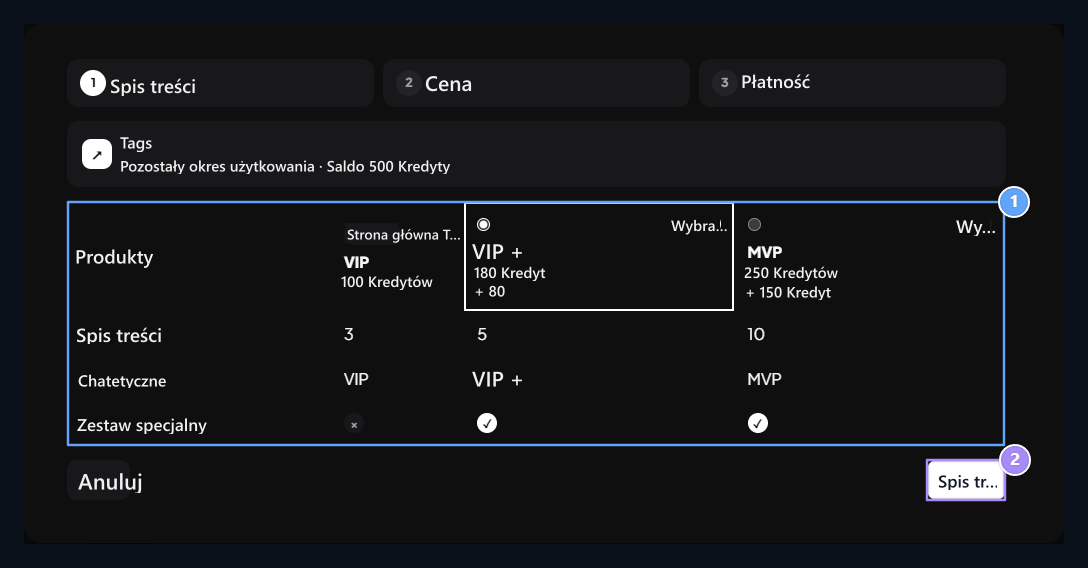
Opcje aktualizacji są przygotowywane z pakietu w tabeli porównawczej produktu. Istnieje opcja, która ma być dostępna na górze istniejącego pakietu. Przycisk aktualizacji nie może być przedstawiony w ostatnim pakiecie lub zawieszonym rekordzie. Cechy i kolejność pakietów Porównanie produktu Przygotuj w sekcji.

Wybierz górny pakiet

Compare packages, Continue

1. Porównaj pakiety

Porównaj pakiety i zawartość, które mogą być passed.

2. Kontynuuj

Wybór idzie do etapu cen.
wybór Porównaj funkcje najlepszych pakietów z istniejącym pakietem w kroku. Podpisuje i sprawdza pożądany przez użytkownika pakiet Kontynuuj drukuje przycisk.

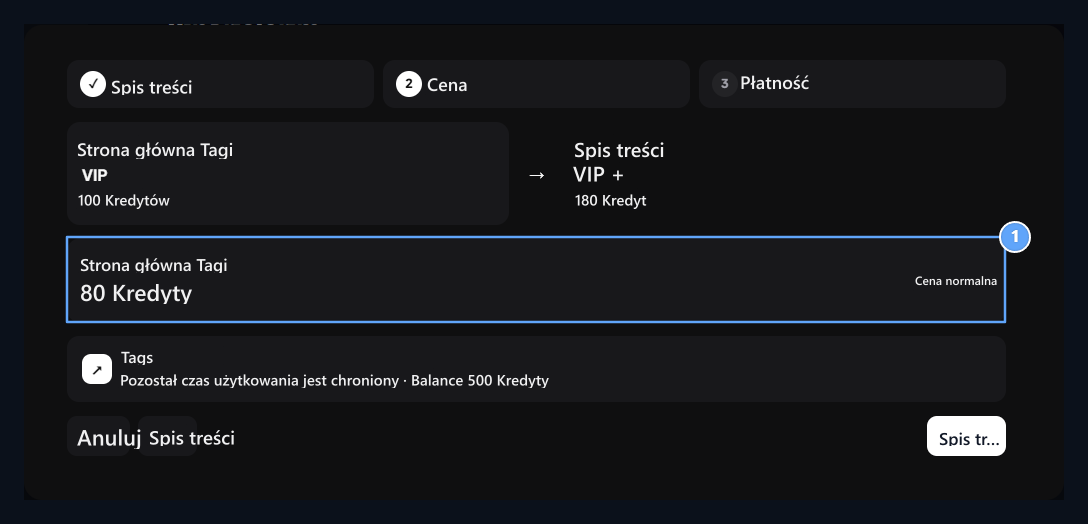
Read price difference

Difference to be paid

1. Różnica

Sprawdź różnicę cen zapłaconą za nowe opakowanie
Cena z istniejącym i nowym pakietem Różnica pokazano. Dla VIP w próbce, 100 Kredyty dla VIP + składają się z 80 Kredyty różnice. Zniżki mogą mieć wpływ na wynik; przeczytaj aktualną kwotę z tego kroku. Sprawdź opis czasu użycia.

Potwierdź płatność

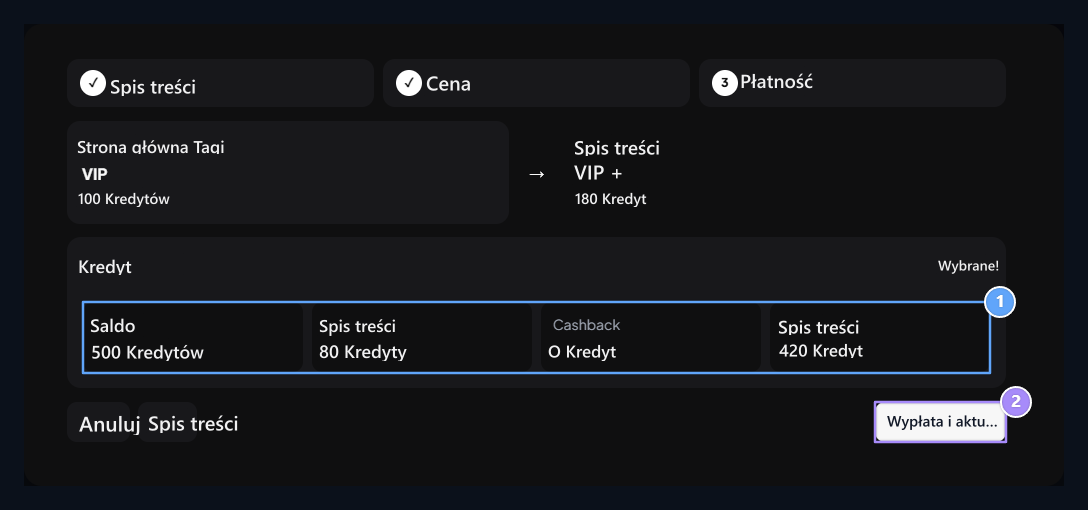
Payment summary, Pay and Upgrade

1. Podsumowanie płatności

Sprawdź różnicę cen i saldo, które ma być użyte.

2. Płać i powstań

Końcowy proces potwierdzenia jest ten guzik.
Płatność krok Balance, Will, Cashback i Pozostały wartości porównawcze. Wypłata i uaktualnienie proces jest ostatecznym zatwierdzeniem. Użyj opcji wysyłania kredytu oferowanej, jeśli saldo jest niewystarczające. Tył z poprzedniego kroku, Głupia można powrócić do zamówień. Proces ten zmienia pakiet produktów użytkownika. Dla wersji systemowej Zonely Aktualizacja Przełącz na ekran.