
 Strona główna
 Przewodnik dla użytkowników
 Programiści
 Drogi płatnicze
 Integracje i narzędzia
 Sposób użycia strony
 Rozwiązywanie problemów
Wprowadź informacje o aplikacji i firmie
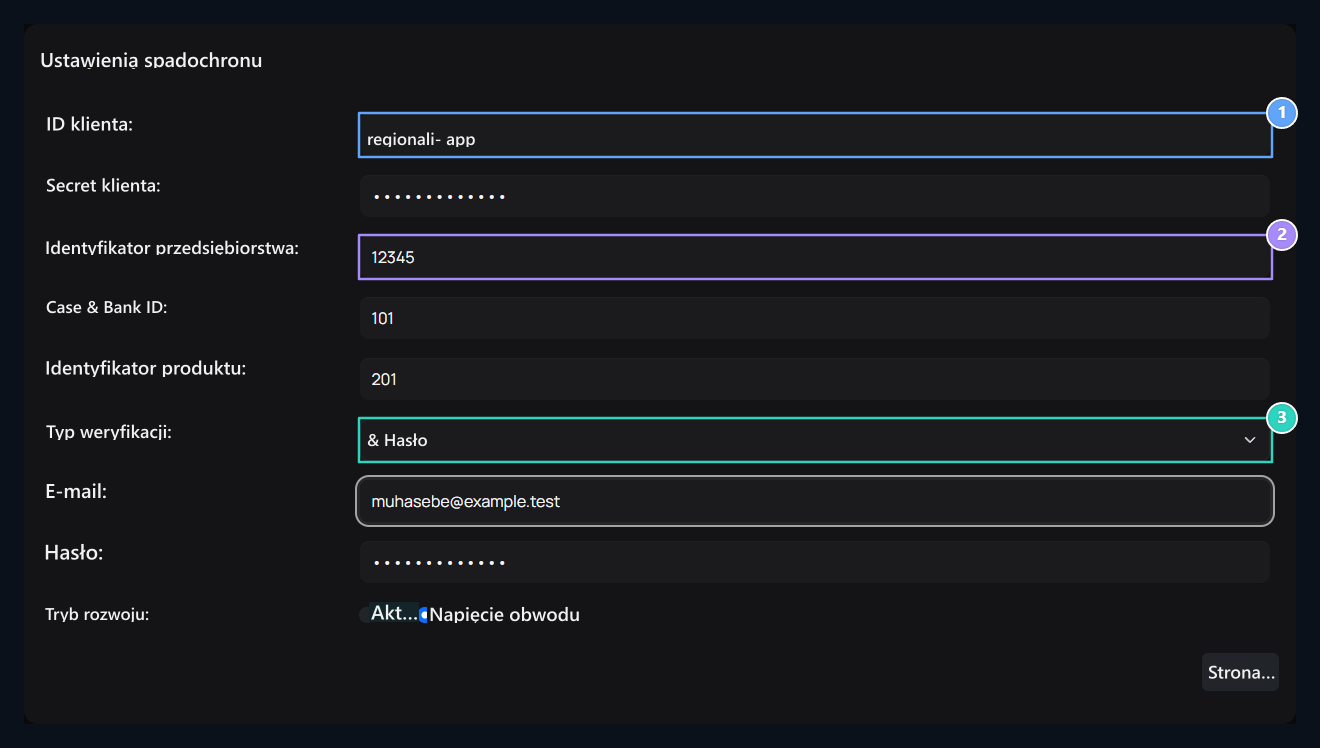
1. Identyfikator klienta
Client ID aplikacji, która ma być użyta w konnection.
2. Identyfikacja firmy
Tożsamość przedsiębiorstwa będącego własnością operacji.
3. Typ weryfikacji
E- mail i hasło lub wybór OAuth.
Nie pisz nazw, które pojawiają się na nazwach rejestracji w polach ID. Porównaj aplikacje i rekordy firmy są właściwym kontem.
Gdzie jest identyfikator firmy?
Panel spadochronowy Ustawienia → Informacje o firmie Otwórz drogę. Nr klienta liczba Zonely Identyfikator przedsiębiorstwa wpisz w polu. Wartość ta w wspólnym przykładzie 85504.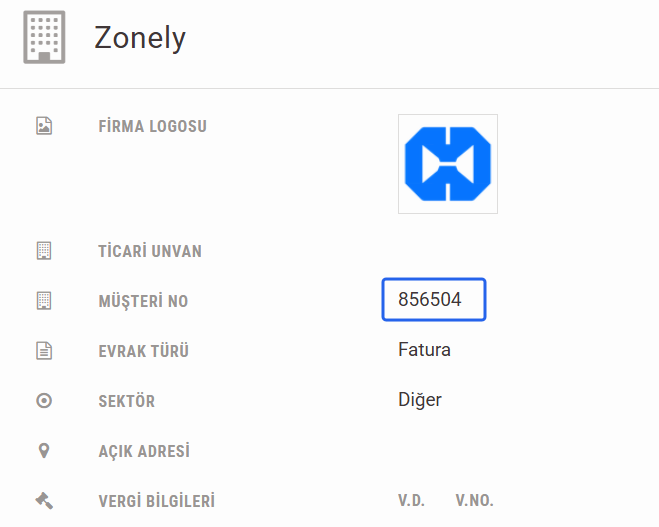
uygulama.parasut.com/85504/… Pierwszy numer pod adresem jest identyfikator firmy.
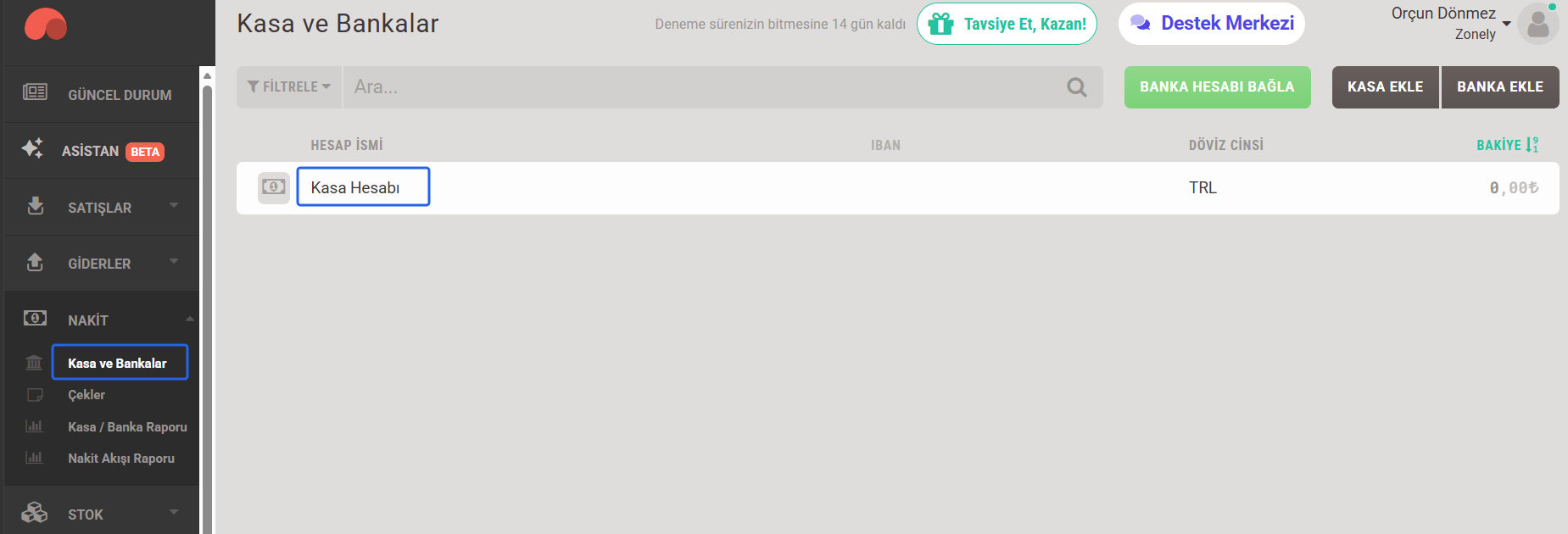
Gdzie znaleźć Case & Bank ID?
- Z menu Parachute Cash → Przypadek i banki otwórz część.
- Kliknij na przypadek lub konto bankowe, które będziesz używać w integracji. Konto przypadku Rejestracja jest wykorzystywana.
- Od popowa-up ostatnia liczba Zonely typu Identyfikator bezpieczeństwa i banku w polu.

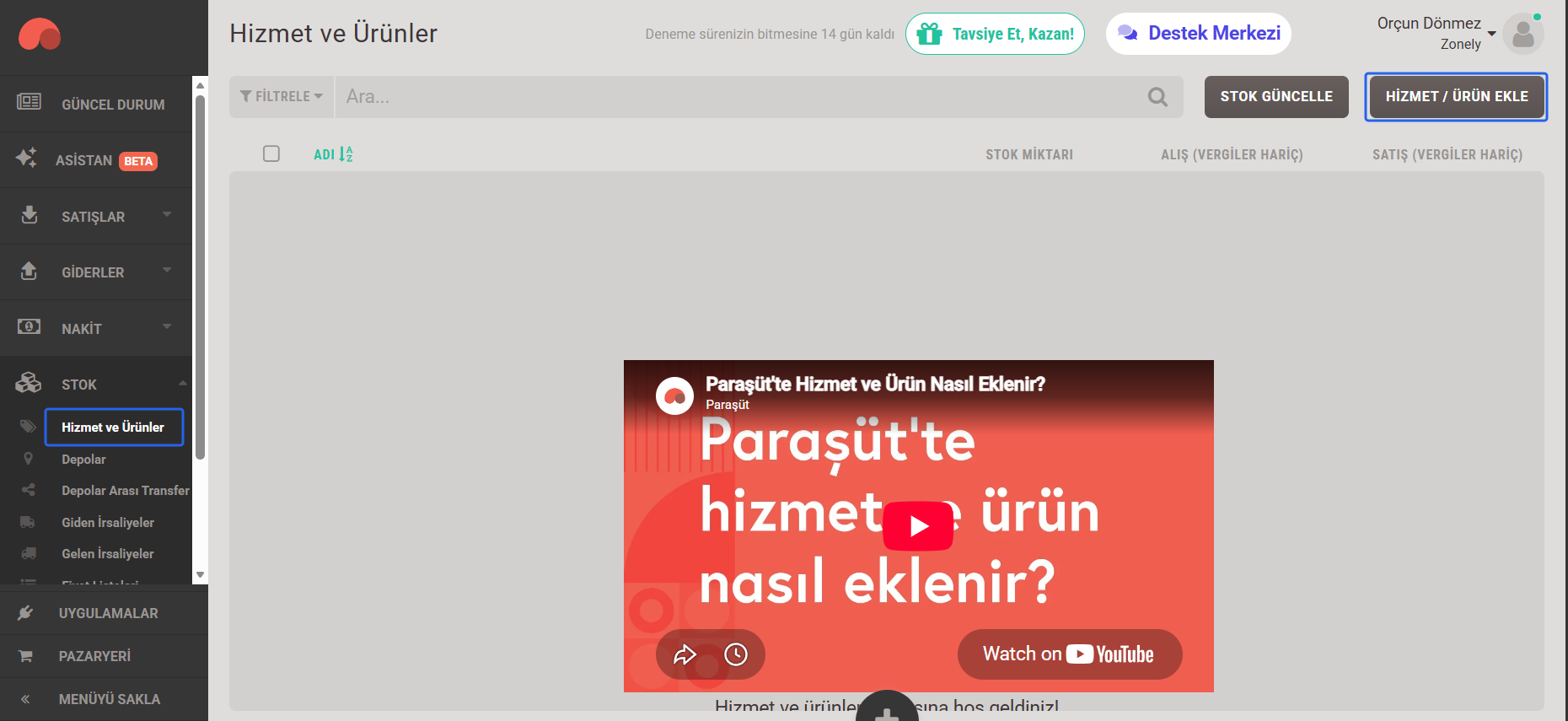
Gdzie znaleźć identyfikator produktu?
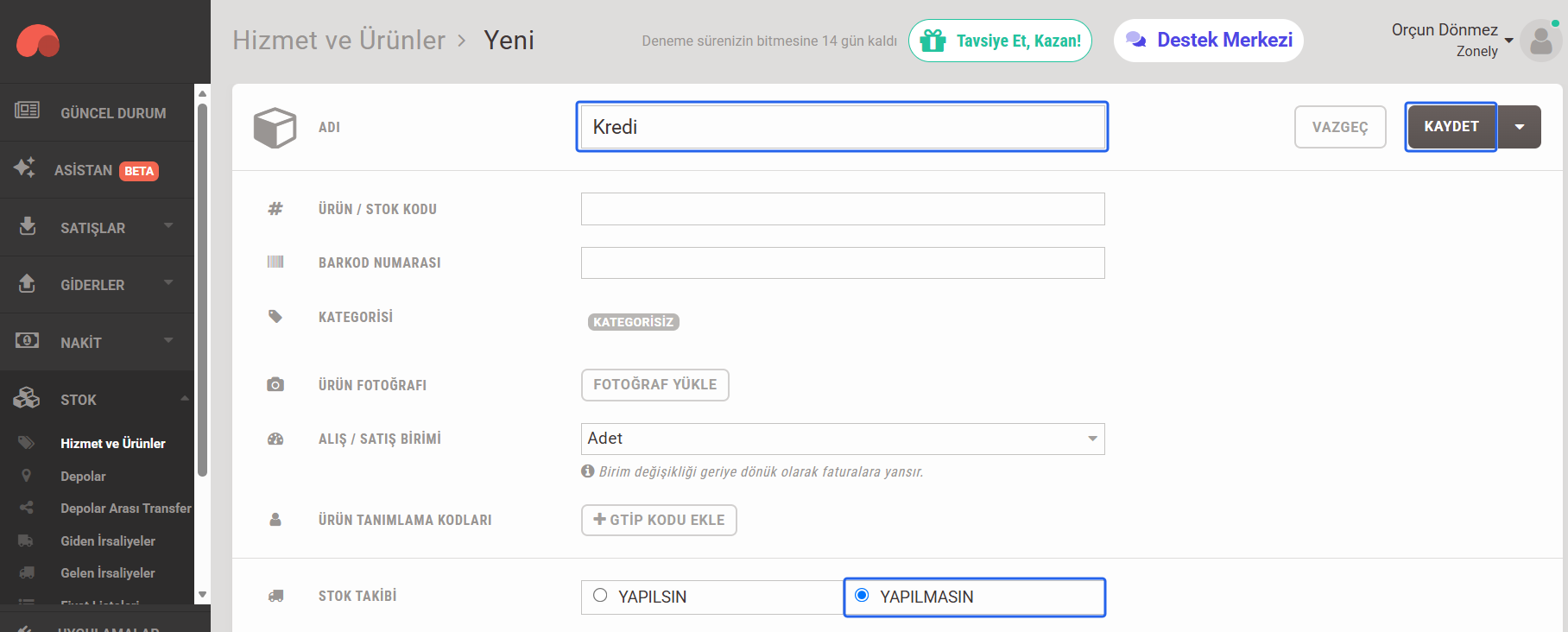
- Paraşüt Stock → Serwis i produkty otworzyć część.
- Jeśli nie masz żadnej rejestracji, użyjesz przycisku Service / Add Products. Nazwa produktu w próbce kredyt, Jednostka Ilość i śledzenie zapasów Nie należy przygotowanych. Wprowadź odpowiednie informacje na temat własnej sprzedaży Zapisz Naciśnij przycisk.
- Otwórz szczegóły zarejestrowanego produktu. Adres numer na końcu Zonely Identyfikator produktu typu w polu.

Wybierz typ weryfikacji
Typ weryfikacji → Email i hasło jeśli zaznaczone E-mail i Hasło wypełnić pola. Informacje te są przechowywane oddzielnie od Top Client ID i Client Secret obszarów.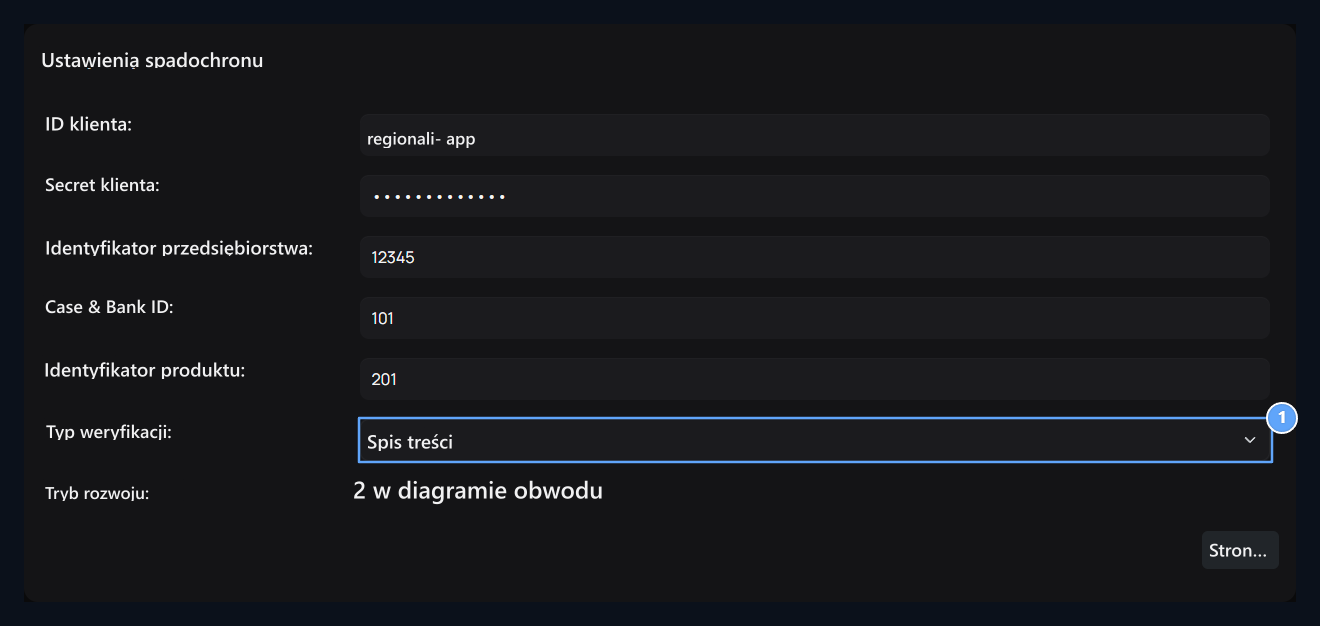
1. OAuth
Hide w tym wybraniu linii e-mail i hasło.
2. Tryb rozwoju
Effect lub Non-transfer choice.