Strona główna
 Przewodnik dla użytkowników
 Programiści
 Drogi płatnicze
 Integracje i narzędzia
 Sposób użycia strony
 Rozwiązywanie problemów
Save Token
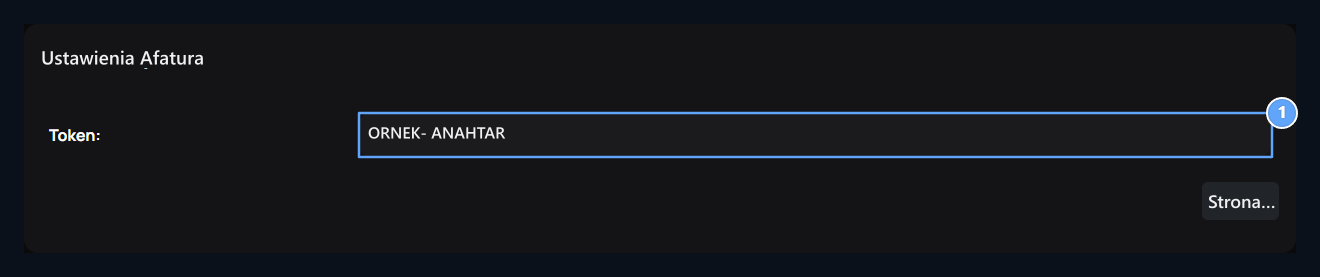
1. Token
Wartość autoryzacji integracji z
Edycja sklepu z pamiątkami
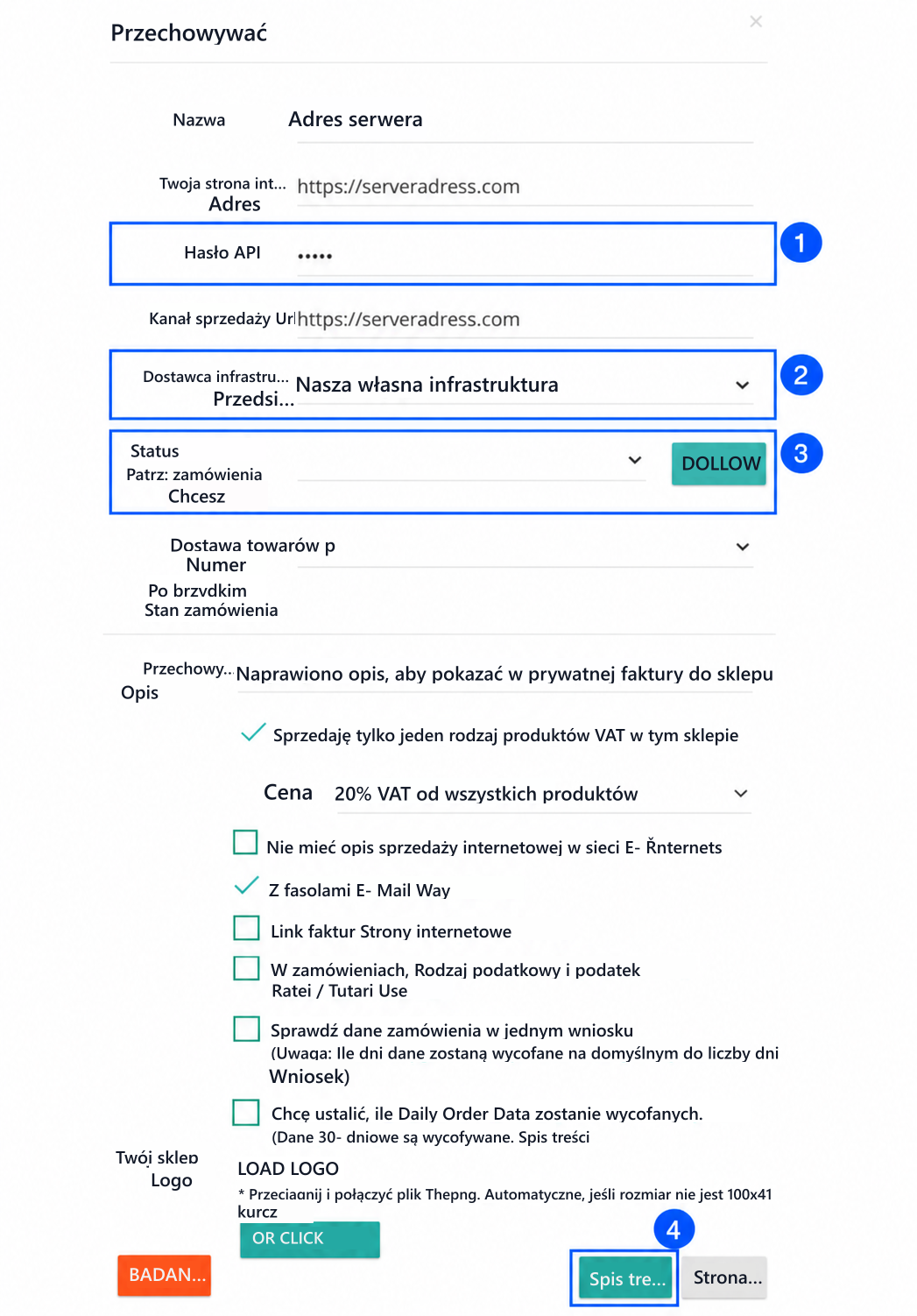
W panelu rozdzielczym Ustawienia → Ustawienia przechowywania otworzyć drogę. Integracja prywatna Twój istniejący sklep w sekcji Edycja Kliknij na opcję. BirFatura pole 124; Informacja o wprowadzeniu 124; | --- | --- | | Store Name | Your site or store name. | | Your Website Address | Full address of your site; for examplehttps://siteniz.com. |
| API Password | Zonely Token connection value you have matched with the space. |
| Sales Channel Url | Full address of the site you sell. |
| Infrastructure Provider Company | Our Own Infrastructure. |
| Which Status You Want to See Orders | Fill Move situations with the button and Approved Select option. |