
 Home
 Gebruikershandleiding
 Ontwikkelaars
 Betalingspoorten
 Integraties & hulpmiddelen
 Sitegebruik
 Problemen oplossen
Voer toepassing en bedrijfsinformatie in
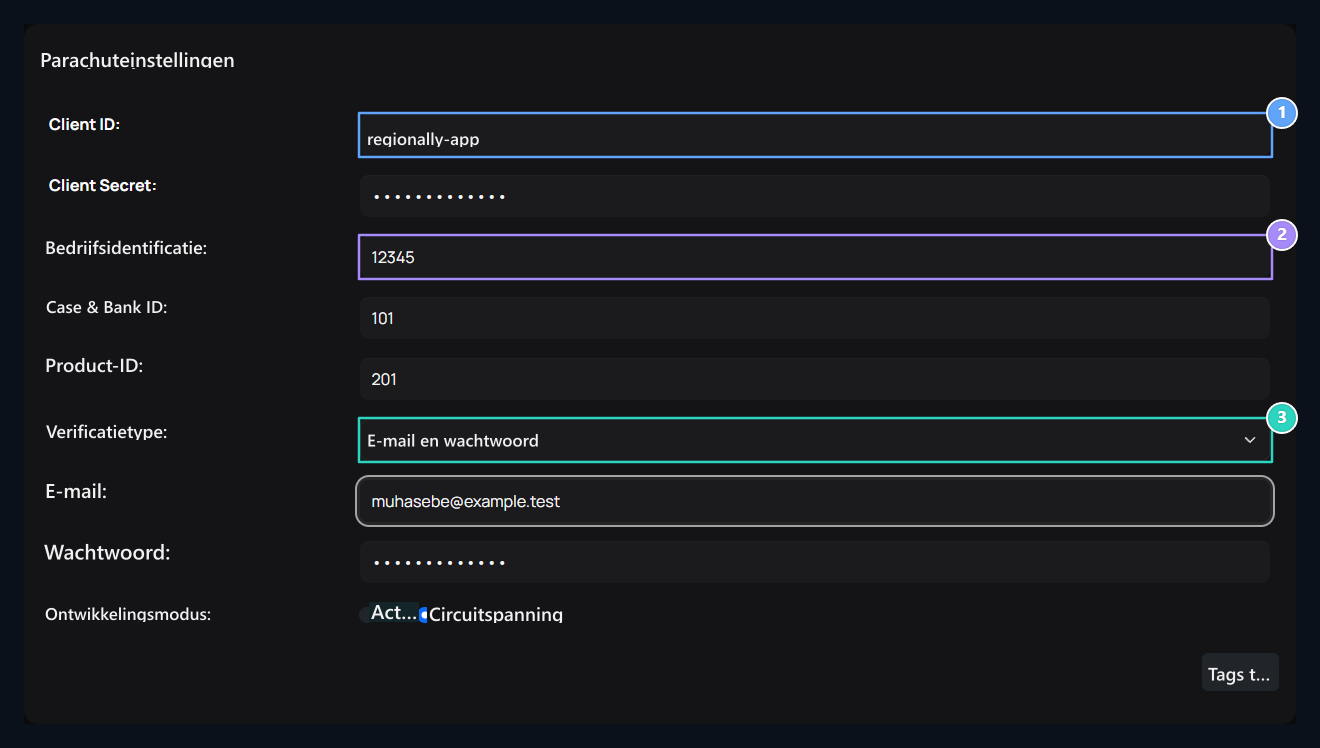
1. Client ID
Client ID van de toepassing die gebruikt moet worden in de verbinding.
2. Bedrijfsidentiteit
De identiteit van het bedrijf dat eigendom is van de activiteiten.
3. Controletype
Email en wachtwoord of OAuth selectie.
Schrijf geen namen die lijken op de namen van de registraties in de velden van ID. Vergelijk de app en bedrijfsgegevens zijn de juiste account.
Waar is de bedrijfsidentiteit?
Parachutepaneel Instellingen → Bedrijfsinformatie opent de weg. Klantnummer-nummer in Zonely Bedrijfs-ID-type in het veld. Deze waarde in het gedeelde voorbeeld 85504.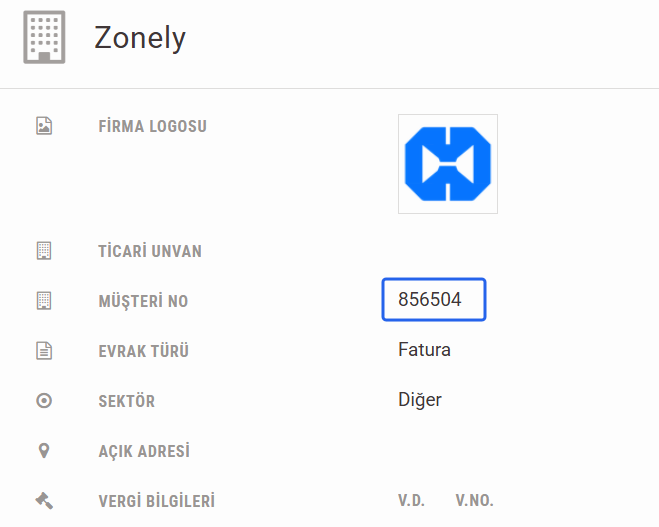
uygulama.parasut.com/85504/… Het eerste nummer op het adres is het bedrijfs-ID.
Waar vind je een Case & Bank ID?
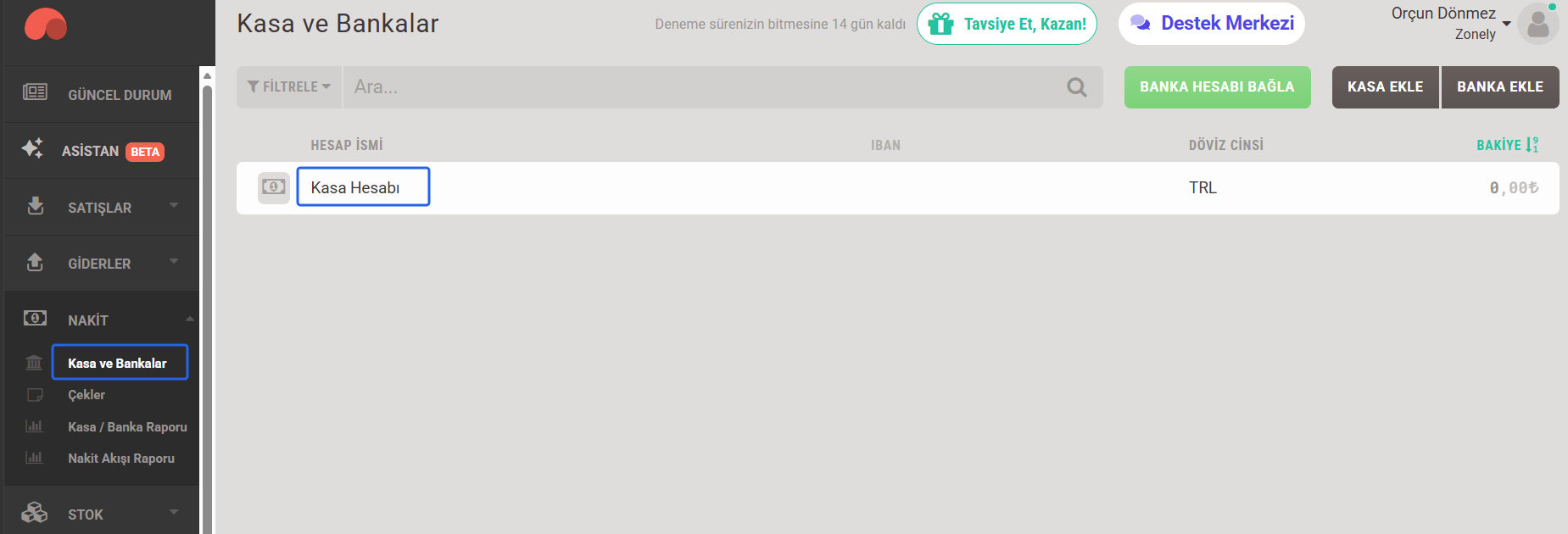
- Vanuit het parachutemenu Cash → Case en Banks opent u het deel.
- Klik op de case of bankrekening die u gebruikt in de integratie. Voorbeeld Case-account registratie wordt gebruikt.
- Van het pop-up laatste nummer Zonely Veilige & bank-ID type in het veld.

Waar vind je de product-ID?
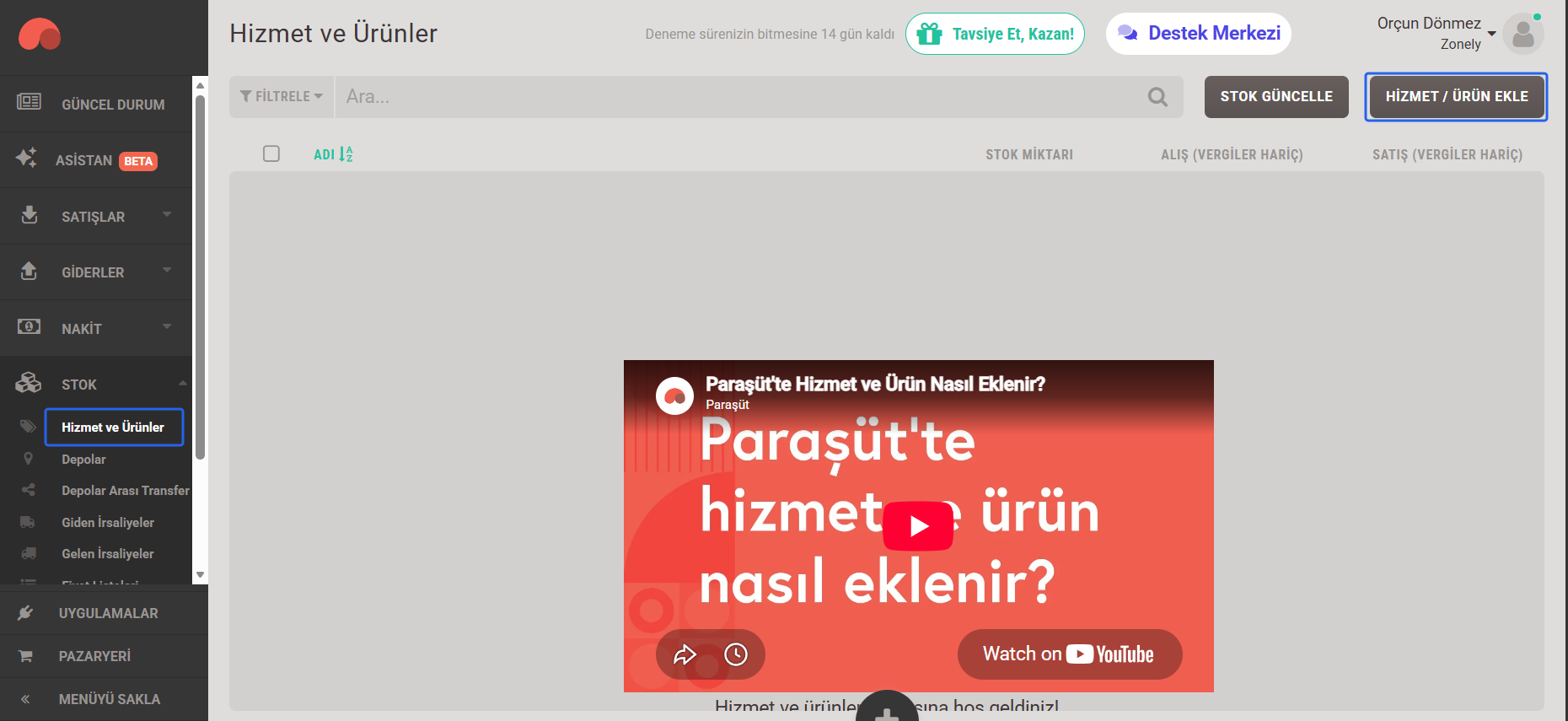
- Paraşüt Voorraad → Service & producten opent het deel.
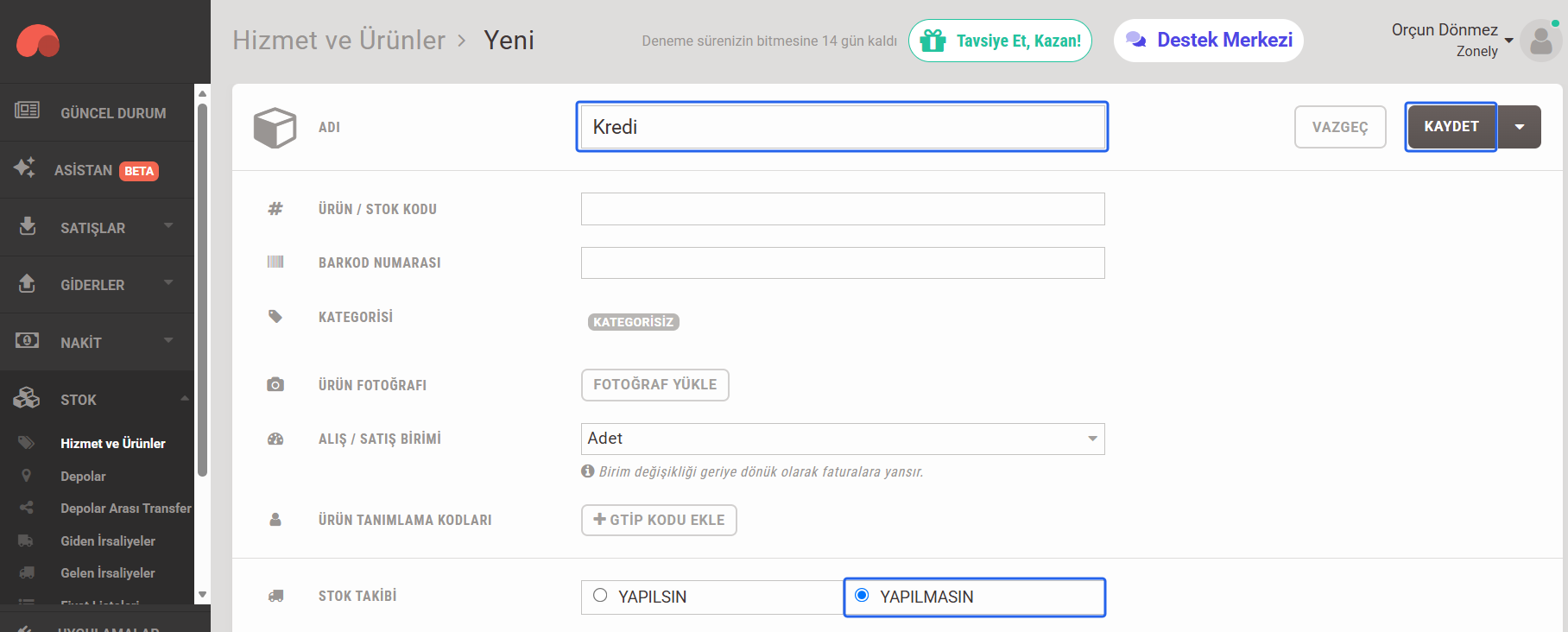
- Als u geen registratie heeft, gebruikt u Service / Add Products Druk op de knop. Productnaam in monster krediet, Eenheid Hoeveelheid en voorraadtracking Niet doen voorbereid. Voer de juiste informatie in over uw eigen verkoop Opslaan Druk op de knop.
- Open het detail van het opgenomen product. Adres het nummer aan het einde Zonely Product-ID type in het veld.

Selecteer het type verificatie
Verificatietype → E-mail en wachtwoord indien geselecteerd, vullen E-mail en Wachtwoord de velden in. Deze informatie wordt gescheiden gehouden van de topclient-ID en client-geheime gebieden.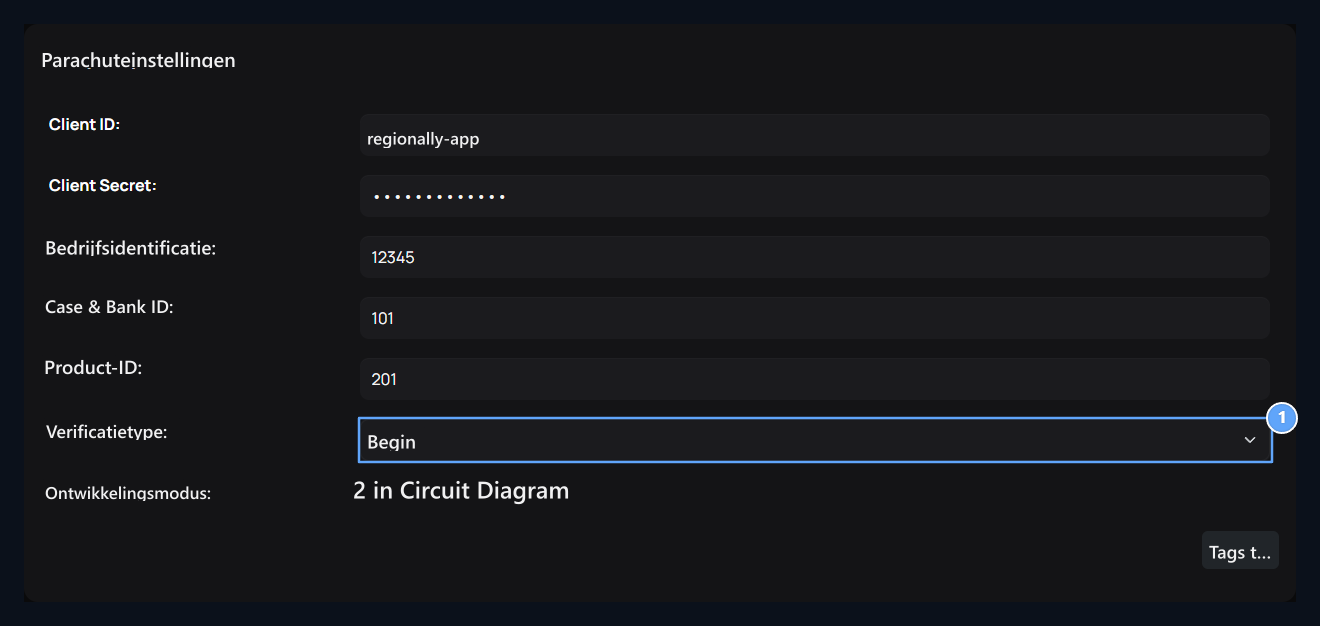
1. OAuth
E-E-mail- en wachtwoordregels verbergen in deze selectie.
2. Ontwikkelingsmodus
Effectieve of niet-overdraagbare keuze.