Naar hoofdinhoud gaan
Adoles Op scherm Inventarisviewer Activeer het record. De spelinventaris en statusinformatie die aan iedereen in het open profiel wordt gegeven, worden weergegeven.

Maak een zonelycore verbinding

Deze functie Compatibel met ZonelyCore. Droog de plugin op de Minecraft server die u wilt tonen inventaris en voorbereiding site verbinding en inventaris functie. Controleer de gebruiker overeenkomt met het spelaccount met de site account. ZonelyCore installatiegids → Als er meerdere verbonden servers in het gebruikersprofiel Server zijn U kunt de gewenste server uit de lijst kiezen. Inventaris- en statusinformatie worden weergegeven volgens de server die u kiest.

Selecteer de server

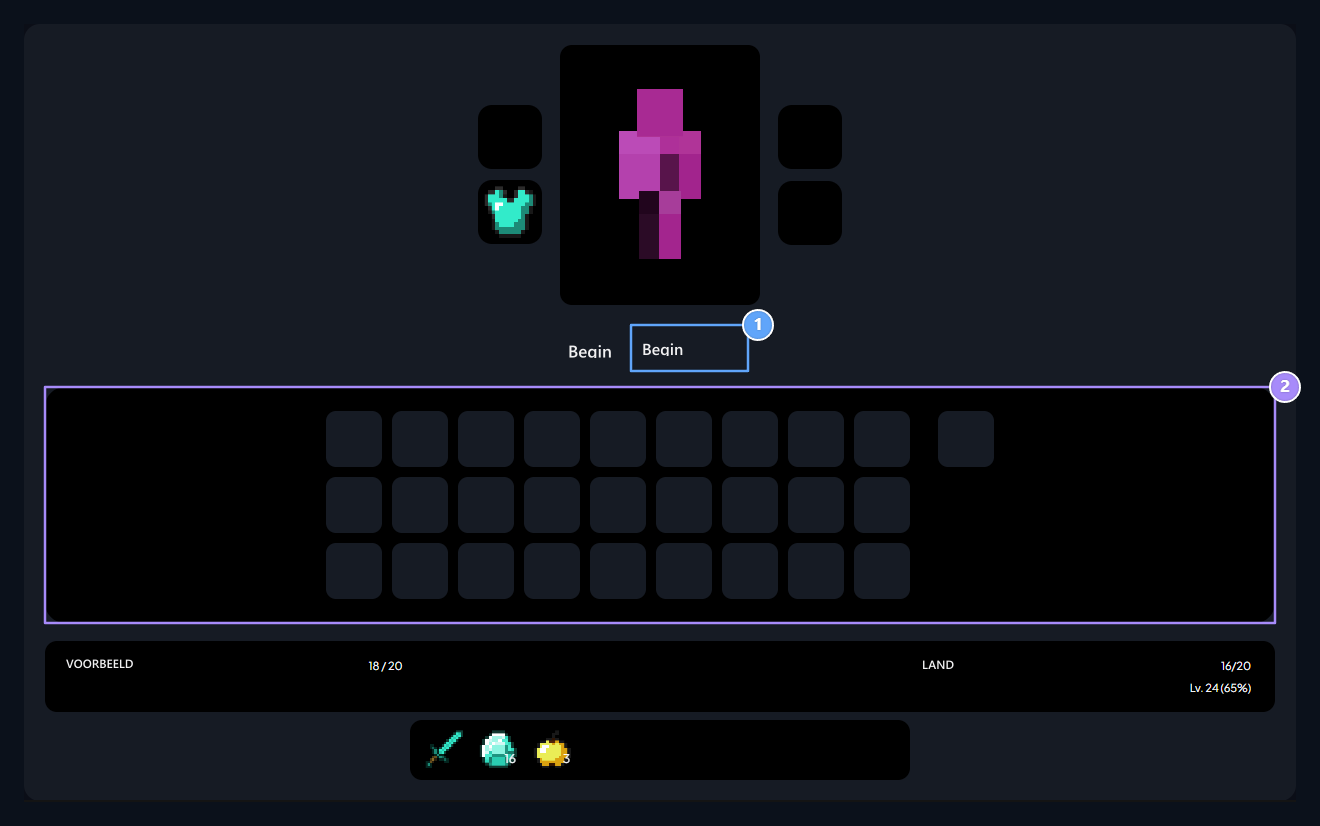
Server selection, Inventory

1. Serverselectie

Selecteer welke server u de inventaris bekijkt.

2. Inventaris

Items en spelstatus worden in dit gebied weergegeven.
Open het profiel van de relevante gebruiker. Server Selecteer de bron die u uit de lijst zult bekijken. De belangrijkste slots in de inventaris zijn beschikbaar in de producten en harnas gebieden. Lees de details door het item bovenaan te plaatsen; de hoeveelheid van de hoeveelheid geeft de hoeveelheid in de sleuf. Profiel Gezondheid, hongerHet ervaringsniveau en de vooruitgang behoren tot de record van de geselecteerde server. Beoordeel deze informatie met nieuwe middelen om de serverselectie te wijzigen.

Controleer de databron

De verbinding die de inventarisgegevens van de server levert moet klaar zijn. Er zijn verschillende situaties waarin de inventarisgegevens niet met lege slots kunnen worden ontvangen; lees de beschrijving die wordt getoond wanneer de registratie niet wordt gevonden. Toont deze inventaris van het scherm. Er is geen proces om goederen te vervoeren of naar een ander account te sturen. Voor het voorbereiden van de verbinding Servers Zie de handleiding.