
 首页
 用户指南
 开发者
 支付网关
 集成工具( T)
 站点使用
 解决问题
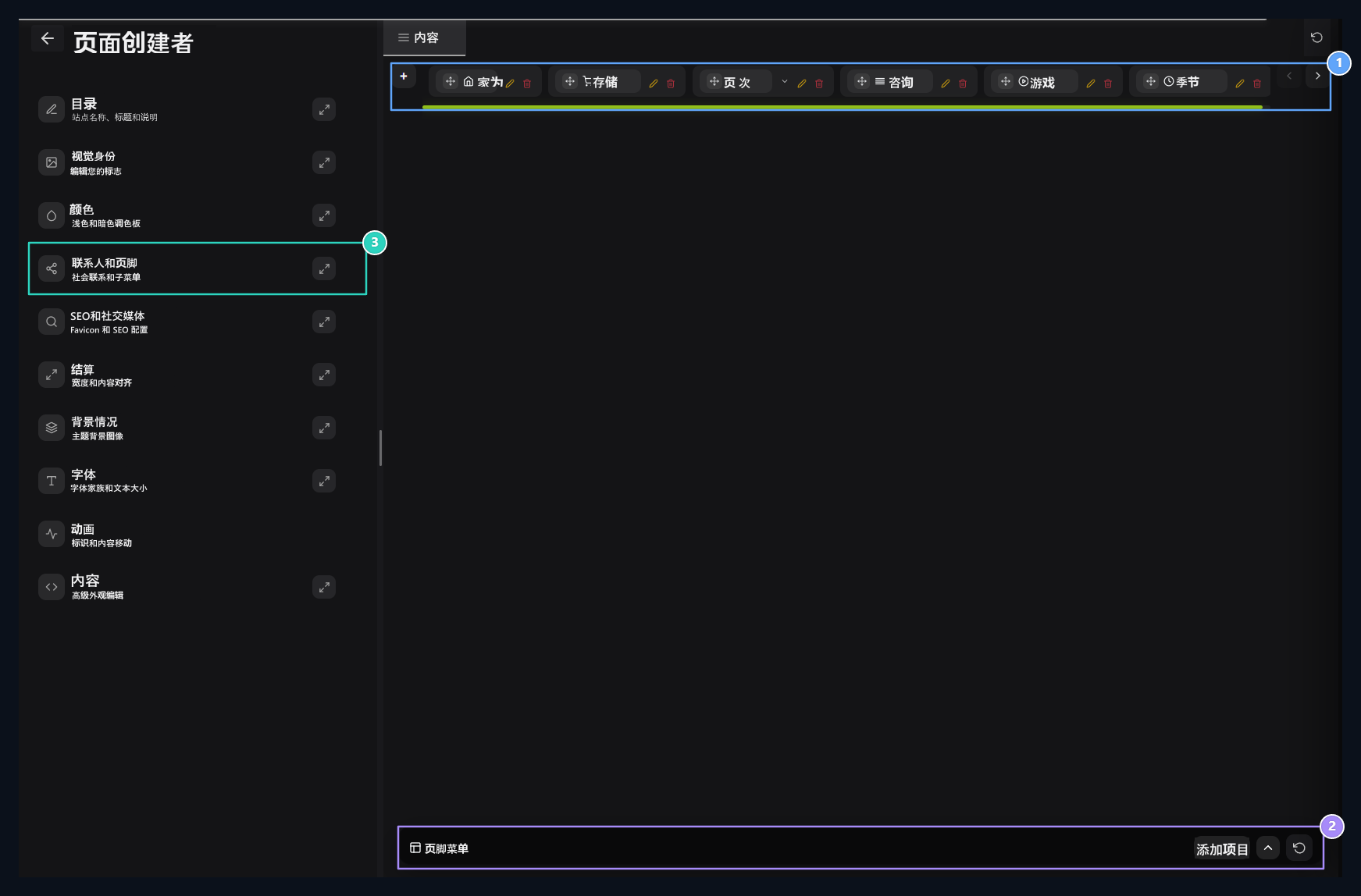
1. 导航栏编辑区域
使用上菜单卡和新项目在此插入按钮 。
2. 脚本
打开带有箭头按钮的下方菜单; 编辑分组和连接 。
3. 社会核算
输入Facebook、X、Instagram、YouTube和 Discord 地址:本节。
打开您要编辑的项目
菜单卡旁边 ,打开并关闭子链接。您自己的项目 笔 按下按钮来编辑该记录。 Navbar 的下一项 + 用按钮。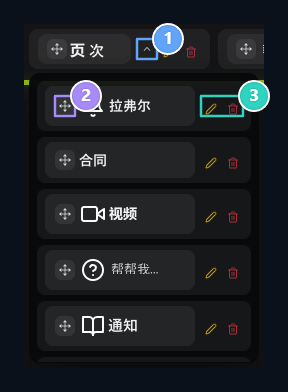
1. 打开底菜单
相接卡旁边的箭头,会关闭并关闭子链接.
2. 运输接头
将项目移动到自己的顺序或另一个主菜单下。
3. 编辑项目
笔会打开相应链接的设置;每个项目的工具是分开的.
填出常见菜单区域
菜单标题访客是点击的名称. 图标 从字段中选择一个图标;在有选择地打开时可以搜索图标. 上个菜单 确定独立项目或其他菜单的连接级别较低。 菜单你自己。当您选择另一个菜单时,项目将被放在它下面。在标题字段中写入另一个菜单的名称并不建立这种关系。 RGB 选项管理其提供菜单的颜色效果 。 子信息 准备对字段中的项目的额外解释。菜单类型决定了单击时会发生什么 : 正则链接 打开地址, 模式 窗口打开同一页。在页面上添加链接
- 编制菜单头和图标。
- 菜单类型 – 普通链接 选择
- 页面类型 从选中的查找目标页面。 如果需要选择额外的产品、 用户或页面信息, 请填写相关区域 。
- 如果您输入了地址 特别页 选择并输入现场路径或完整的外部地址。
- 标签状态 选择相同或新标签。
- 检查和控制上菜单关系和外观偏好 出版 存取与相会.
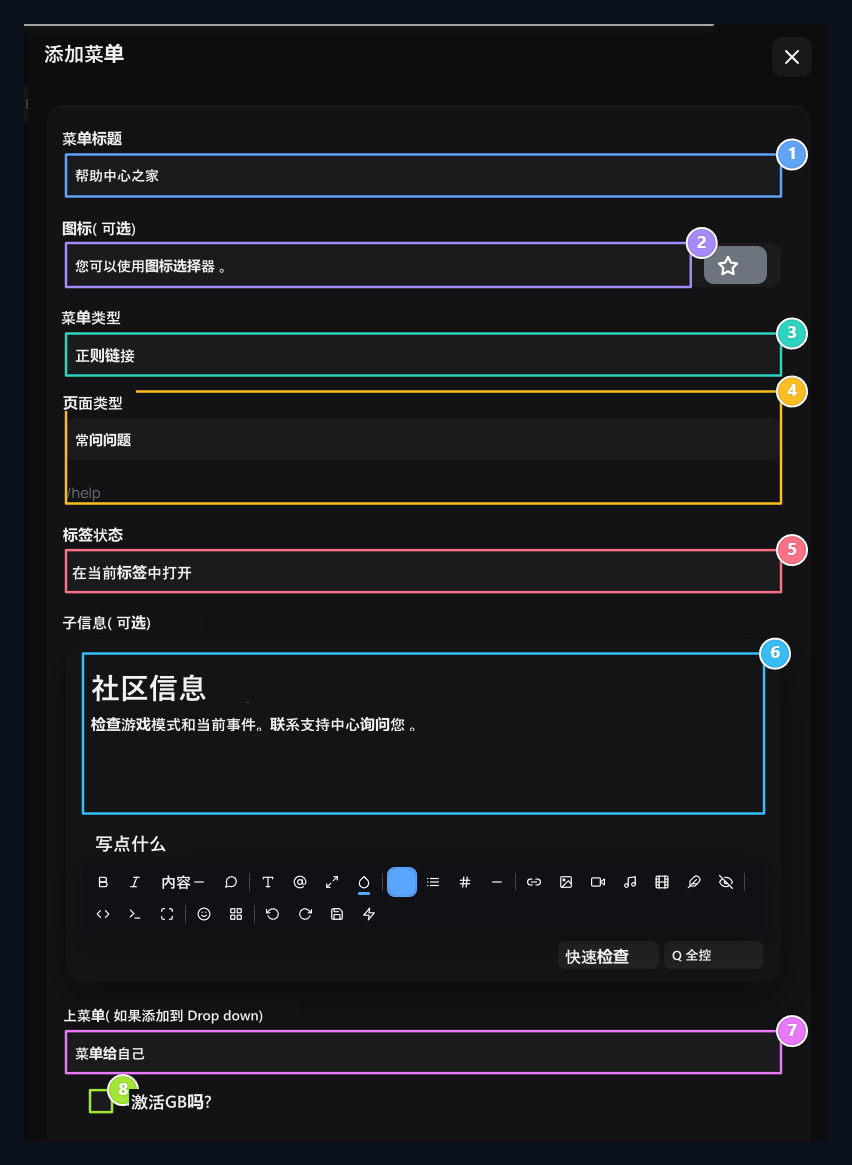
1. 菜单头
输入访问者在上菜单中看到的名称 。
2. 图标
选择菜单头旁边使用的图标。
3. 菜单类型
选择要切换到页面的正常链接。
4. 连接和标签
输入目标地址, 制作相同的标签或新的标签选择 。
5. 标签状态
选择要打开现有或新标签的连接。
6. 分资料
编写补充说明,附菜单内容。
7. 菜单上的关系
选择如果下方的项目将被连接的菜单 。
8. RGB 视图
使用此选项打开颜色菜单效果 。
用时所取之道为道道?
模式访问者点击菜单时, 窗口会打开现有页面。 您可以使用一个简短的描述, 也可以在一个窗口中收集多个链接。 窗口内容会显示, 而不是去目标 。 URL. 在准备模式菜单之前 菜单类型 – 模块,则 模块内容 选择你的选择。 仅文本 描述, 按钮 和可点击的链接。QQ 仅随文章显示描述
- 新项目 菜单标题 例如, 类型支持信息 。
- 选择图标和 菜单类型 – 模块 说吧
- 模块内容 – 只写 选择
- 关闭 模块文字 写个描述,让游客看到这个区域。
- 必要时 上个菜单 将项目插入一个带有窗口的分组。
- 检查和控制图像偏好 出版 按下按钮。
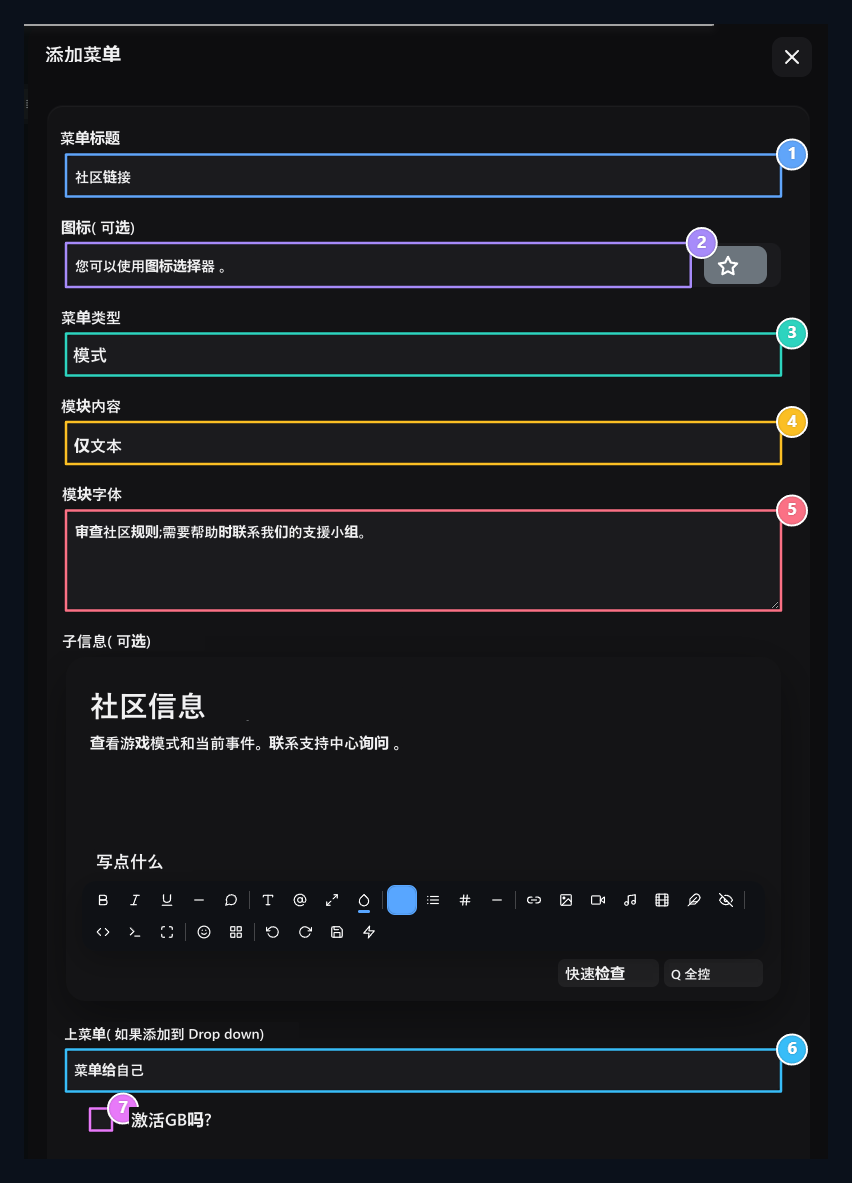
1. 菜单头
写入访客点击的菜单名 。
2. 图标
设置一个符合菜单的图标 。
3. 模块菜单
Modal菜单类型 Modal,只需选择内容为字体.
4. 内容类型
只需选择文章来显示此窗口中的描述 。
5. 模块化后期
点击菜单键入窗口打开的内容。
6. 菜单位置
您也可以将模式项目置于顶级菜单下。
7. 颜色效应
打开 RGB 菜单头根据您的要求而显示的效果。
QQ 提供一些与按钮的目标连接
菜单类型 模式,内容 按钮 选择 添加丁字节 打开线条按下按钮。 填入每行的三个区域 :- 按钮头 : 窗口上要点击的文章是 Discord 社区.
- 布顿 URL: 这是按钮的打开地址 。
- 按钮颜色 : 按钮的外观颜色 。
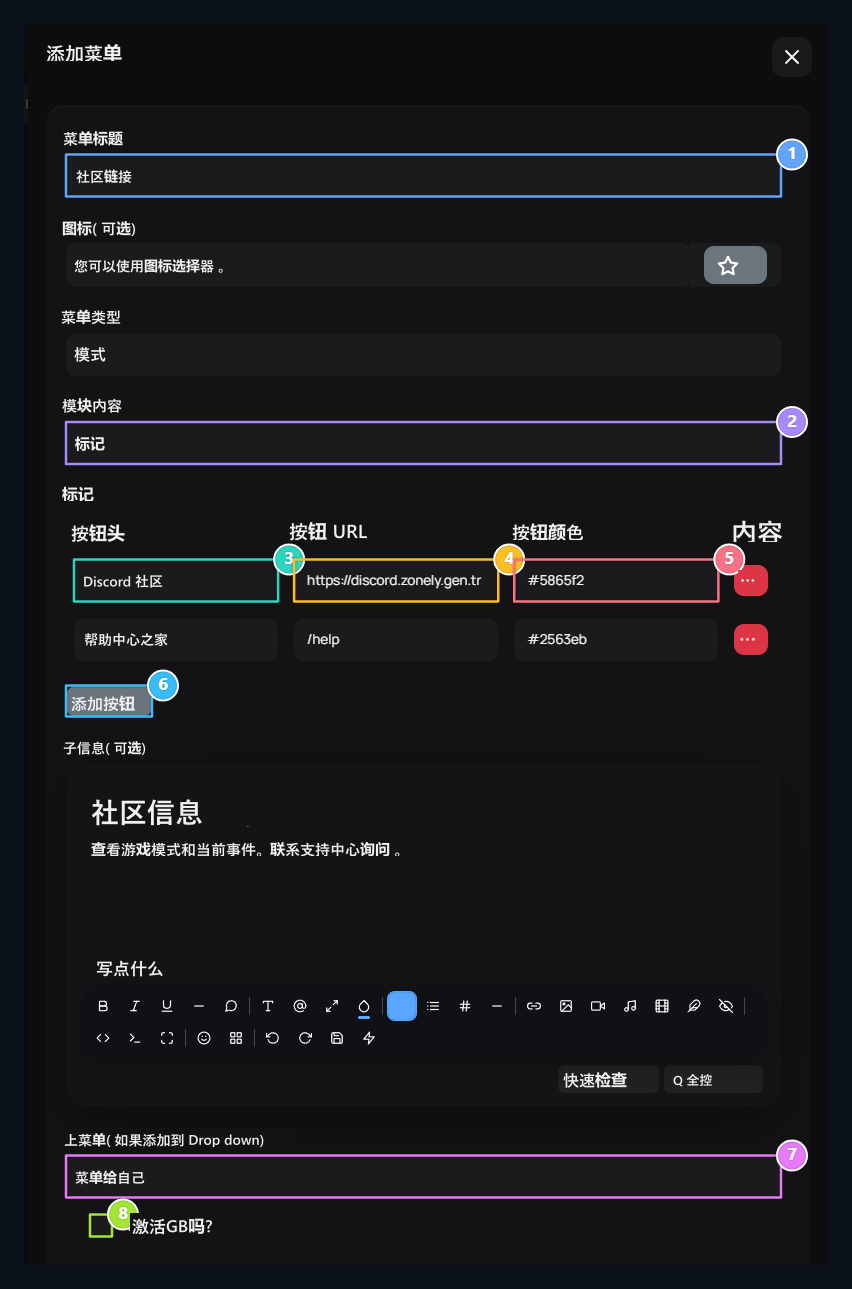
1. 菜单头
键入打开链接窗口的菜单名。
2. 按钮模式
在打开的窗口上显示多个目标连接 。
3. 按钮头
键入按钮名称,以单击窗口。
4. 推扣 URL
点击此按钮时键入要打开的地址 。
5. 按键颜色
选择按钮的颜色。
6. 插入按钮
打开新行; Sil 按钮只去除相应的行.
7. 上菜单
将项目置于独立菜单或其他菜单下。
8. RGB 互联网档案馆的存檔,存档日期2013-12-02.
选择菜单头的效果偏好。
更改 Navbar 队列和子链接
纸牌 从传输图标或页眉字段 等一等,在两张主牌之间留下点,以在同一级别排序。 选择目标主卡中间的链接以进入另一个菜单。打开时,将下方列表保留到所希望的顺序。从打开的列表中去掉水平的 Navbar,使主条目返回下方链接。 结构 主菜单 + 下项 。您无法通过将一组子链接带入另一个组来创建第三个关卡。保留安排、删除或弹出箭头按钮而不是载区。准备页脚连接
预览 脚本菜单 打开带箭头按钮的条。分组头和子链接作为单独的卡片出现。每个记录笔打开自己的编辑形式。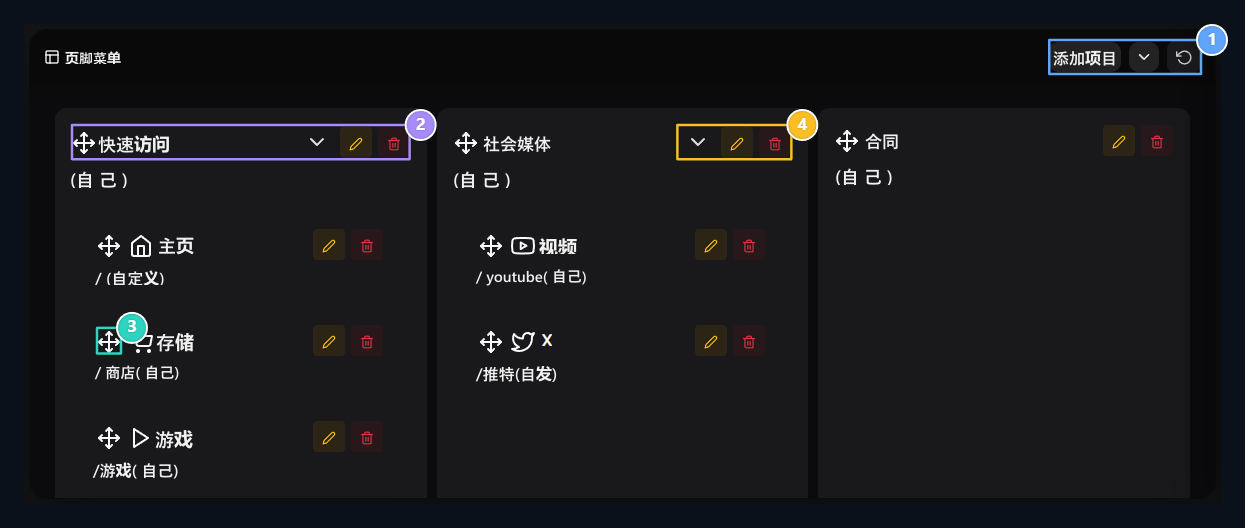
1. 脚印工具
打开面板或用添加项目准备新的注册 。
2. 主要集团
通过携带组来改变子队的列顺序.
3. 底线
将链接排序为组或移动到另一个组。
4. 组合设置
使用他们自己的编辑工具来编辑每个组和连接.
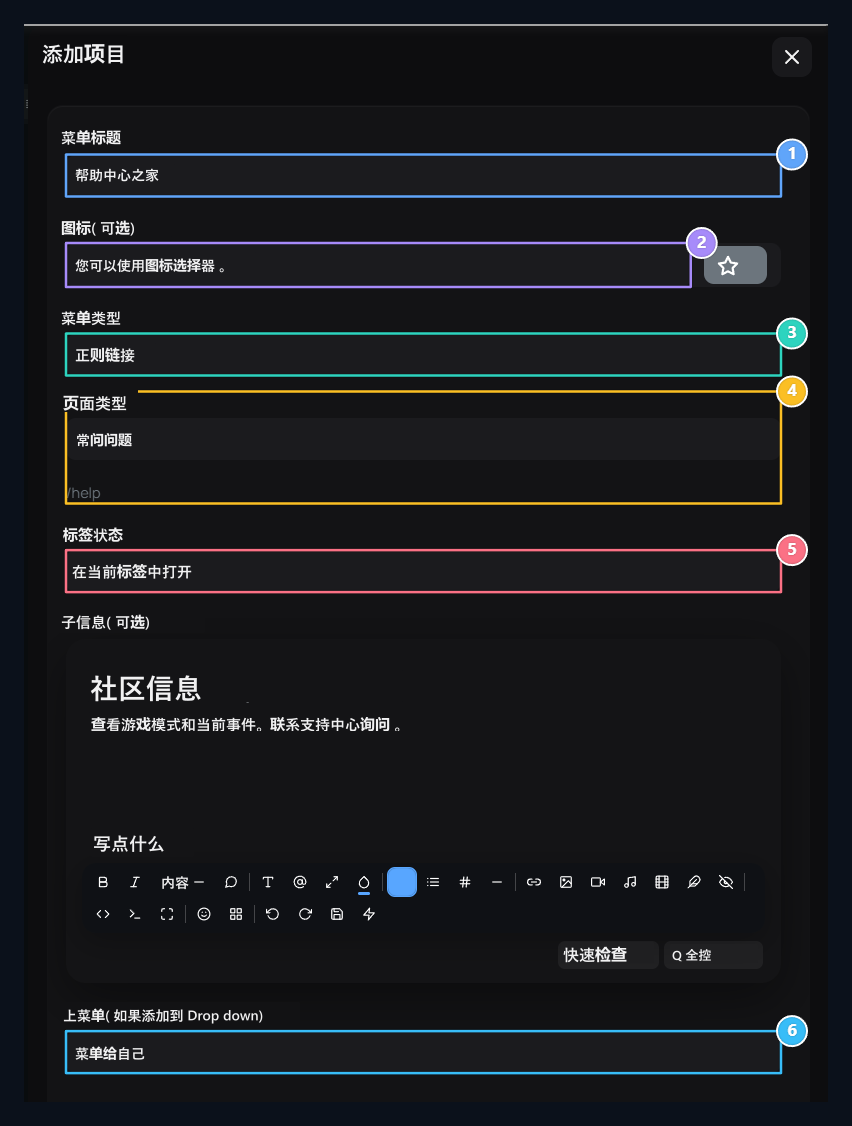
1. 菜单底部要素
键入要显示在脚下的标题。
2. 图标
选择页脚链接的图标。
3. 菜单类型
选择正常连接或模式窗口。
4. 目标链接
设置访问者的打开地址和标签选择 。
5. 标签
确定目标在同一或新标签上的打开。
6. 下菜单组
显示项目本身或其它菜单下 。
保存并断开连接重置
新建菜单项 出版,现有项目 更新 保存。拖放 Navbar 和脚牌 顺序和上菜单关系自动保存; 等待结果通知。 您的一般网站设置 全部保存( O) 按钮,而不是这些菜单表。如果在排序中存在错误通知,则重新检查项目的最后位置。 Naver 或页脚菜单头 圆箭头打开相应的列表到初始安装布局。当您确认时,菜单列表被安装项目所取代。Navbar和foller将分别重置。输入社会账户地址
关闭 联系人和页脚 写出Facebook、X、Instagram、YouTube和 Discord 。使用配置文件、频道或邀请链接作为完整地址。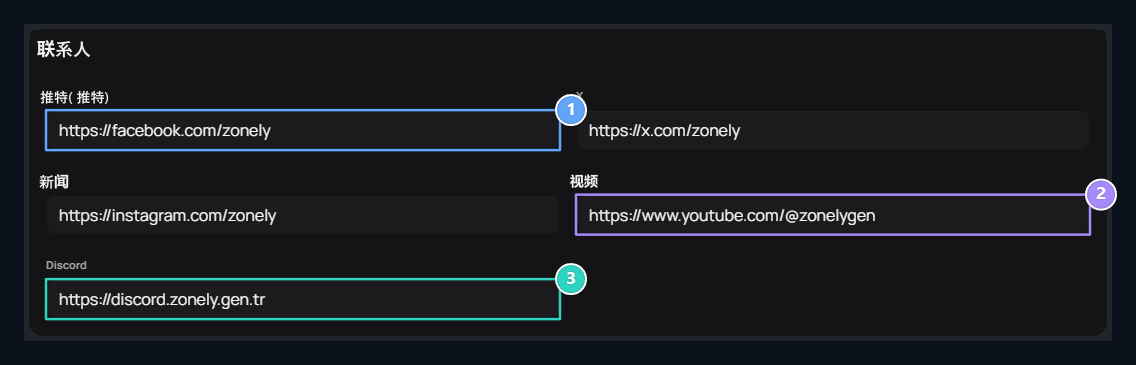
1. 社会账户地址
输入Facebook,X和Instagram的完整配置链接.
2. YouTube(英语:
输入访客的打开器频道地址。
3. 迪斯科邀请
使用您的社区的有效参与链接 。