
 首页
 用户指南
 开发者
 支付网关
 集成工具( T)
 站点使用
 解决问题
∮ 寻找更多∮
管理是分类、包装和广告树。 过去广告显示广告日志和统计. 广告领域定居规则和媒体; 设置同意 过滤器和AdSense的偏好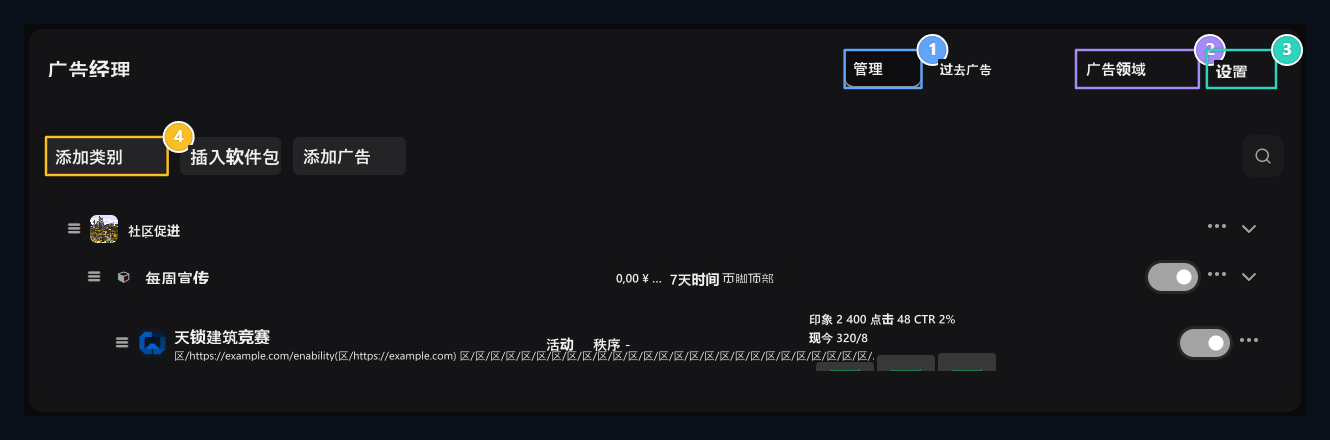
1. 管理标签
由类别,包和广告组成的管理树就位于此处.
2. 广告领域
确定广告网站将出现哪些规则。
3. 设置
在此编辑批准、 过滤和 AdSense 选项 。
4. 增加类别
先准备你的类别,然后包装和广告。
1. 创建广告空间
广告区 + 添加区域 打开路 域名 确定位置 。 代码 字段FOOTER_TOP 键入独有的短码, 如; 结算 从列表中选择站点的真实印象 。
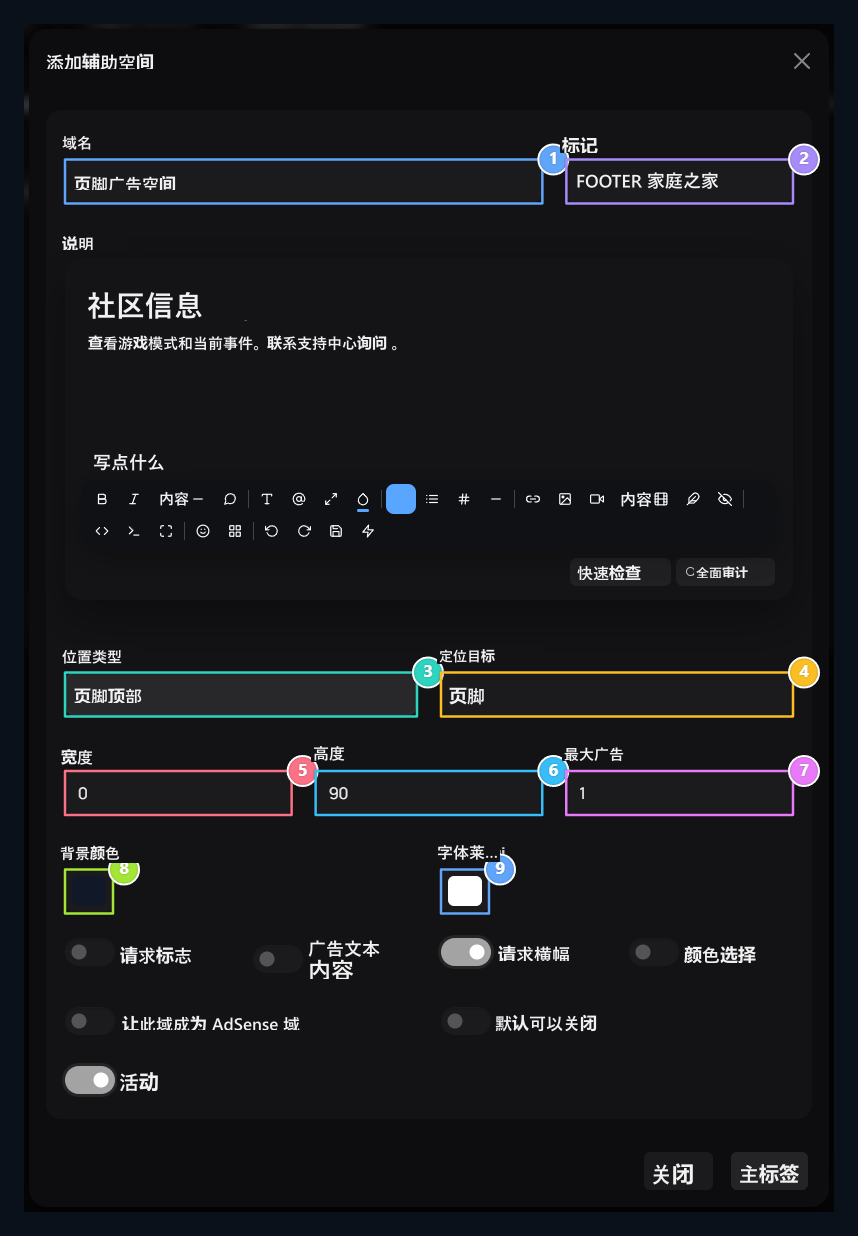
1. 域名
给名字来知道名单中的和解
2. 区号
定义空间的独特短码.
3. 安置地点
选择显示位置, 如上杆、 头6、 弹出或脚印等 。
4. 特别选择
指定目标 CSS 选择器,如果需要特殊布局。
5. 宽度
设置要用于字段的像素宽度 。
6. 高度
指定视觉区域的像素高度。
7. 外地规则
大小调整广告和可视/文本权限,同时显示.
8. 默认下限
选择广告地板的起步颜色。
9. 默认字体颜色
确定文字在地上读取.
2. 添加类别
管理 + 增加类别 打开路 名称, 说明可选 视觉 财务报告和已审计财务报表 活动 。 您可以在此分类下收集类似的软件包。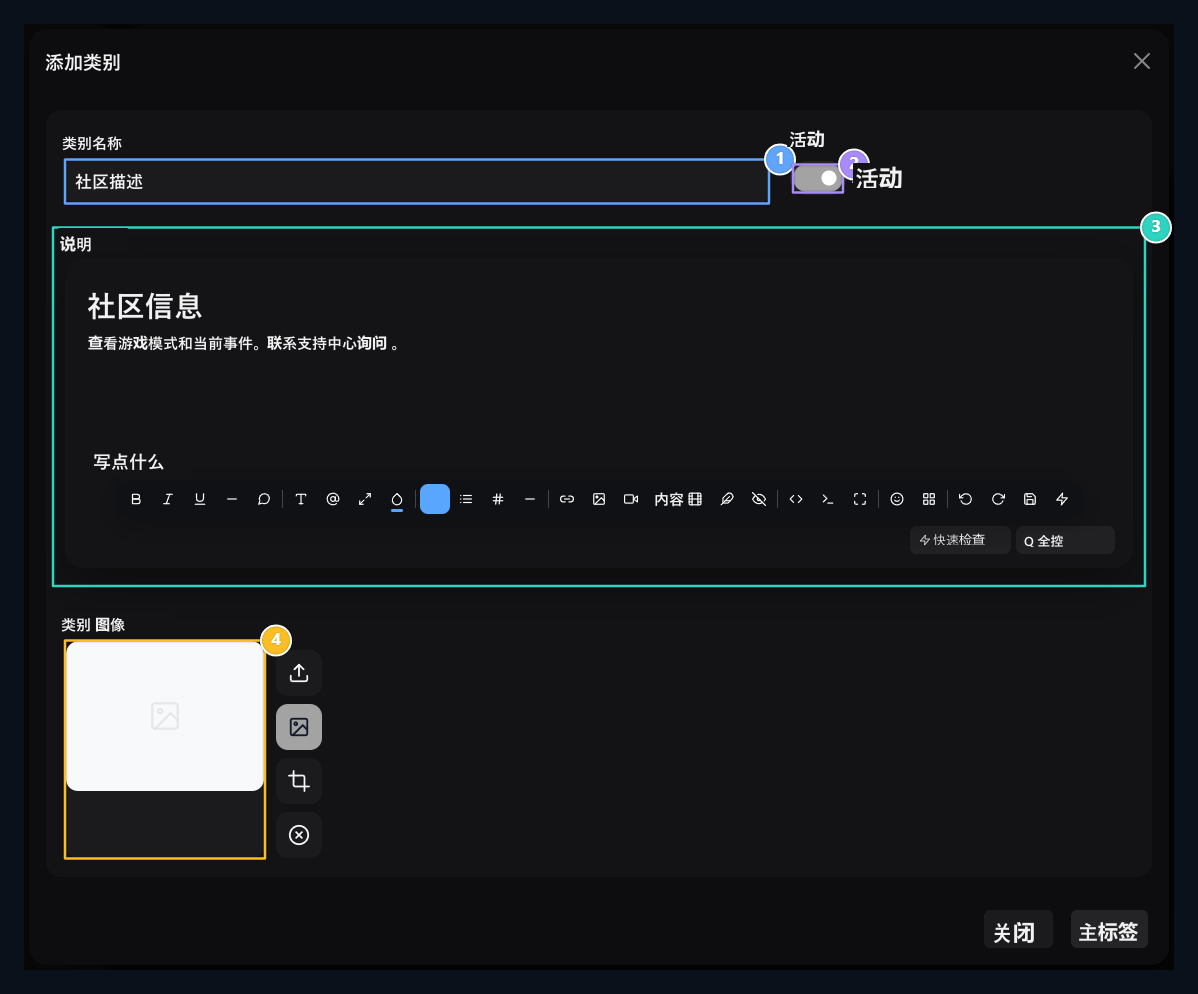
1. 类别名称
键入将显示类似软件包的头部 。
2. 活跃类别
激活该类以使用软件包。
3. 说明
以短文解释类用.
4. 视觉类
如果您想要,请选择视觉; 检查并保存活动性。
3. 准备广告包
添加软件包 按钮打开了三个标签表。General information
软件包 名称, 类别 财务报告和已审计财务报表 说明 填入田间. 收费类型 免费或付费。付费选择 价格 键入字段中的金额。 活动 设定软件包的可用性 。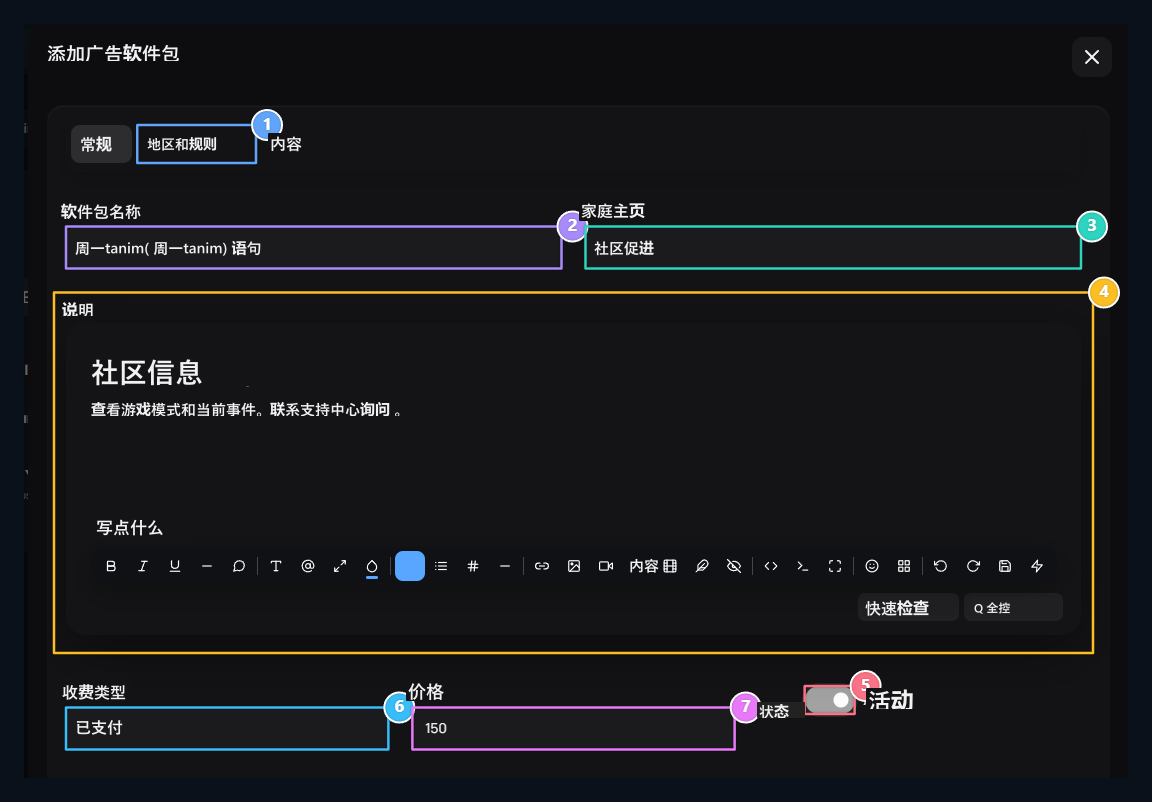
1. 外地和规则
设置下一个标签的放置区域、时间和限制 。
2. 包名
以更清晰的方式命名用户的软件包。
3. 类别
选择先前存在的广告类别。
4. 说明
告诉用户软件包中有哪些可用。
5. 活跃
设定软件包的可用状态 。
6. 充电类型
选择免费或付费; 如果支付, 输入价格 。
7. 价格
键入已付款包的销售额。
区和规则
你事先创造了 广告领域 选择。空间的视觉规则和文本规则被转移到软件包;从信息框中检查。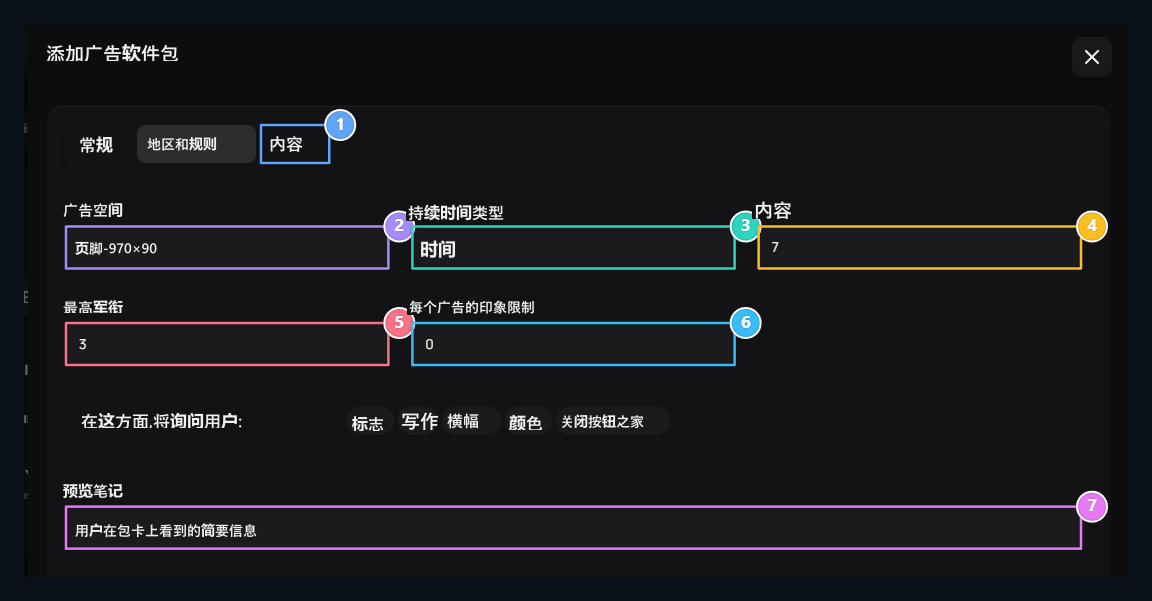
1. 模板
在上一个标签中,软件包 HTML 外观和变量。
2. 广告领域
选择包连接的空间; 媒体权限来自字段 。
3. 时间类型
设定使用期限或者使用期限;如果使用期限为使用期限,则填入天数.
4. 天数
指定周期包使用天数。
5. 尾巴和限制
分别设置最大尾部和显示限制 。
6. 显示限制
设定包的总取景限制 。
7. 预览说明
向用户添加关于包外观的描述.
te te te ### ### ### ### ### ### ### ### ### ### ### ### ### ### ###
电温 准备 HTML 选项卡上的软件包视图。检查标题、标志、 URL,文本、背景和颜色,来自上方的可变列表。例如{{title}} 标题 {{url}} 用于放置目标地址.
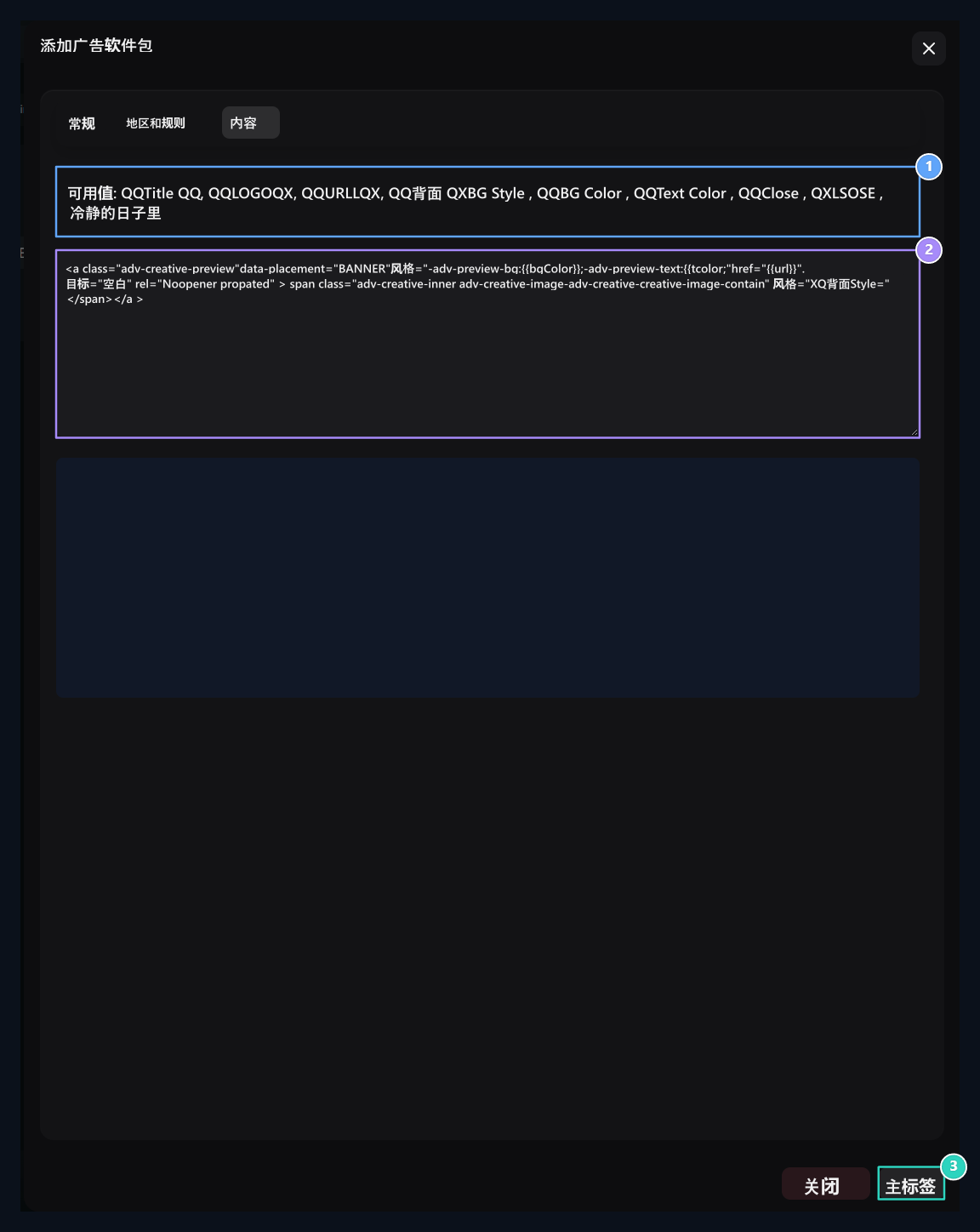
1. 模板变量
标题、标志、 URL 和外观变量在此列出。
2. HTML 模板
编辑软件包的广告视图;保护可变名称.
3. 保存软件包
它记录了所有模板标签,包含”通用”,“区域”和”规则”.
4. 向用户添加广告
管理 + 添加广告 打开路径。搜索并给用户打至少两个字符 软件包 选择。 软件包选择决定要使用的视觉和文字字段。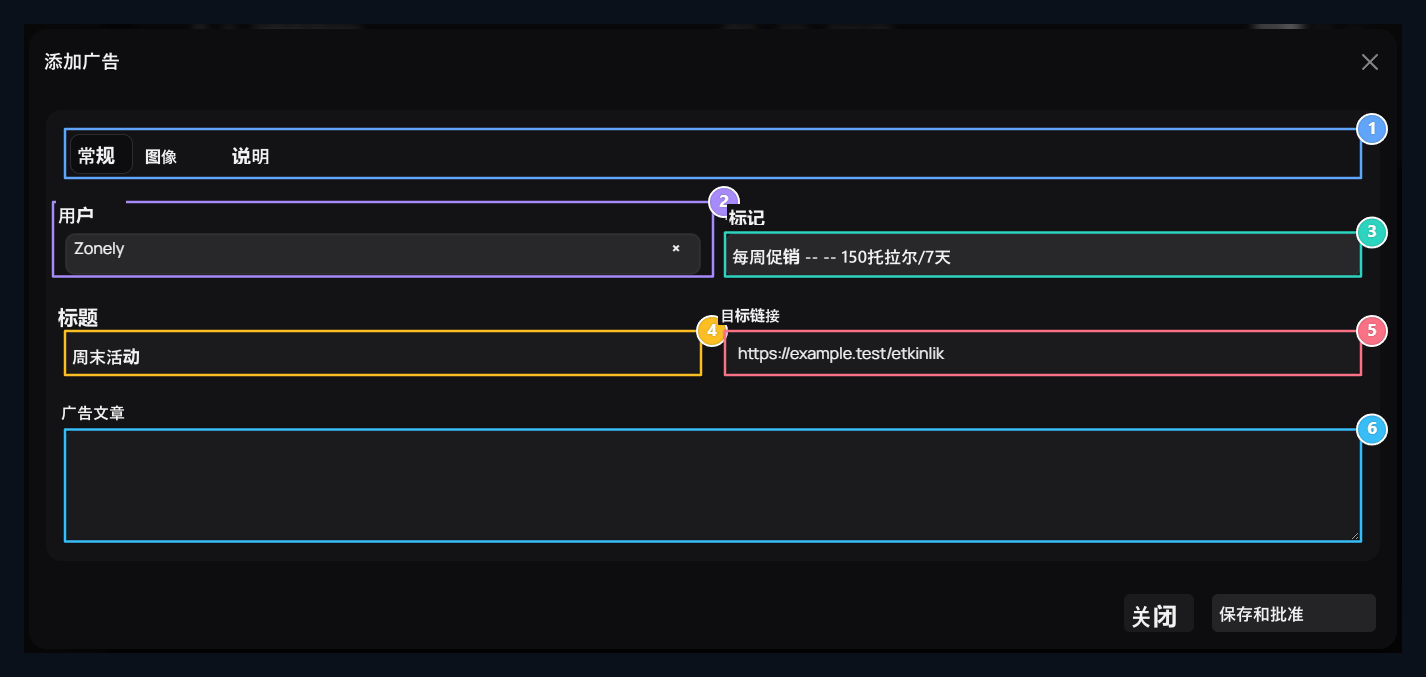
1. 视觉和外观
视觉按照包打开;从”Note”分页编辑修订注释.
2. 用户
选择广告将拥有的账户 。
3. 一揽子计划
选择您预先准备的软件包; 可用的区域取决于软件包。
4. 广告标题
写竞选的显著标题.
5. 目标地址
点击广告时键入全链接打开.
6. 广告文本
如果软件包允许文本使用, 请输入您的通知 。
管理状态和统计
从管理树中的分类、软件包和广告处理中移出。软件包取决于分类、广告软件包。离开后,顺序和关系 自动保存检查结果通知。 不要在广告区域标签上与单独的订单相混合保存 。 唯一带有软件包活性密钥的广告与批准/写入状态不同。根据您想要暂时关闭的区域编辑相应的记录 。 过去广告 检查用户标签、软件包和状态上的记录。显示、点击、 CTR 和日期信息帮助您评估广告的性能。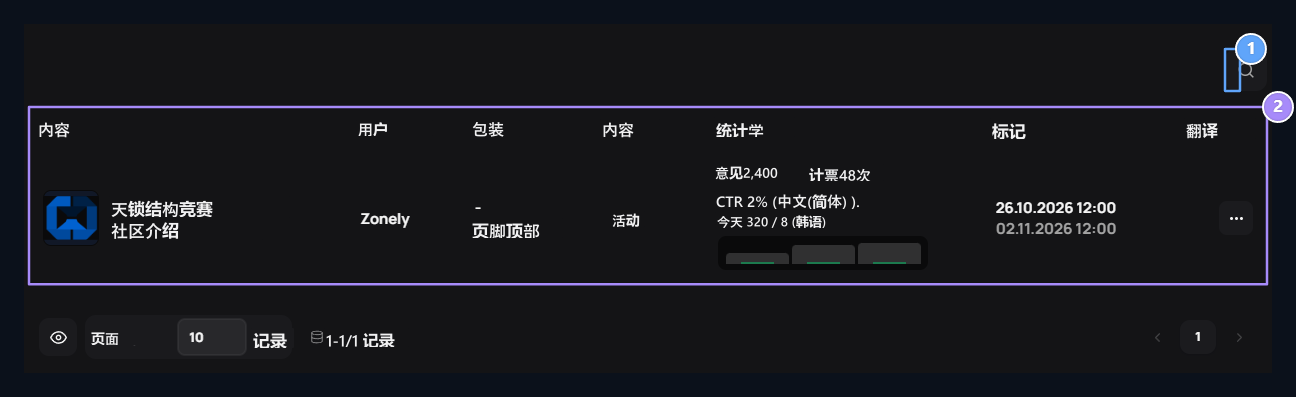
1. 寻找广告
注册用户和内容。
2. 现状和统计
查看、点击和日期信息。
5. 设置批准和过滤器
设置 打开分页 让用户广告获得批准用户内容的审批程序; 自动获得免费广告队列确定要排序的自由记录的偏好。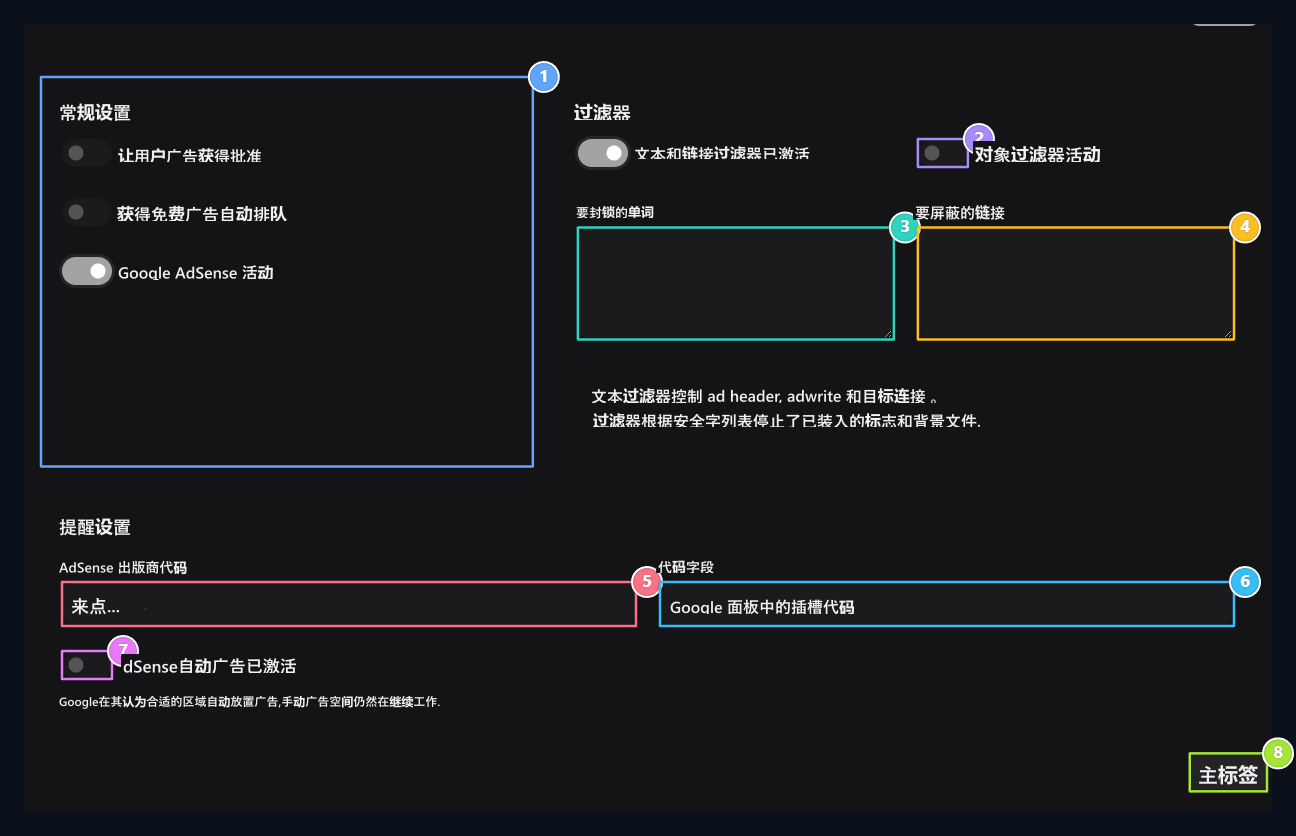
1. 确认设置
设置自动审批顺序和免费广告.
2. 视觉过滤器
将视觉过滤偏好与文本过滤分离。
3. 内容过滤器
键入单词和域名到相应的框.
4. 连接过滤器
指定内容过滤器中要控制的域名。
5. 深入信息
如果 AdSense 已打开, 请从您的账户中输入广播机和广告域代码 。
6. 高级域代码
输入账户中广告空格的代码。
7. 自动广告
识别 AdSense 自动广告的首选 。
8. 保存设置
在此标签上保存选项, 并在下方按键 。