跳转到主要内容
设置 ~ 数据库 打开屏幕。选择您要先工作的表格;然后 一般、结构、插入、备件、交易 财务报告和已审计财务报表 记录 转到分页上。

∮打开桌子∮

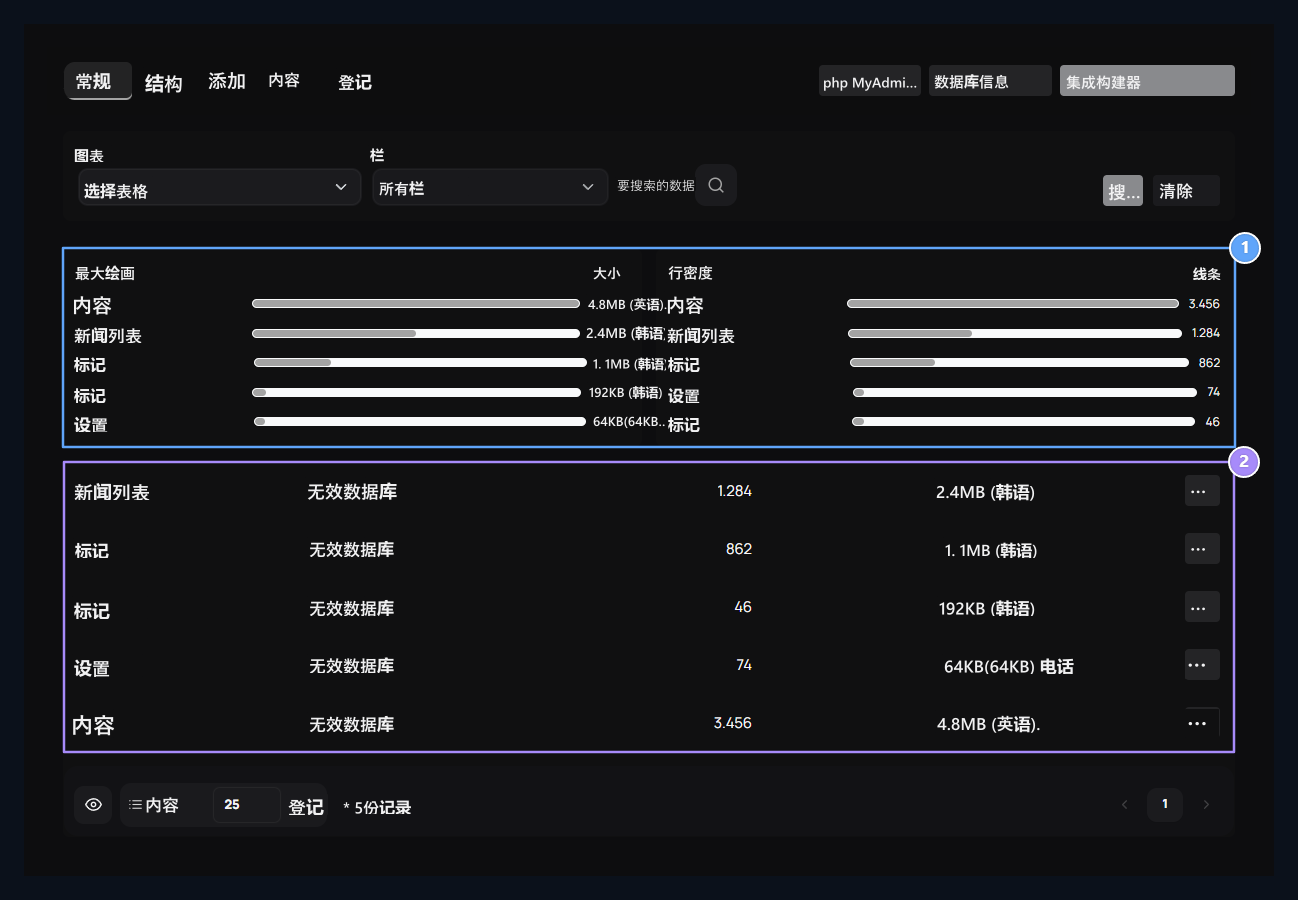
Size and density, open the table

1. 规模和密度

比较表格与最空格和最行相邻.

2. 打开桌子

登录表格的打开按钮。
顶上 最大绘画 覆盖的面积, 行密度 显示记录的数量。从下方列表中检查表格名称、运动、行数和大小。 打开 双击按钮或行上,切换到表格. 关闭 显示 区域显示所选表格。 历史表格 从列表中,你可以回到你的开口之前, 回到表格 。没有表格选择,则无法使用结构和插入工具。

查看链接信息

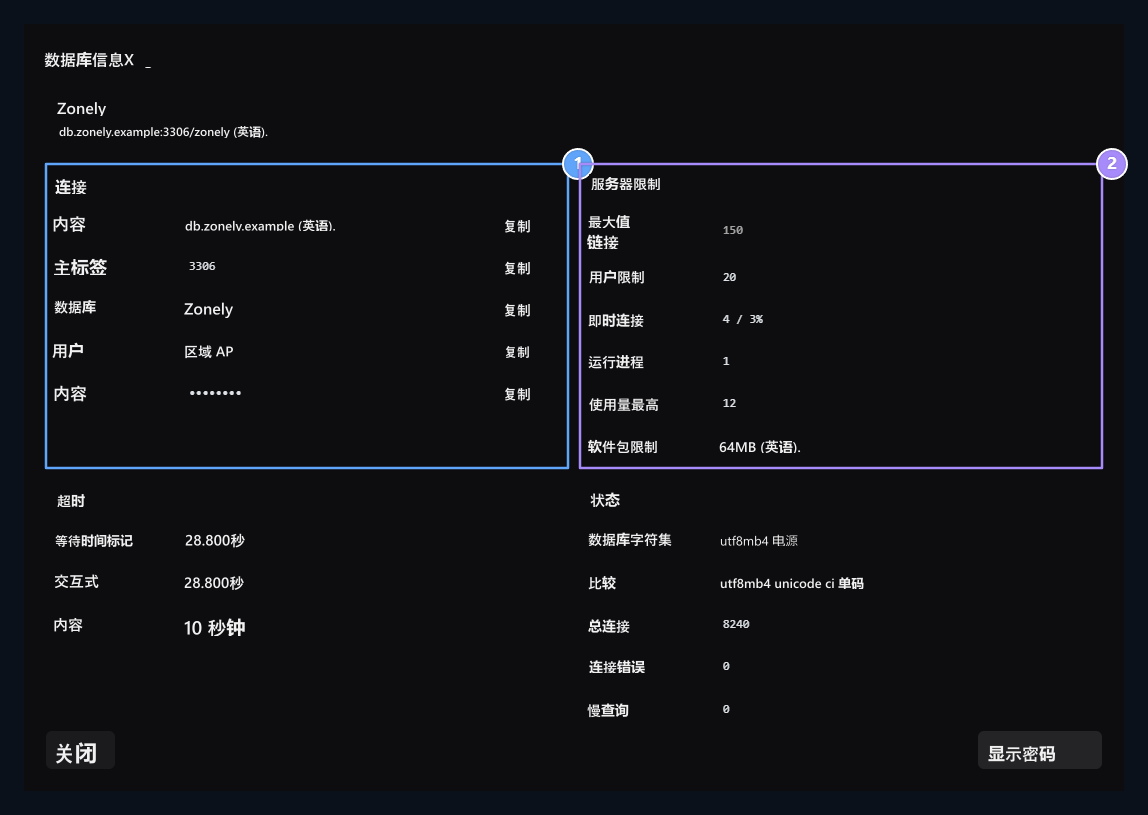
Connection information, Server capacity

1. 连接信息

获取主机、端口、数据库和用户信息。

2. 服务器能力

在同一窗口中监视连接编号和包限制 。
数据库信息 按下按钮。 主机、 端口、 数据库 财务报告和已审计财务报表 用户 从相应的复制按钮获取值。密码用口罩显示;您可以用显示按钮更改能见度。 同一窗口有连接限制、即时使用、软件包限制、超时值和字符集。这些是可用连接的信息。连接到单独的车辆时,必须访问它所操作的服务器的数据库。对于访问问题,请访问 数据库连接 取取向导. php My addmin 读取 能够打开按钮中的输入窗口, 登录到 phpMyAdmin 联系上你就可以了

创建集成草稿

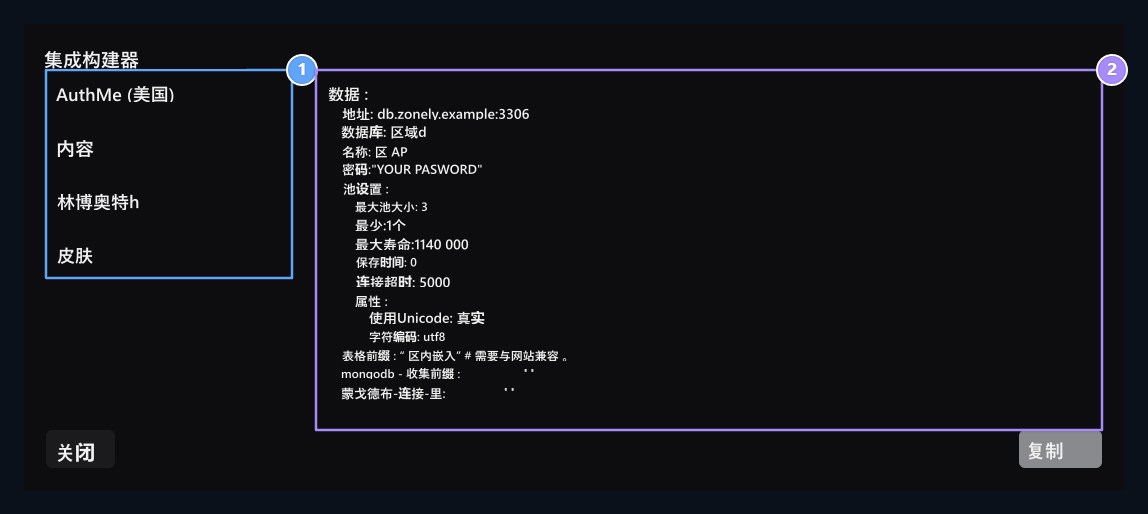
Select the plugin, Pre-configured

1. 选择插件

打开AuthMe,LuckPerms,LimboAuth或Skins Restorer tasla. 黑花花花(英语:C.

2. 准备配置

复制包含链接信息的文本,并将插件传输到设置文件.
集成构建器 按下按钮后左转 乌特我、勒克珀姆斯、林博奥特 或 或 双 皮肤修复器 选择。 成体文本 复制 获取。通过比较表格前缀的字段和您使用的添加版本,将连接值传输到插件的设置文件中。 使用相关指南完成安装: 自动调用( A), 运气, 林博奥特, 皮肤修复器。对于 nLogin, 构建器中无法提供 宁能线 随向导上所出出相.

搜索和编辑注册

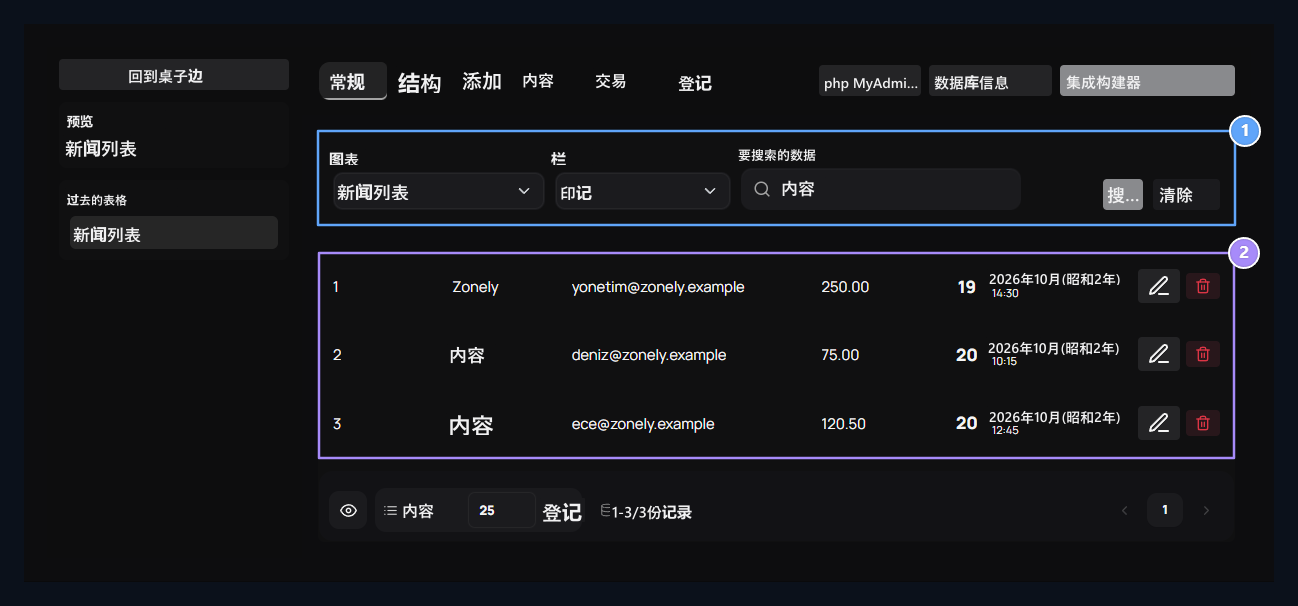
Search in table, Cell and line editing

1. 查询表格

选择要搜索的表格、列和值,并按 Ara 键。

2. 牢房和线路安排

单击“编辑”单行单元格;“编辑”整个注册。
表格中包含的表格, 栏 财务报告和已审计财务报表 要搜索的数据 填充并填充字段 搜索 按下按钮。例如 userslist 表格 subname 栏 Deniz 搜索 : 所有栏使搜索不受限制,只包含一个域。 清除删除搜索大小。 单击单元格更改单值。要一起打开行中的区域 编辑 使用按钮。行安排和删除选项在表格中显示,并有定义注册的主要键。

QQ 保存单元格更改
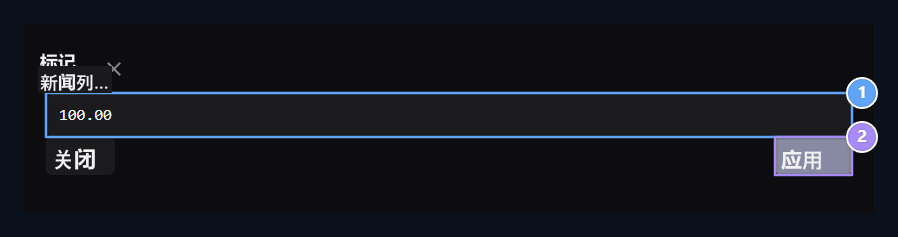
New value is taken to the taste first

1. 新价值

此窗口规范所选列的值 。

2. 初入味中,先入味中,先入味中,先入味中,再入味中,再入味中,再入味中,再入味中,再入味中,再入味中,再入味中,再入味中,再入味中,再入味中,再入味中,再入味中,再入味中,再入味中,再入味中,再入味中,再入味中,再入味中,再入味中,再入味中,再入味中,再入味中,再入味中,再入味中,入味中,入味中,再入味中,入味中,入味中,入味出入味中,入味中,入味中,入味中,入味入味入入味中,入入味入入味中,入入味入味中,入入味中,入入入味,入味中,入入味中,入入入入入入味,入入入入入入入味,入入入入入入入入入入入入入入入入入入入入入入入入入入入入入入入入入入入入入入入入入入入入入入入入入入入入入入入入入入入入入入入入入入入入入入入入入入入入入入入入入入入入入入入入入入入入入入入入入入入入入入入入入入入入入入入入入入入入入入入入入入入入入入入入入入入入入入入入入入入入入入入入入入入入入入入入入入入入入入入入入入入入入入入入入入入入入入入入入入入入入入入入入入入入入入入入入入入入入入入入入入入入入入入入入入入入入入入入入入入入入入入入入入入入入入入入入入入入入入入入入入入入入入入入入入入入入入入入入入入入入入入入入入入入入入入入入入入入入入入入入入入入入入入入入入入入入入入入入入入入入入入入入入入入入入入入入入入入入入入入入入入入入入入入入入入入入入入入入入入入入入入入入入入入入入入入入入入入入入入入入入入入入入入入入入入入入入入入入入入入入入入入入入入入入入入入入入入入入入入入入入入入入入入入入入入入入入入入入入入入入入入入入入入入入入入入入入入入入入入入入入入入入入入入入入入入入入入入入入入入入入入入入入入入入入入入入入入入入入入入入入入入入入入入入入入入入入入入入入入入入入入入入入入入入入入入入入入入入入入入入入入入入入

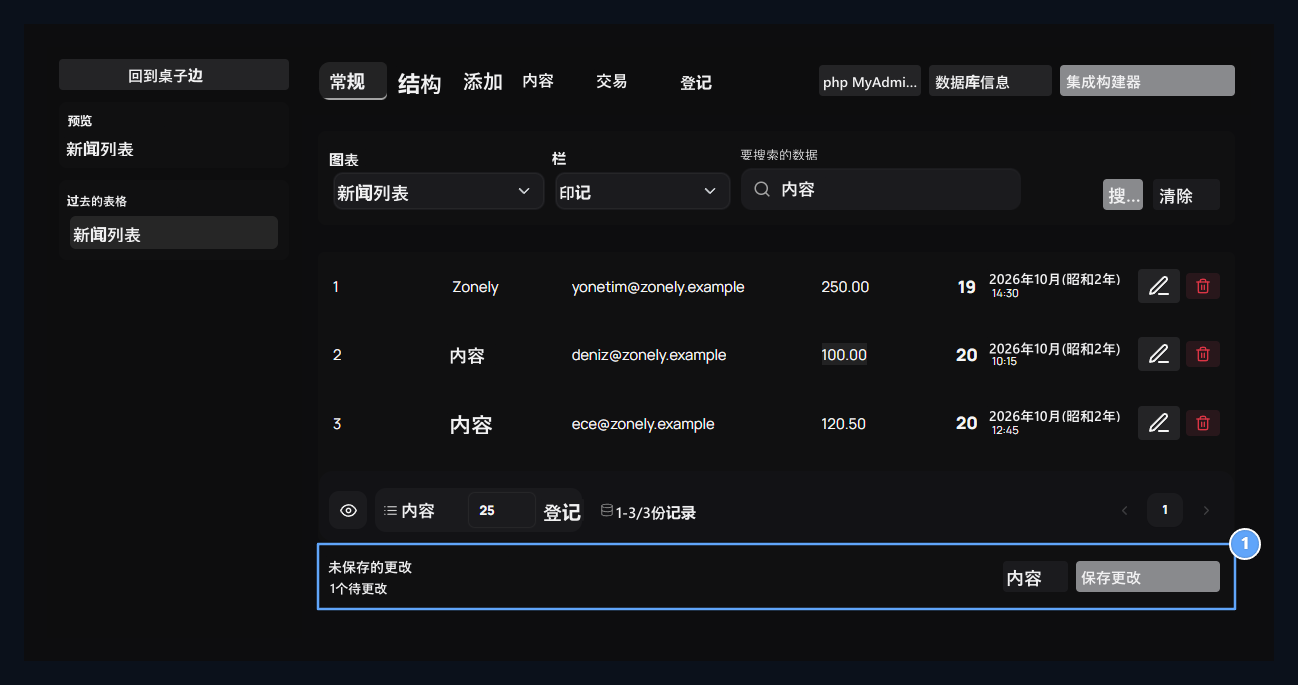
报告增加了等待确认牢房名单的改动。
检查标题上的列和表格,写入新值 应用 按下按钮。如果列支持 NULL 您可以选择; 空白文本用 NULL 。要像主键或双键数据一样编辑的封闭区域只读取。 Waiting arrangements

1. 等候安排

保存更改的作者; 取消更改草稿。
应用 进程结束后, 修改会添加到栏中。 要写入数据库 保存更改 按下按钮。 蠢货删除待定的安排。这样您就可以准备多个单元格,并在最后一步中将它们保存在一起。

读取结构标签

Column structure, Building SQL

1. 栏结构

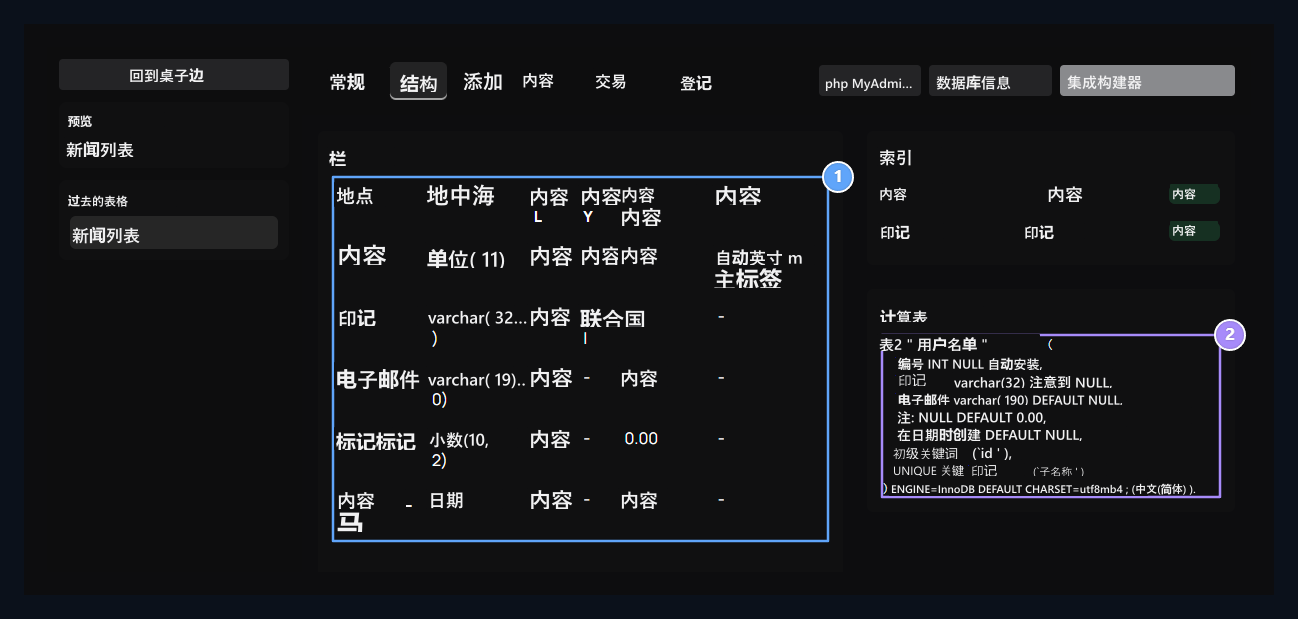
类型, 读取 NULL键,默认值和 AUTO 信息 资料 信息

2. 创建 SQL

检查当前 CREATE TABLE 定义表格。
列名称,数据类型, NULL 此处可找到所选表格的接受值、交换值和默认值。 ưμ㼯A 初接开关, ưμ㼯A 唯一开关; auto_increment 自动显示值增加。 指数和指数 CREATE TABLE 查看定义。 此文本字段显示表格当前结构; 查询运行工具不是 。

添加新行

Save new line, form according to columns

1. 保存新行

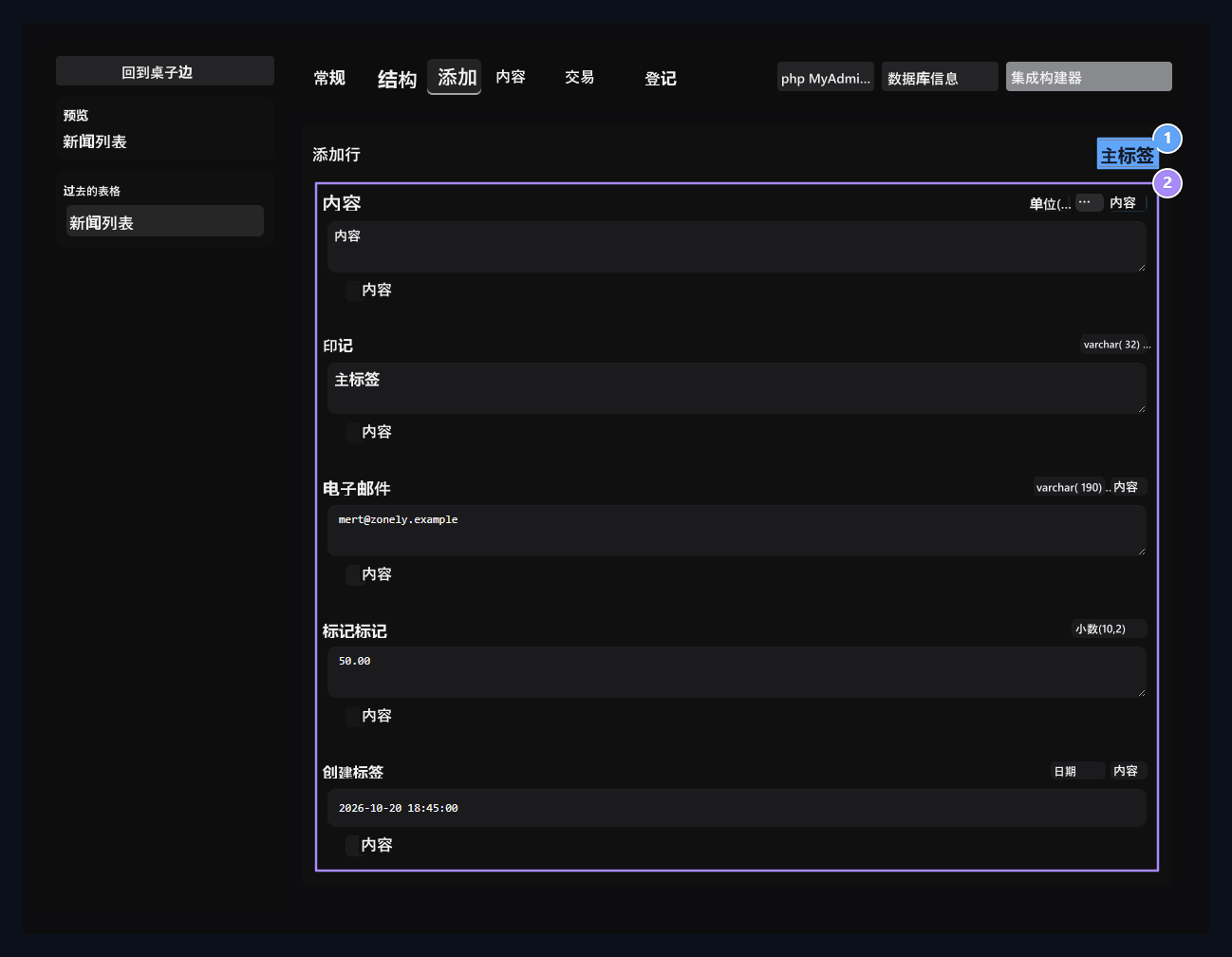
检查表格和值后,请使用Save.

2. 表格,按栏分列

离开 AUTO 空格; 您可以选择 NULL 放在相应的栏中。
添加( E) 转到标签。 根据侧面信息填入字段。 自动生成 ưμ㼯A 将ID 区域留为空; 在您想要使用的适当列上选中选项 NULL。检查表格和值 保存 按下按钮。

获得备份并恢复 # # Get back and recover

Select tables, restore backup the backup

1. 选择表格

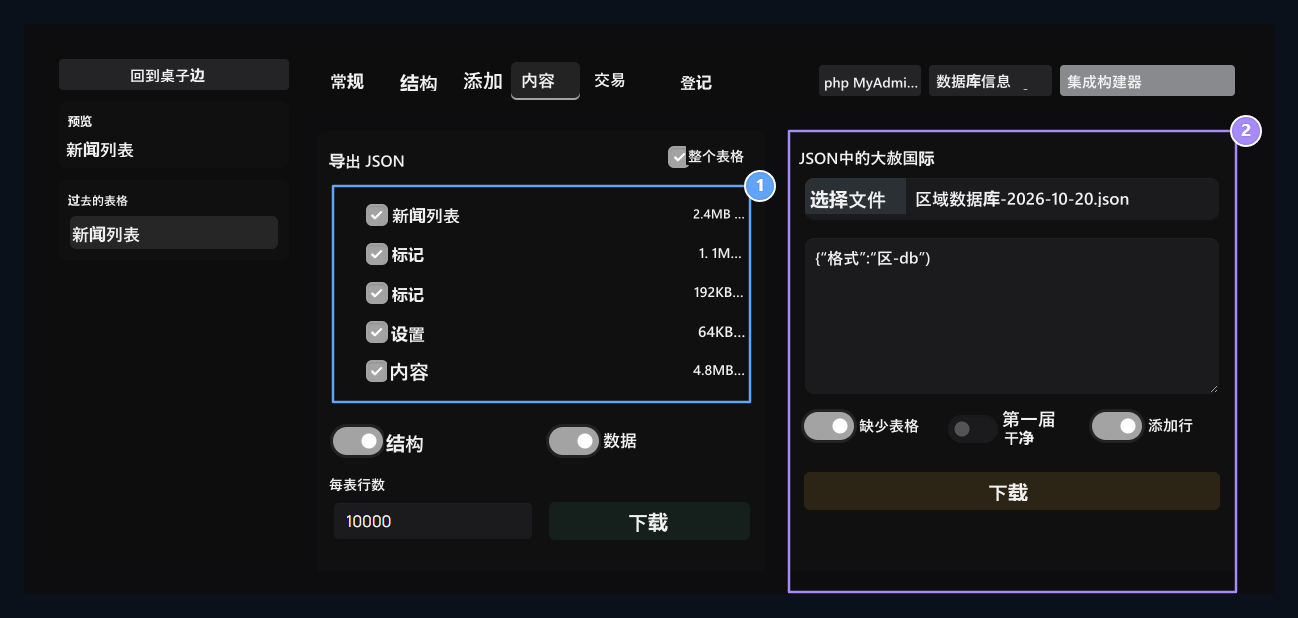
导出选定表格的结构和数据如下: JSON.

2. 恢复备份

选择 Zonely JSON 文件或粘贴 JSON 内容。
备件 选项卡 导出 JSON 检查本节中的表格。 结构表格定义; 数据添加到关卡中的行。 如果您想要日志, 请保持数据选项打开 。 每个表格行数 检查限制 默认 10000 值不允许在大表格中接收所有记录。确定和确定范围 下载 获取 JSON 与文档。 恢复 导入 JSON 在区域中选择 Zonely 备份或粘贴 JSON 文本中选择一个字。 上传 检查所提交批准中的目标和首选项。 首先删除已有的数据; 在恢复前获取当前备份。 从清理中重连接同样的数据也会导致关键冲突 。

使用表格操作
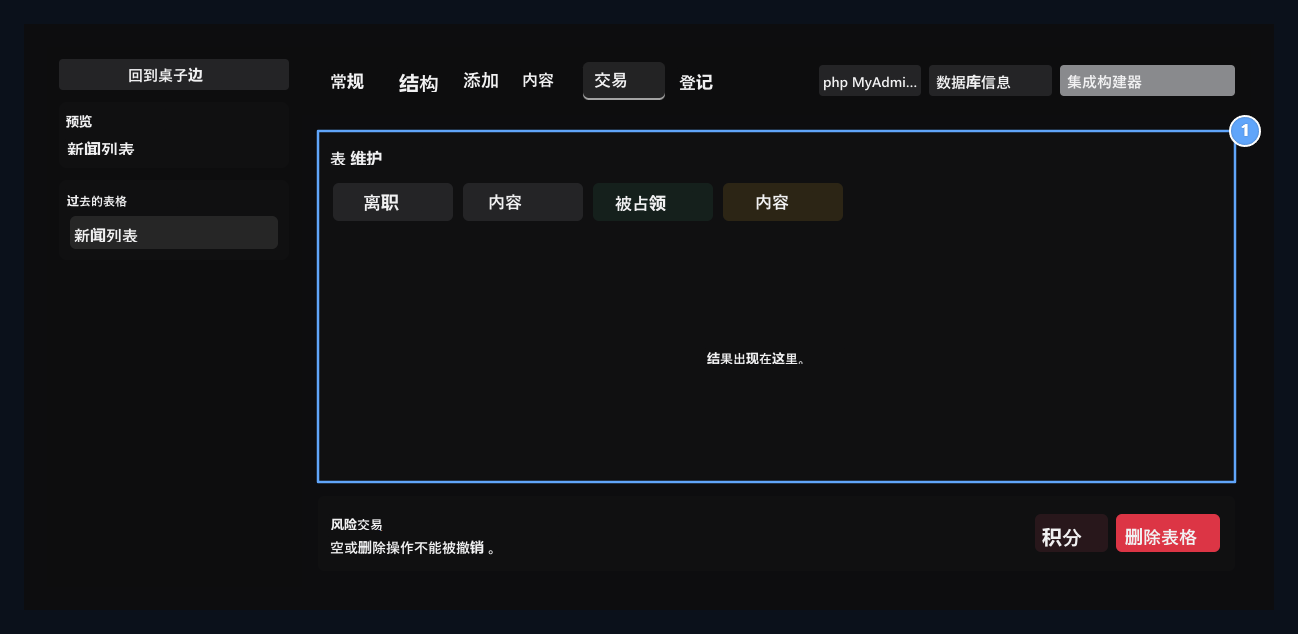
Maintenance and deletion

1. 维护和消除

CHECK, ANALYZE, OPTIMIZE 和? ; 不同的排出和去除过程。
交易 标签在左侧的选定表格上工作 。 CHECK 审计 ANALYZE 统计分析, OPTIMIZED 改进, REPAIR 如果支持,则必须在引擎中进行修复。在同一部分中读取结果。 积分删除表格中的行。 删除表格删除结构。在批准这些进程时,请检查您的表格名称和备份。

查看交易注册

Follow the process back

1. 恢复进程

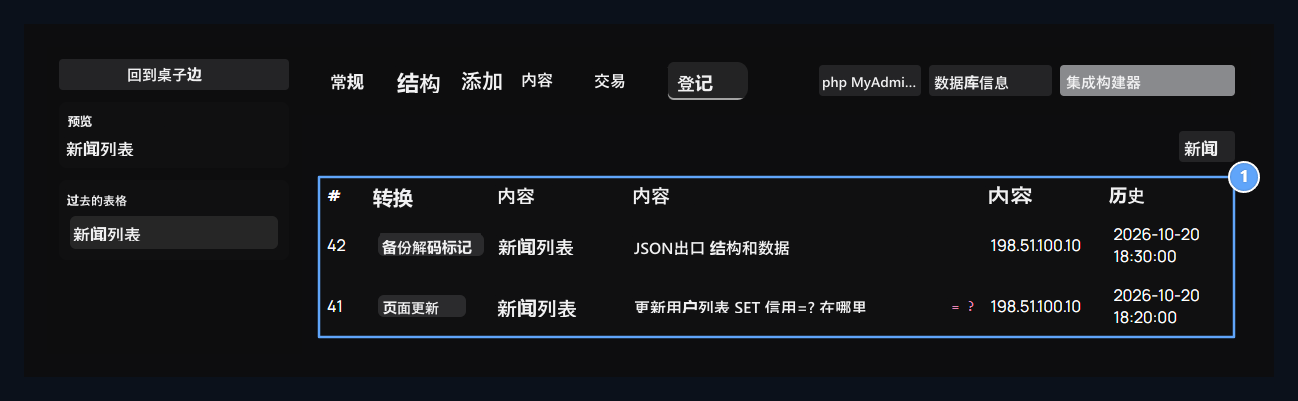
读取动作,目标表, SQL,IP和日期区域并列。
记录 读取动作,目标, SQL,IP和标签上的日期信息。 刷新( R) 重新获取列表。 在研究某个变化时匹配目标表格和时间。 对于其它管理记录, 过去 见向导.