
跳转到主要内容
管理小组 支助管理中心 发布对该区常见问题的答案。玩家可以从这里连接、存储和账户交易解决方案,而无需打开支持请求。

查看分类和文章

默认视图显示它们连接的类别下的文章 。 ưμ㼯A 可以在表格中查看标题,类别,显示和发布日期. Category and articles, Article Published
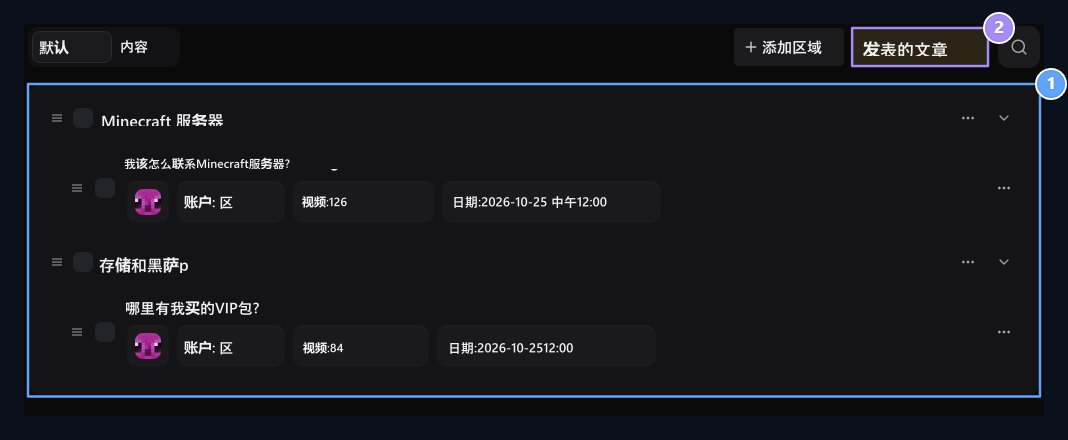
1. 类别和条款

将帮助文章置于相关类别之下。

2. 发表的文章

准备一个新的问答
样本 Minecraft 服务器 财务报告和已审计财务报表 存储和账户 有一些类别。 对于新内容 发布文章创建分类 添加区域 用按钮。

创建帮助类别

添加区域 在窗口中设置类别名称、颜色和描述。您可以在视觉字段的类别诊断中添加封面。在颜色和视觉用户侧的类别卡中使用。 Category name, Color
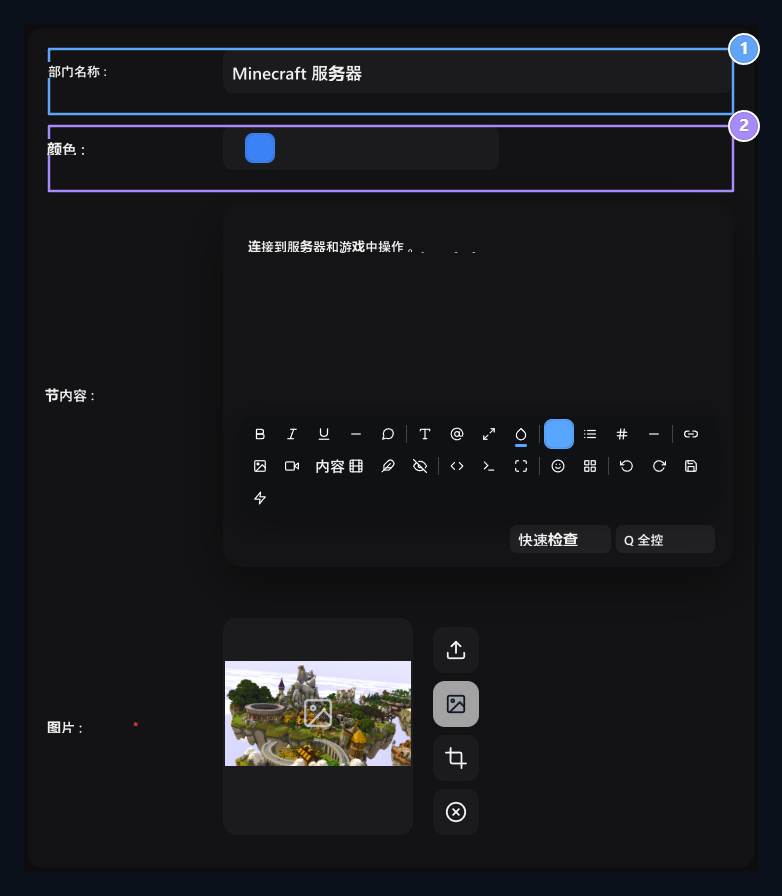
1. 类别名称

设置收集帮助文章的页眉 。

2. 颜色

选择分类卡的突出显示颜色。
举例来说 Minecraft 服务器 类别说明 连接到服务器和游戏中操作 。 类型为 。 出版 在您注册后,您可以在撰写文章时选择此类 。

准备问题和解决办法

发布文章 屏幕上 标题 键入用户的问题到字段,选择相应的类别, 内容 说出解决之道. Question header, Category, Reply
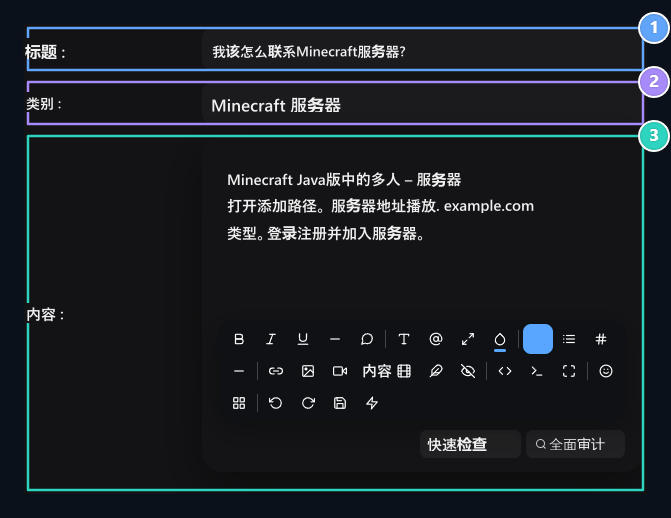
1. 问题标题

写出玩家将被指派的问题 。

2. 类别

选择属于文章的帮助类别。

3. 回应

解释解决办法和必要的步骤。
样本 如何连接 Minecraft 服务器? 问题 多人 – 添加服务器 步骤、服务器地址和 加入服务器 。使用您自己的服务器支持的地址和版本。 全文和全文 出版 按下按钮。 签名以获取相应的记录以更改文章 编辑 打开进程; 更改标题、 类别或内容 更新 存取与相会.

用户如何使用帮助中心?

您的用户网站 /help 打开页面。您可以写关于搜索字段问题的单词,打开一个常见的提问或使用分类卡。 Help call, Frequently Asked Questions
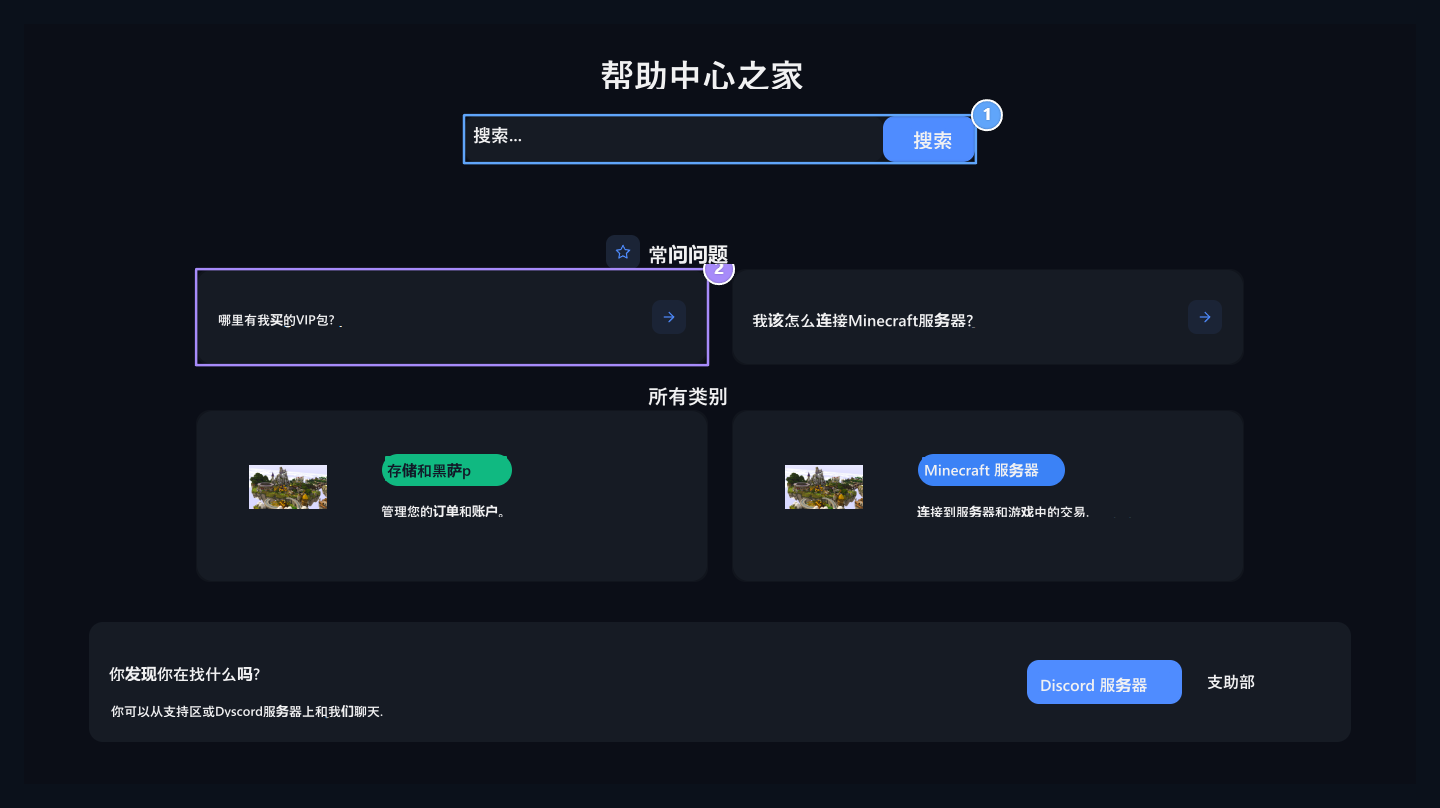
1. 求助电话

问一句.

2. 经常被问到的问题

打开已准备好的帮助文章,读取解决方案.
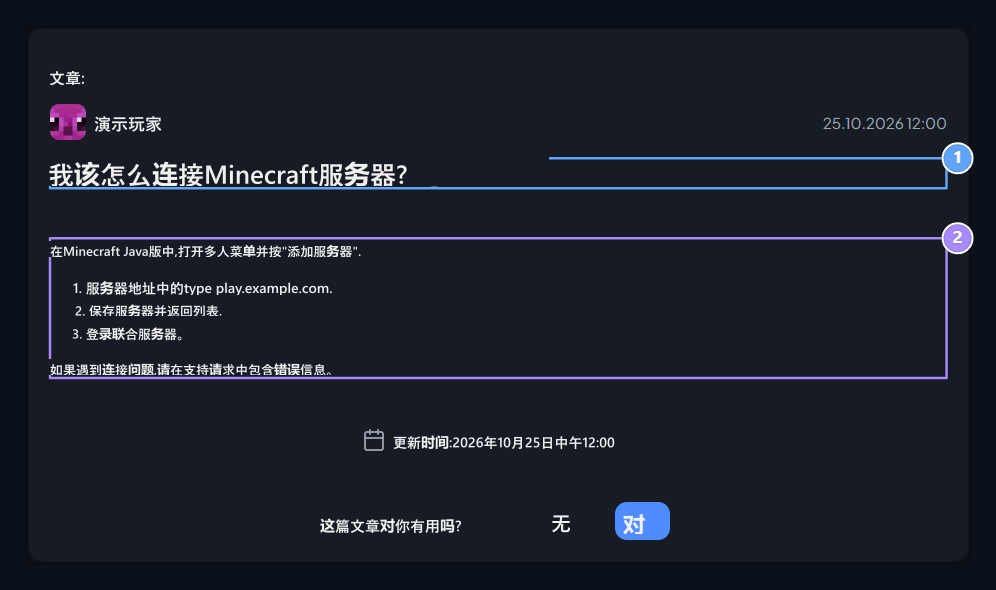
标题和解析步骤出现在文章屏幕上。 用户读取文章并执行相关的操作; 如果您在另一个版本中寻求帮助, 可以返回分类 。 Article header, Solution steps

1. 条头

打开您所选择问题的答案 。

2. 解决步骤

将连接步骤应用到服务器;必要时使用支持科链接.
如果问题还在继续 支助科 。帮助在文章中显示解析并指定它收到的错误消息,使采访能够更快地进行。

现场支持

帮助后检查用户的要求,并继续采访.