
 首页
 用户指南
 开发者
 支付网关
 集成工具( T)
 站点使用
 解决问题
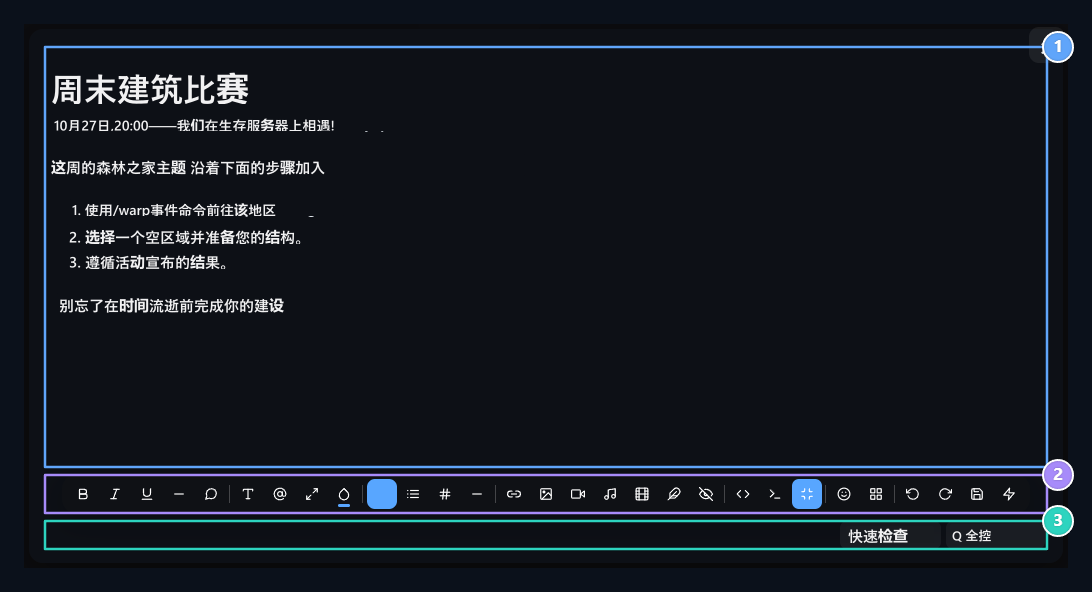
1. 内容领域
编制公告正文并附有标题、清单和要闻。
2. 车辆栏
打开文本,媒体, GIF,资源和工具草案。
3. 文本核对
快速检查或审查文章与”全德涅”.
开始写并选择文本
点击内容字段并输入它 。 输入 新增一款, Shift+ Enter 移动+输入 将您从其它位置复制的文字从格式添加到 Ctrl+Shift+V 数据存储器 汝能用之. 师曰. 如果您更改了一个单词的颜色或厚度,请先选择该单词。将一段落放入光标的相应段落,以制作或对齐页眉。不选择打开的文本格式也可以应用到继续写的部分。 等待鼠标图标查看工具的含义。长文章 全屏 按钮可以扩大工作区域。 当您没有相同的按钮或打开窗口时 标记 返回到正常的外观。更改标题和文本格式
标题 菜单中包含正常段落、页眉级别和代码块选项。主部分使用页眉,子部分使用较小的页眉。要返回到正常文章中 段 次 页 次 选择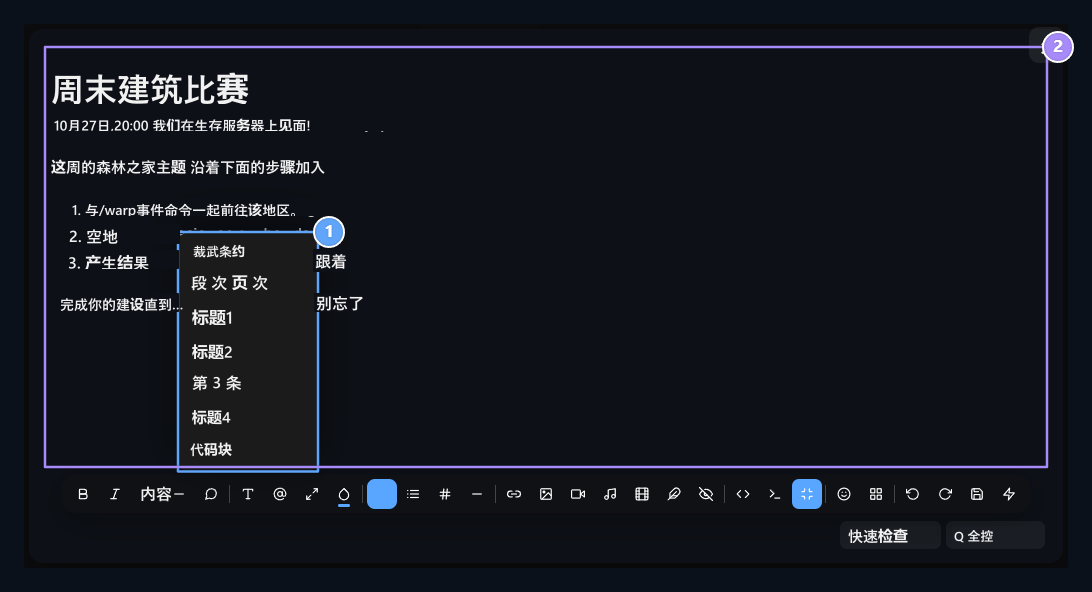
1. 标题选择
选择普通的文本和页眉级别。
2. 文摘样本
日期粗,主题推取,步骤为数字列表.
字体、大小和颜色
字体 从菜单中设定一个选项,如Arial,Verdana,Tahoma,乔治亚,Times New Roman或Courier New. 字体大小 菜单文本显示的大小不同,例如12、14、16、18、22、28或36像素。 更改字体大小的文字。使用图片的角控件来放大图像;此步骤在下方 。 颜色 在工具之前 文本 或 或 双 背景情况 选择标签。然后从调色板中设置颜色。用于特殊颜色 私人 打开选项中的颜色选择器。文本颜色字母会改变选定区域的背景颜色。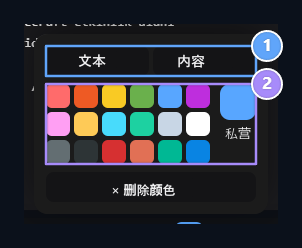
1. 案文或背景
选择文章的颜色或选定文本的背景。
2. 颜色选择
从托盘中选择颜色或使用颜色代码。
段落对齐和分隔行
在您想要编辑的段落中保留并编辑光标 校正( O) 菜单 左对齐, 居中区, 右侧说明 或 或 双 说明 选择。选择相应的文本,使多个段落对齐。 水平线将分隔符添加到您所在的位置。例如,您可以使用此行来分隔参与条件。编制项目和清单
独立资料,如裁决 项目清单,顺序 数字列表 键。您可以选择多个段落,并使用列表工具将其转换为列表。 输入 打开新内容。将空项中的列表重现为完成并返回到正文段落 输入 按下键。 您可以用列表菜单中的选项来更改符号或编号的格式; 例如, 您可以选择字母或罗马数字排序 。添加并修改链接
单击链接的位置或选择要链接的文本。 链接 打开工具 URL 目标, 标题 键入读者将在字段中看到的文本。 在新标签中打开 选择和选择选项 添加( E) 按下按钮。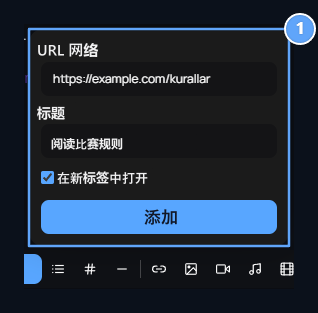
1. 连接信息
输入目标地址和显示的文本;设置新的标签选项。
https:// 键入该部分。
您可以编辑链接中文本文本文本文章。 目标地址是源视图中要更改的相应链接 href 查找值 :
<a ...> 财务报告和已审计财务报表 </a> 在此期间去除标签并保护文本.
添加图像
将光标带入将找到图片的位置。如果您想要站在视觉的一行,请先打开一行空白段落。 图片 使用该工具并选择以下方法之一:- 上传文件 : 从计算机中选择一个图片,或者将文件拖入安装区域。您也可以选择多个图片。等待安装指示器完成。
- 添加为 URL: 写入视觉文件的直接链接 添加( E) 按下按钮。使用官方地址而不是网站的主页。
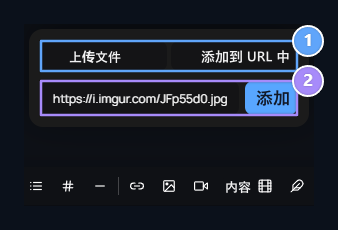
1. 上传或URL
从计算机中选择文件或直接使用图片地址.
2. 图像地址
直接用图像获取文本并插入。
如何扩大增加的图片?
- 文章中的图像 一次点击。蓝色正方形出现在所选图片的角落。
- 鼠标官方 右下角为正方形 带过来
- 左键以保持打印并保持角 右转拖出照片越来越长
- 鼠标在大小上需要时留下。单击文本中的另一个位置关闭选择。
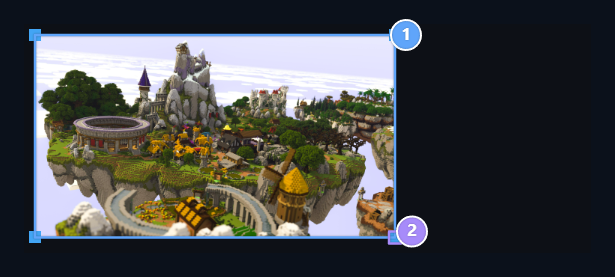
1. 选定的情况
一旦点击图片; 角落上会出现蓝色的手柄.
2. 大小处理器
拖出后右下角,拖入后收缩.
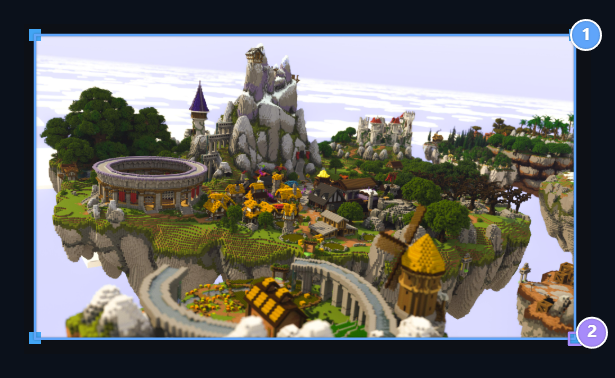
1. 放大图
样本中的宽度被从360像素去除为540像素;比例得到维持.
2. 拖放
离开鼠标, 并在您到达您想要的宽度时保存文章 。
–你如何减少画面?
这次是同一个角落 将图片拖到中心。因此,图片正在收缩。您不需要使用修改文本大小的字体大小菜单。 选择您在多张图片之前会更改的图片; 确定蓝色手柄的图像正确。 当您也长出时, 小型的图像会模糊; 使用一个足够清晰的文件来显示 。QQ 以数字设定宽度, 并在图片中设置宽度
需要全宽时,工具栏中需要全宽 HTML/Code view 打开按钮。 相關相關相片<img> 查找标签。 更改标签时, 其结构如下: src 输入您自己在字段中图片的当前地址 :
height:auto 保护最高男孩比例。 宽度: 100% 防止图片在外传播. display:block;margin:0 auto 中间, 单独行中。 只有在您更改当前标签的宽度时 width 简单更新值。 使用样本中的标签结构应用平均值并保护自己的视觉地址。
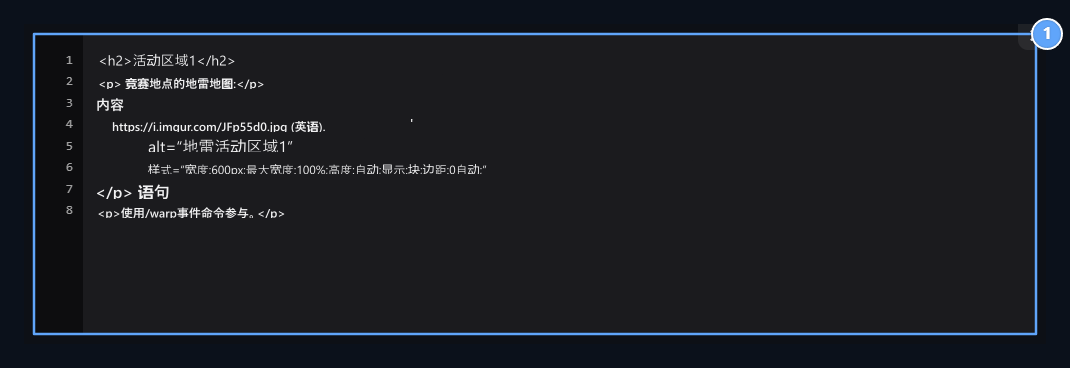
1. 精确规模和平均数
宽度:600px宽度决定;高地:自动速率保护;边地:0自动相片中间.
1. 600像素和中间
图片位于文字字段的中间;在窄屏幕上不会在区域外出出出出石块.
alt 您可以写一个简短的描述, 将视觉告诉字段。 如果您想要解释图片下的人, 请输入此文本到图片下段落 。
QQ 删除图片或取而代之
点击图片并显示蓝色的手柄; ưμ㼯A 按下键从选定的官方内容中删除。如果删除了错误的图片 回来 用按钮。 在同一地点取出旧的来改变图片 图片 打开工具并添加新的文件或地址。此进程会改变文章中的视觉;保存上篇文章。寻找 GIFs, 获得最爱和大小
GIF 打开工具。 发现 例如标签上的搜索字段 ưμ㼯A 标记 搜索 按下按钮。点击“% 1” 后添加到文章中 GIF 喜欢的牌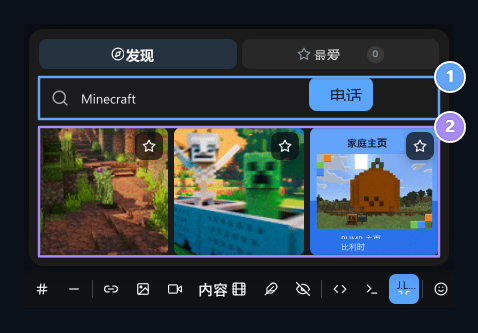
1. 全球信息框架搜索
写出一个字像”矿工”,按”搜索”按钮.
2. 全球综合投资框架的样本结果
点击添加内容 GIF 牌; 获得你最爱的星星。
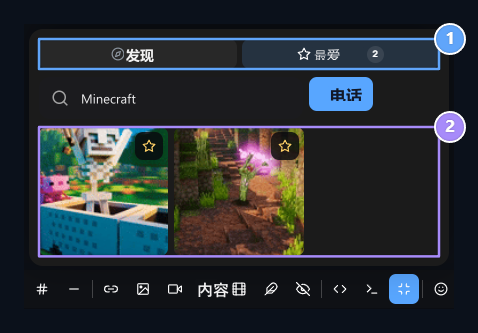
1. 喜欢
重新输入您从同一浏览器所显示的 GIF 。
2. 最喜欢的通用投资框架
内部加出,按星从你最爱的牌上取出.
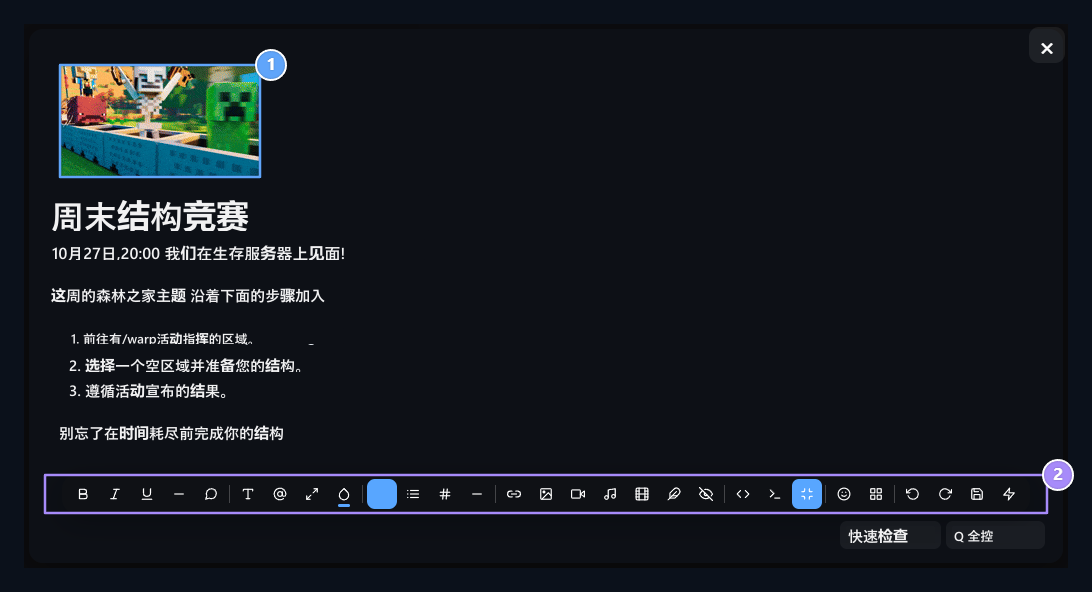
1. 内部增加的通用信息框架
所选的移动视觉图像被添加到有图像的位置.
2. 继续编辑
完成文本后,使用开放页的注册按钮.
添加视频
视频 车内有三种方法: 车内车内车内车外车外出行驶,车外出行驶,车外出行驶,车外出行驶,车外出行驶,车外出行驶,车外出行驶,车外出行走等.- URL: 写入由 YouTube 或 Vimeo 支持的视频链接 添加( E) 按下按钮。
- 嵌入式代码 : 从视频共享选项上粘贴并添加嵌入码.
- 上传 : 选择计算机上的视频文件; 等待安装后按完整的内容结算 。
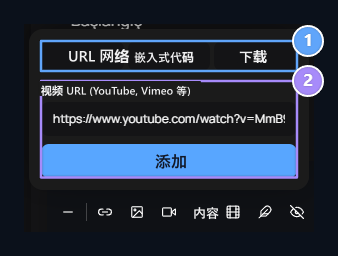
1. 录像方法
选择连接、嵌入码或加载标签。
2. 视频连接
输入视频地址和文本,并使用添加按钮。
添加音频播放器
音乐 打开工具。 语音文件地址 和可选 标题 标记 添加( E) 按下按钮。示例中的标题是“Event plansion”。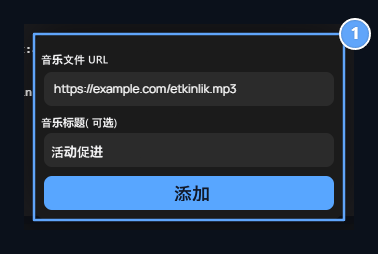
1. 音频文件和信头
直接按压 MP3 地址和玩家和插入按钮的头部。
<audio> 狥「 src 值是文件地址;您可以更新此地址来更改文件.
创建表格并填入单元格
表格中包含的表格 打开工具。通过访问烤箱中的鼠标,您可以确定行数和列数,并单击您想要的大小。单击附件表格的单元格键入文本; 塔布岛 可以用钥匙移动到下一个单元格.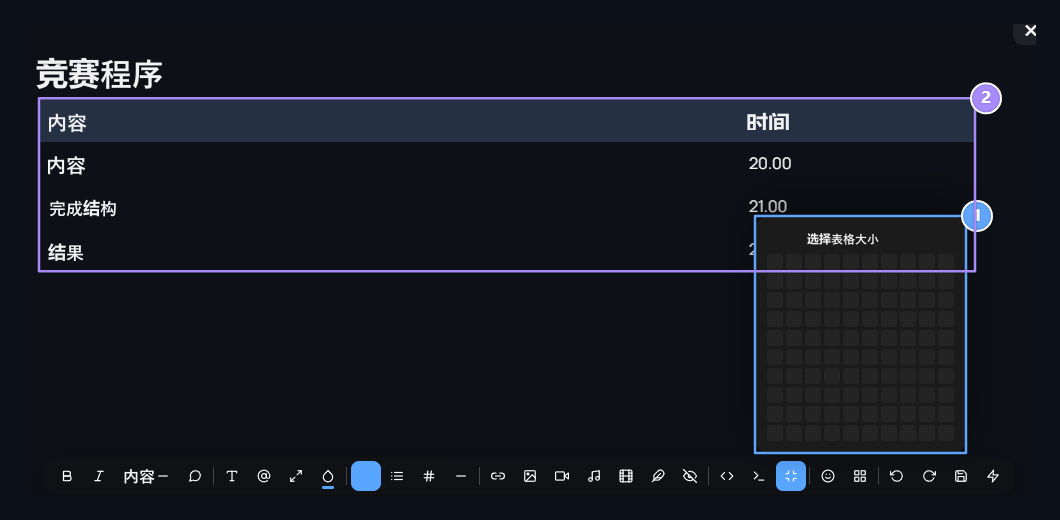
1. 行和一栏
设置网格中的表格大小; 点击后添加.
2. 完整的表格样本
将比赛的舞台和手表输入单元格。
<tr> 一条线, <td> 数据单元格, <th> 表示一个页眉单元格。与插入或去除行相相關 <tr>...</tr> 编辑该部分。在新行中查找相同数量的单元格。要完全删除表格 <table>...</table> 删除分区并转而显示视觉外观。
添加 Emoji 和图标
爱莫吉 选择工具中最顶级的类别; 然后单击您想要的表达式。 Emoji 被添加到文章中。 您可以像普通字符一样选择和删除或写入文本到环境中 。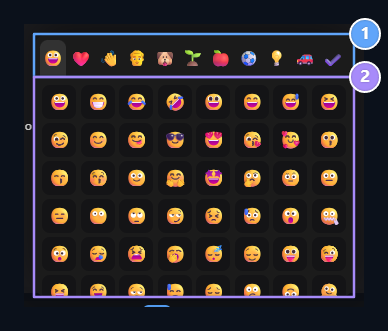
1. 情感分类
相相相相相相相相相相相相相相相相相相相相相相相相相相相相相相相相相相相相相相相相相相相相相相相相相相相相相相相相相相相相相相相相相相相相相相相相相相相相相相相相相相相相相相相相相相相相相相相相相相相相相相相相相相相相相相相相相相相相相相相相相相相相相相相相相相相相相相相相相相相相相相相相相相相相相相相相相相相相相相相相相相相相相相相相相相相相相相相相相相相相相相相相相相相相相相相相相相相相相相相相相相相相相相相相相相相相相相相相相相相相相相相相相相相相相相相相相相相相相相相相相相相相相相相相相相相相相相相相相相相相相相相相相相相相相相相相相相相相相相相相相相相相相相相相相相相相相相相相相相相相相相相相相相相相相相相相相相相相相相相相相相相相相相相相相相相相相相相相相相相相相相相相相相相相相相相相相相相相相相相相相相相相相相相相相相相相相相相相相相相相相相相相相相相相相相相相相相相相相相相相相相相相相相相相相相相相相相相相相相相相相相相相相相相相相相相相相相相相相相相相相相相相相相相相相相相相相相相相相相相相相相相相相相相相相相相相相相相相相相相相相相相相相相相相相相相相相相相相相相相相相相相相相相相相相相相相相相相相相相相相相相相相相相相相相相相相相相相相相相相相相相相相相相相相相相相相相相相相相相相相相相相相相相相相相相相相相相相相相相相相相相相相相相相相相相相相相相相相相相相相相相相相相相相相相相相相相相相相相相相相相相相相相相相相相相相相相相相相相相相相相相相相相相相相相相相相相相相相相相相相相相相相相相相相相相相相相相相相相相相相相相相相相相相相相相相相相相相相相相相相相相相相相相相相相相相相相相相相相相相相相相相相相相相相相相相相相相相相相相相相相相相相相相相相相相相相相相相相相相相相相相相相相相相
2. 爱莫吉人选择
以按下想要的表达式添加到文本中 。
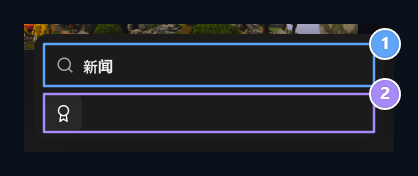
1. 图标搜索
该奖项被分配给样本中的奖品图标.
2. 添加图标
全部单击图标;它被添加到文本所在位置上。
转换不相通格式
粘贴所准备的文本 Discord 进入编辑器。 Discord 格式化 − 转换 Discord 文本改为 HTML 打开选项。 如果选中了文本, 如果没有选择, 分区将被转换为整个文章 。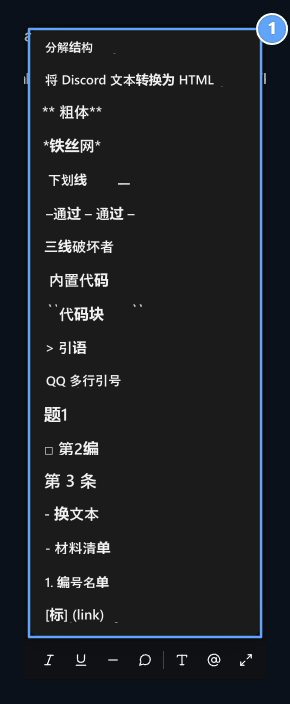
1. 迪斯科格式
转换 Markdown 文本或应用格式到选中文本 。
添加一个下拉细节部分
搅拌机 打开工具。 拆解按钮标题 读者点击字段的页眉, 破坏器内装 写细入地. 添加( E) 按下按钮。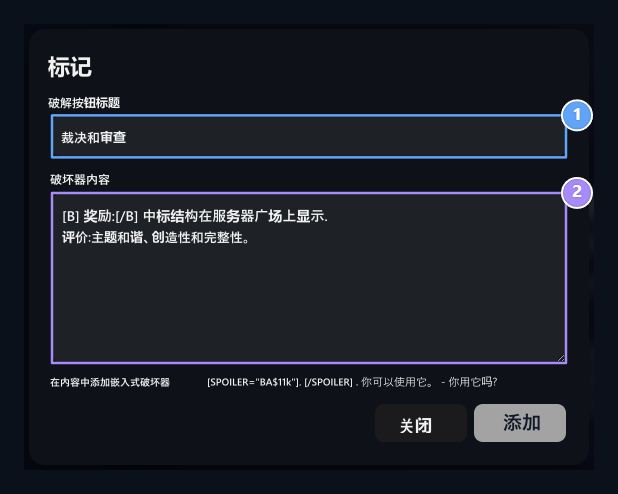
1. 开口区头
键入读者将点击的页眉。
2. 详细案文
将描述并支持BBCode格式添加到分区中.
[B]Ödül:[/B] 您可以使用 vBETCode 格式,例如,在示例中,奖项描述和评价标准被列在”DEposites and approduction”的标题下.
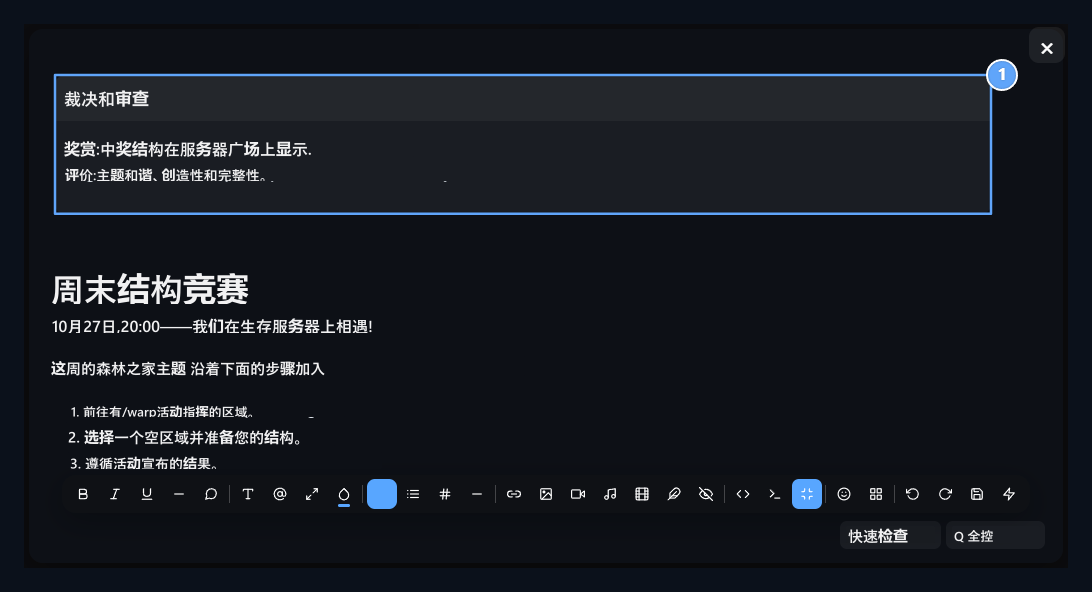
1. 下调细节
奖项和评价文本在同一标题下开放并关闭。
<details> 降级部分, <summary> 包括被点击的标题。关于要完全删除的扇形 <details>...</details> 删除元素 。
在 BBCode 视图中编辑
BBCode 视图 按下按钮。文章以可编辑的标签打开。重按同一按钮后,将转向可视化编辑。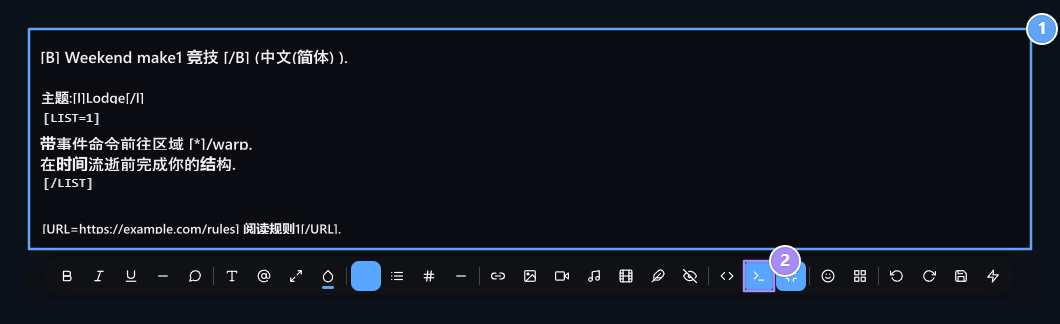
1. BBCode 视图
编辑带有打开和关闭的标签。
2. 打开视觉外观
返回格式化内容, 使用相同的按钮 。
[B], [I], [U], [S] 是以文有厚而推之,六分而取之而取之而取之而取之而取之而取之而取之而取之而取之而取之而取之而取之而取之而取之而取之而取之而取之而取之而取之而取之而取之而取之而取之而取之而取之而取之而取之而取之而取之而取之而取之而取之而取之而取之而取之而取而取之而取而取之而取之而取之而取而取之而取而取之而取而取之而取而取而取而取之而取而取而取之而取而取而取之而取而取而取而取之而取而取而取而取之而取而取而取而取之而取而取而取而取之而取而取而取之而取而取之而取而取而取而取之而取之而取而取而取而取而取之而取之而取而取之而取而取之而取而取而取之而取之而取而取而取之而取之而取而取而取之而取而取之而取而取而取而取而取之而取而取之而取之而取而取之而取之而取之而取而取而取之而取而取之而取而取之而取而取之而取而取之而取而取而取而取而取之而取而取而取之取而取而取而取而取而取而取而取而取之而取之取而取之取之取之取之取而取而取之而取之取而取而取之取而取之取而取而取而取之取之取而取而取之取之取而取而取之取而取之取而取而取而取而取而取而取而取而取而取而取而取之取之取之取而取而取而取之取之取而取而取而取之取之取之取而取之取之取之取之取之取而取之取而取之取之取而取之取而取而取而取之取而取而取之取而取而取之取之取而取之取而取而取之取而取而取而取之取而取而取而取而取而取而取而取而取而取之取而取之取之取之取而取之取而取而取之取而取而取而取而取而取而取之取而取而取而取之取之取而取之取而取而取而取而取之取而取之取之取之取而取而取而取而取而取而取之取而取而取而取之取之取而取之取之取之取之取之取之取之取之取而取之取之取而取之取之取而取而取之取而取而取而取而取之取之取而取而取而取之取而取而取之取之取而取而取而取而取而取而取而取之取之取之取之取而取而取之取而取之取而取之取之取而取 [LIST] 项目清单, [LIST=1] 数字列表; 每个项目 [*] 开始。 [QUOTE]...[/QUOTE] 引用 [ICODE]...[/ICODE] 短码, [CODE]...[/CODE] 多行代码。视觉 [IMG]https://example.com/resim.gif[/IMG] ,可以添加格式。
键入打开标记关闭。在转换包含复杂表格或嵌入式介质的文本时,重新检查上一个视图。
编辑 HTML 焊接视图中
HTML/Code view 按钮打开文章的源代码。在此您可以编辑表格的宽度、链接地址、媒体来源或行。您的工作结束后,按同一按钮并转而显示图像。 BBCode 字段[B]Kalın[/B], HTML 字段 <strong>Kalın</strong> 写入。不要将两个外观的标签混合。您可以在编辑前保存草稿,在错误的修改中恢复已有文本。
保存并恢复草稿
草案 打开菜单。 现在就保存草稿 存储当前编辑器内容的本地副本。 带上保存的草稿 上传此副本到编辑器 。 删除草稿 删除浏览器上的复制件。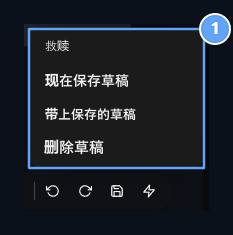
1. 地方草案
保存草稿,恢复或清理.
检查并保存最终视图
检查文本中的空白、 链接目标、 图片宽度、 GIF 、 玩家和弹出部分。 如果您在全屏幕上, 返回到正常的外观。 打开页面 出版, 出版, 保存 或 或 双 更新 点击按钮完成注册 。 装入或存储图片草稿不会保存文章的结尾在站点上。完成文章,或者如果有其他发布或产品领域。用人工智能创建内容
车厢上 创建内容 按钮允许您编写文章给人工智能。 通知, 描述要为产品描述写什么或帮助文本; 使用编辑器中形成的文本 。- 点击文章添加之处, 创建内容 打开工具。
- 输入主题,所需信息,所需描述的长度和格式.
- 发送 按下按钮等待回复。在文本内容字段中添加。
- 请检查文本读取和日期、服务器名称、命令和条件。用其他编辑工具更改所需的位置。
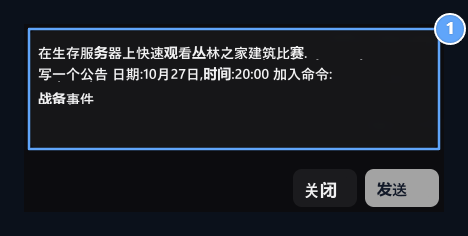
1. 内容请求
指定主题、日期和玩家将完成的进程; 在发布前检查收到的文本 。
写作和语言信息审计(Spell Checker)
拼写检查器帮助您控制您所撰写文本中的打字和语言信息问题。 在编辑器下 快速检查 财务报告和已审计财务报表 全面审计 使用按钮。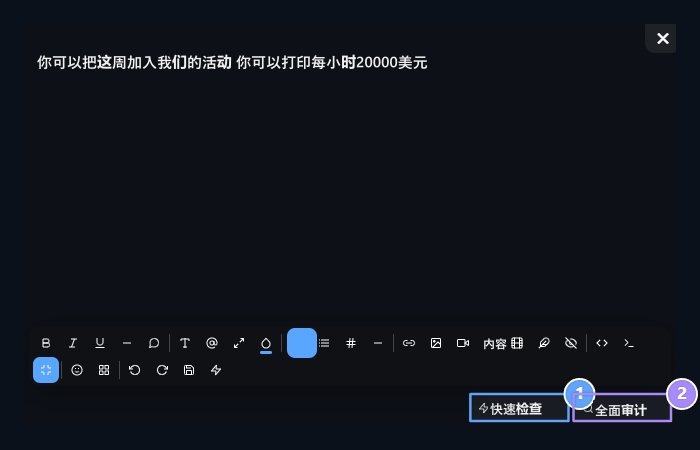
1.快取检票机.
帮我控制写作
2. 全面控制
使用语言信息控制来控制包括.
- 快取检查器 : 它使文本写作控制。
- 完整检查器 : 在我的写作控制中加入语言信息控制.

通知
准备公告的类别、视觉和出版设置。

产品说明
编辑带有产品信息的详情区域。

帮助文章
准备问题、答复和帮助类别。