
 首页
 用户指南
 开发者
 支付网关
 集成工具( T)
 站点使用
 解决问题
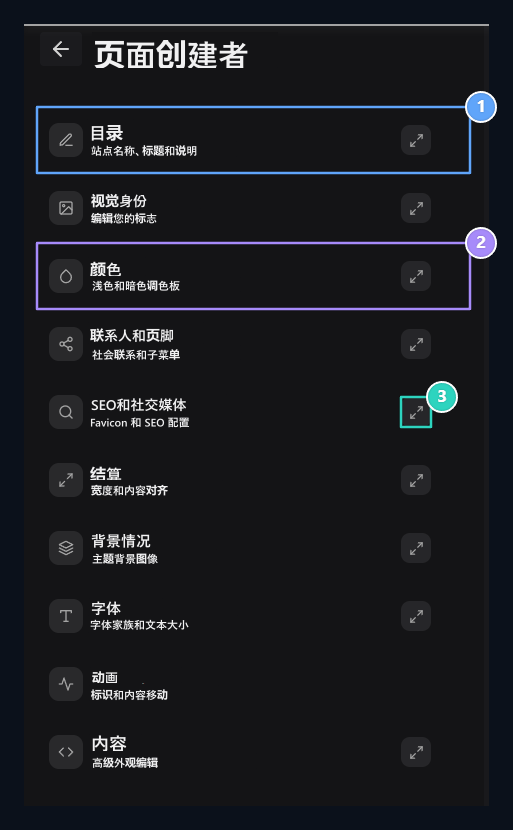
1. 网站内容
品牌名称和站点文本在内容部分中安排.
2. 视觉环境
准备页面的外观, 颜色、布局和背景。
3. 广域编辑
下一节的扩展按钮细节在大窗口中打开 。
∮ 打开一段
单击您要在左列表中编辑的头部。 区域在此部分下打开。 旁边是头部 。 放大图标在宽窗口中打开分区。在编辑内容、颜色或字体等多个区域时,您可以使用此外观。 更改区域后, 关闭窗口并预览网站。 关闭分区窗口, 并不意味着保存更改 。第 编辑
- 内容 类型 团队名称,站点头,服务器地址和说明 在部分中.
- 视觉身份 从区域中选择您的标志。
- 颜色, 结算 财务报告和已审计财务报表 字体 准备基本观点
- 必要时编辑背景、菜单和动画。
- 从下行检查和降低 全部保存( O) 按下按钮。
保存更改
当您在一般站点设置中更改时,记录栏出现在下方. **全部保存( O)**保存您已准备好的设置 。 撤销未记录的整体设置会返回到以前的值 。
1. 全部保存
用于保存您准备的站点设置 。
2. 退后,别走
返回未保存的规范开始值 。
选择要编辑的区域
内容
站点名称,头,服务器地址,简短描述和关于我们.
标记
logo选择,视觉库,裁剪和匹配主题.
颜色
光和暗相相相相相相相相相相相相相相相相相相相相相相相相相相相相相相相相相相相相相相相相相相相相相相相相相相相相相相相相相相相相相相相相相相相相相相相相相相相相相相相相相相相相相相相相相相相相相相相相相相相相相相相相相相相相相相相相相相相相相相相相相相相相相相相相相相相相相相相相相相相相相相相相相相相相相相相相相相相相相相相相相相相相相相相相相相相相相相相相相相相相相相相相相相相相相相相相相相相相相相相相相相相相相相相相相相相相相相相相相相相相相相相相相相相相相相相相相相相相相相相相相相相相相相相相相相相相相相相相相相相相相相相相相相相相相相相相相相相相相相相相相相相相相相相相相相相相相相相相相相相相相相相相相相相相相相相相相相相相相相相相相相相相相相相相相相相相相相相相相相相相相相相相相相相相相相相相相相相相相相相相相相相相相相相相相相相相相相相相相相相相相相相相相相相相相相相相相相相相相相相相相相相相相相相相相相相相相相相相相相相相相相相相相相相相相相相相相相相相相相相相相相相相相相相相相相相相相相相相相相相相相相相相相相相相相相相相相相相相相相相相相相相相相相相相相相相相相相相相相相相相相相相相相相相相相相相相相相相相相相相相相相相相相相相相相相相相相相相相相相相相相相相相相相相相相相相相相相相相相相相相相相相相相相相相相相相相相相相相相相相相相相相相相相相相相相相相相相相相相相相相相相相相相相相相相相相相相相相相相相相相相相相相相相相相相相相相相相相相相相相相相相相相相相相相相相相相相相相相相相相相相相相相相相相相相相相相相相相相相相相相相相相相相相相相相相相相相相相相相相相相相相相相相相相相相相相相相相相相相相相相相相相相相相相相相相相相相相相相相相相相相相相相相相相相相相相相相相相相相相相相相相相相
结算
内容宽度,主页窄和水平对齐.
背景情况
与上部相接而来,呈现出开放而黑暗的外观背景.
字体
体和头字体,文字大小.
动画
地道层,卡片条目,悬浮和安装外观.
导航和页脚
添加菜单,分组,排名和社会账户.
社会平等组织和社会媒体
搜索头, favicon, 共享图像和标签设置 。
额外支助
完成外观 与自己的风格规则。