
 首页
 用户指南
 开发者
 支付网关
 集成工具( T)
 站点使用
 解决问题
添加光标
添加光标 按下按钮。 光标名称 键入将通知字段的名称。 光标类型 选择列表中将使用哪个鼠标 。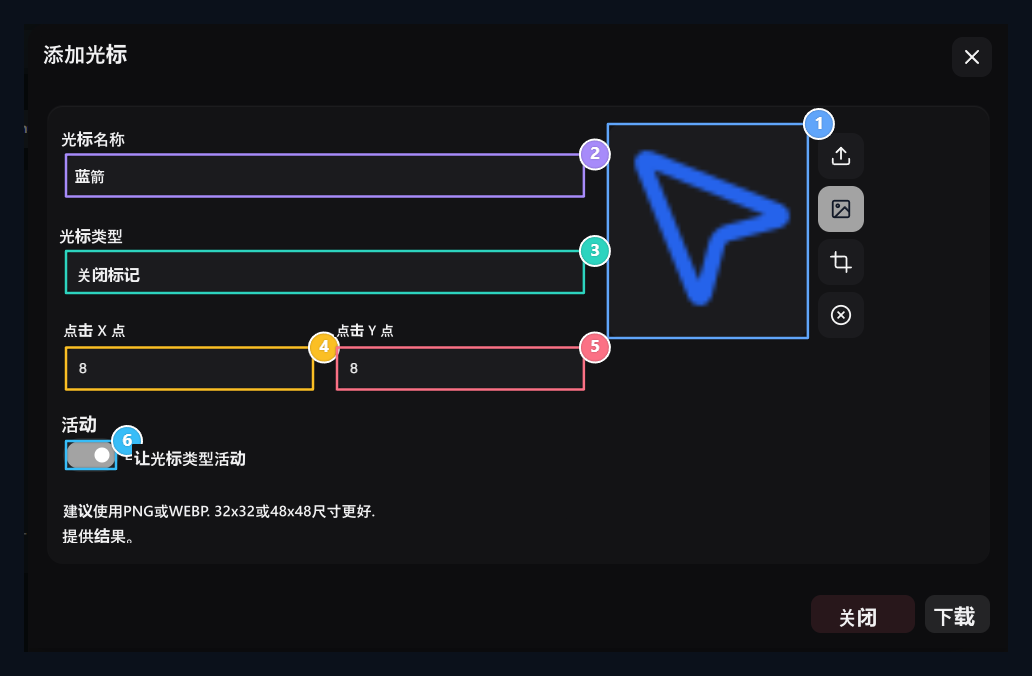
1. 冲锋档案
选择带有上行箭头的文件; 设置并上传点击点 。
2. 名称
将您在图像注册列表中识别的名称写入 。
3. 使用类型
选择标准、可点击或其他光标状态。
4. 热点X
视觉中点击点的横向位置.
5. 热点Y
点击点的垂直位置; X和 Y 被设置在一起.
6. 活跃
打开该类光标的注册用途 。
选择正确的鼠标状态
标准是鼠标的通用标记。 可点击用于链接和可点击的项目。 文本用于文本字段和字体选择。 用于可运输的物品 运输, 保留 财务报告和已审计财务报表 正在举行; 用于处理条件 禁用 。, 备战 财务报告和已审计财务报表 正在进行中 选项。 帮助, 弹簧, 缩放 财务报告和已审计财务报表 缩小 ,这与使用光标状态的区域相对应。 选择记录时, 整个站点的鼠标行为不会改变。 确定大小写中的视觉; 为其他情况准备单独的注册 。设置点击点
点击 X 点从左到右; 点击 Y 点下面的像素位置。 两个域 0–128 值是在区域中接收的。如果图像的箭头是哪一点,请输入坐标。 例如48×48可视箭头左出8个,如果顶部为8像素 X: 8 / Y: 8 使用。 在视觉限制范围内选择一个点。 请检查点击位置, 点击点时会显示在网站上的小链接上 。管理当前注册
清单载有姓名、类型、状况和最新情况。 交易 – 编辑 更改并记录视觉、类型、坐标或活动。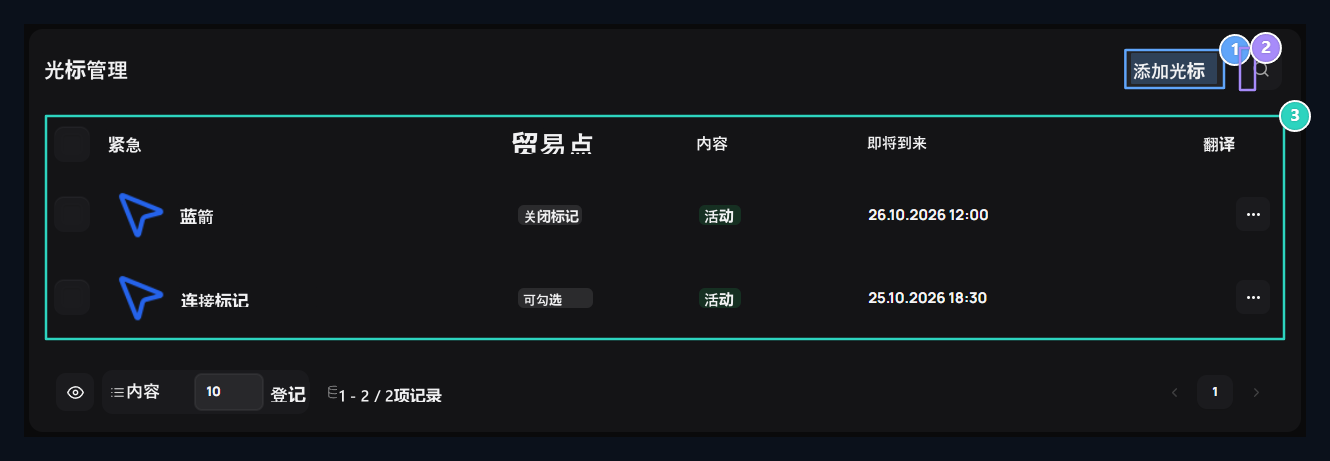
1. 增加光标
打开插件的新光标形式 。
2. 搜索图像
除非已有光标记录名称。
3. 类型和状况
每项登记的使用类型、活动性和操作情况均列于本清单。