
 首页
 用户指南
 开发者
 支付网关
 集成工具( T)
 站点使用
 解决问题
添加一面横幅
添加滑动器 按下按钮。 滑动器名称 现场主标题, 滑动器解释 键入字段的简短介绍。如果您要将详细描述保留到另一页,请在文本中添加链接。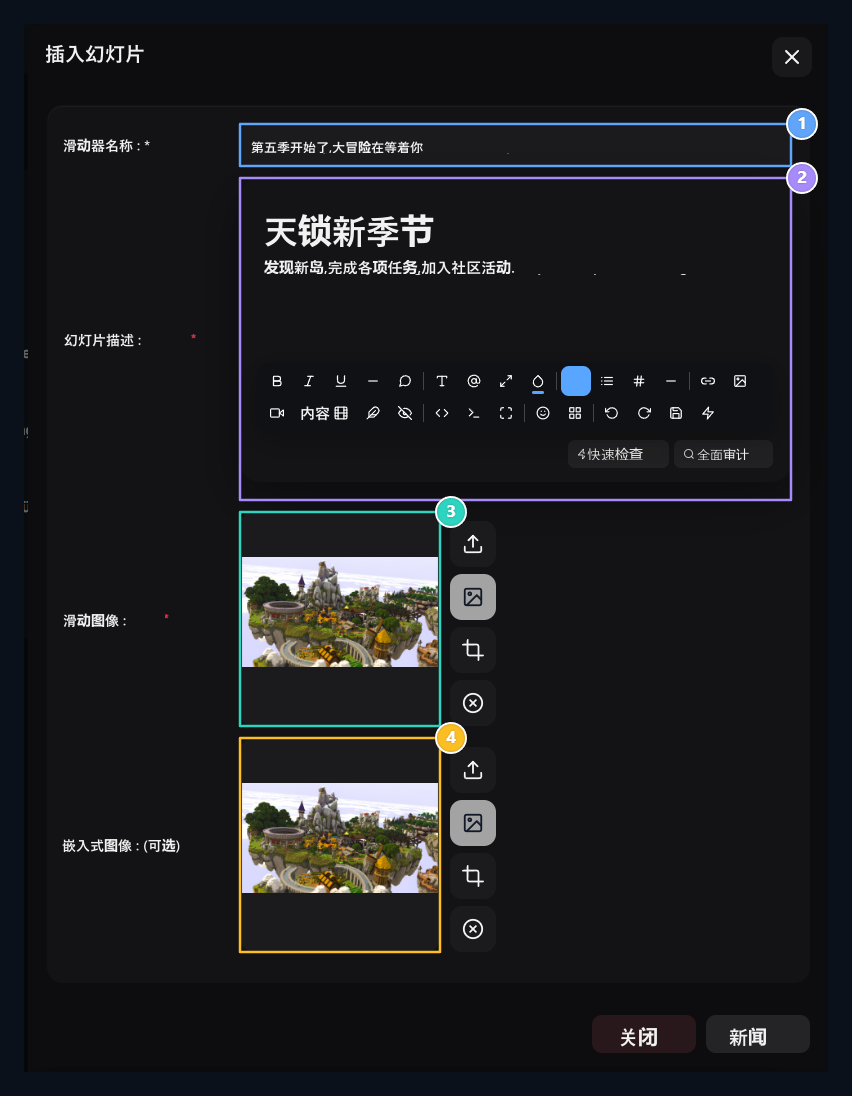
1. 滑动器名称
将出现在滑块上的主页眉 。
2. 滑动器描述
激活用户的简短描述文本 。
3. 覆盖视觉
高分辨率横幅用于滑动的背景.
4. 内在的画面
选择主视觉中使用的第二个视觉.
改变现有的旗帜
查找和搜索区域 交易 – 编辑 打开路径。更新标题、描述或两个图像 更新 存取与相会.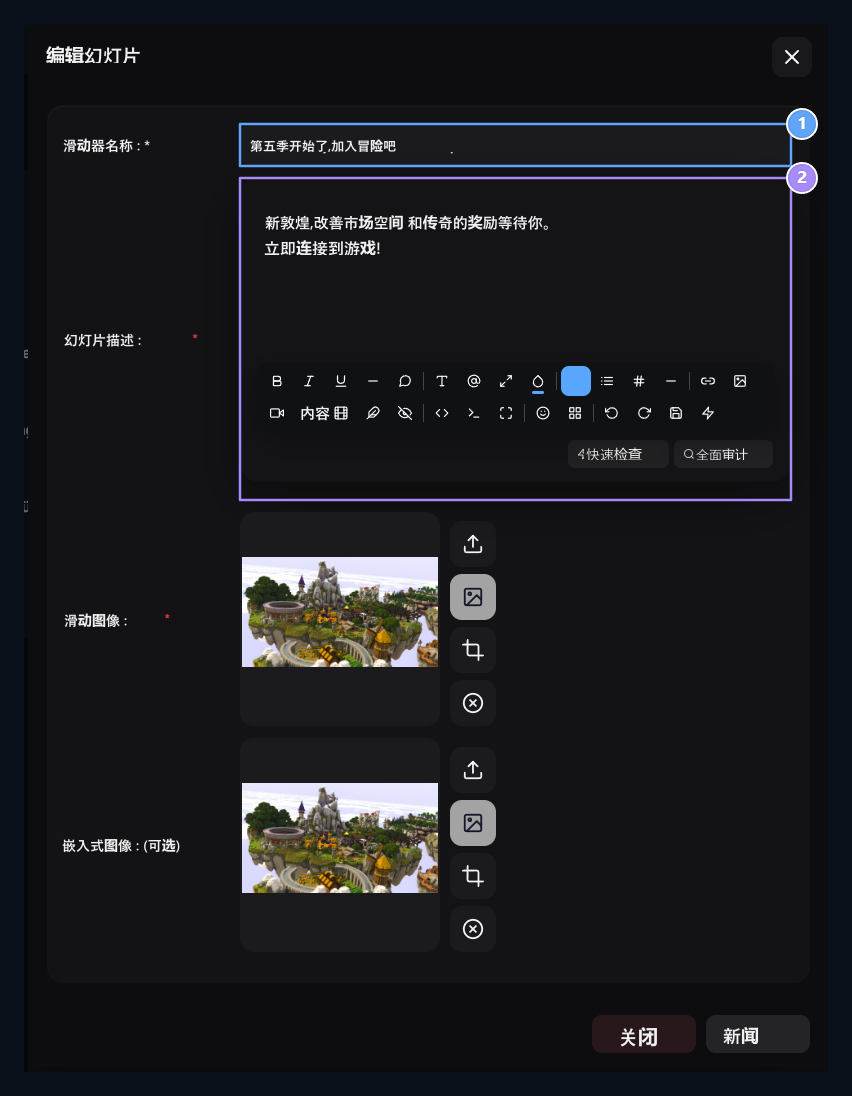
1. 更新滑动页眉
更改竞选或公告头.
2. 更新说明
修改了滑动文本 。
选择显示队列
将列表中的运输控件中的横幅拖放到想要的顺序。 使用序列更改后的注册按钮, 此进程与内容格式中的广播/ 更新程序是分开的 。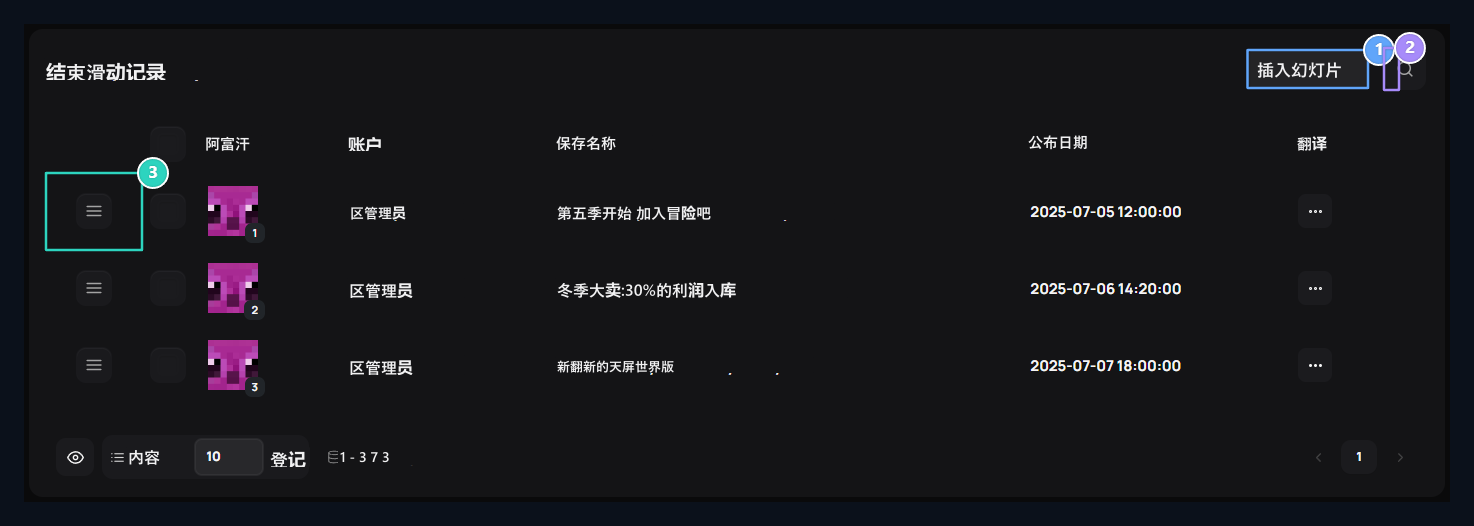
1. 添加滑动器
在主滑道上添加一款新的视觉和宣告.
2. 快速搜索
删除所添加的滑动图像 。
3. 逮捕者等级
通过拖动显示序列来设定滑动卡 。