
 首页
 用户指南
 开发者
 支付网关
 集成工具( T)
 站点使用
 解决问题
电子邮件发送方式 SMTP - 建议
邮件设置 窗口 SMTP 选择方法。 输入您的电子邮件提供者的服务器地址、 端口、 安全类型、 用户名和密码; 准备和保存发送者名称。 根据提供者的指示确定端口和安全类型 。 注册后将电子邮件发送给您的地址。 请检查密码重置, 并检查电子邮件是否对收件人进行校验 。可选: 连接您的 Google 账户
可选: 连接您的 Google 账户
连接您的谷歌账户
邮件设置 作为一种传送方法在窗口中 谷歌( G) 选择。 如果账户没有连接, 请使用 Google 链接按钮 。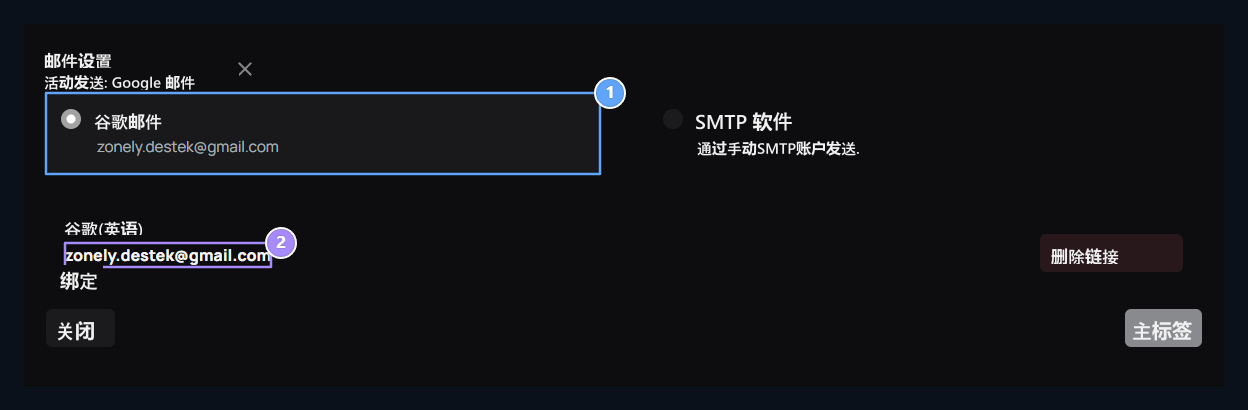
1. 与谷歌账户一起发送
Gmail 地址在 Google 选项中显示已连接。 您可以在这里链接您的账户 。
2. 连接地址
请检查google 的账户获取该提交文件 。
Google 尚未验证此应用程序 。 如果屏被移除,应用程序表示它没有完成Google验证. 如果您只依赖应用和开发者显示底部下方的小块 高级 打开链接 转到“zonely.gen.tr app(不安全)” 您可以继续选择选项。 然后检查想要的权限 。 谷歌的描述 – @ info: whatsthis
检查收发信件
收件箱 检查标签上的发送者、 话题和信件摘要 。 视图 您可以打开消息并回答。 已张贴 跟踪从标签中发送的信件 。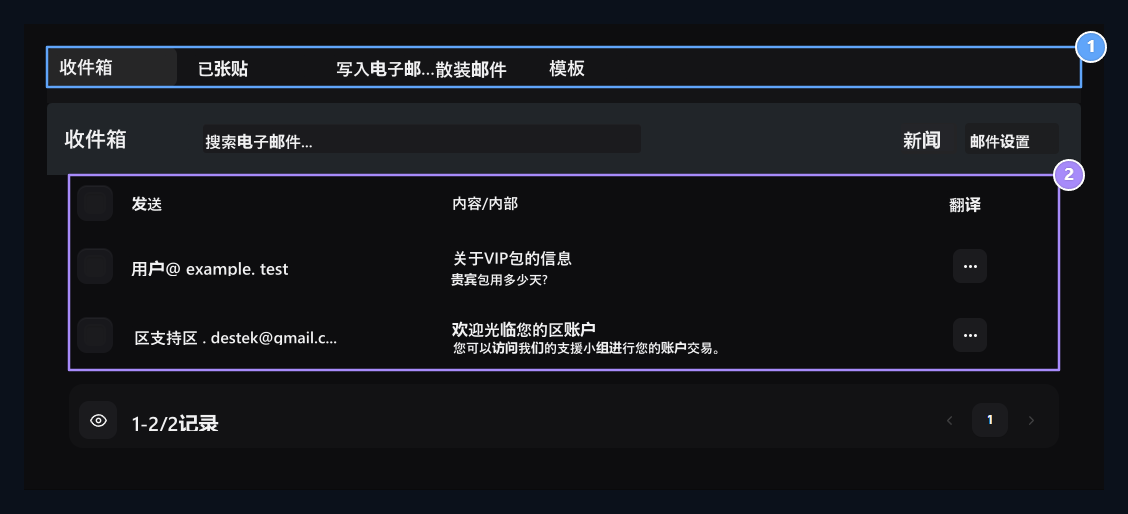
1. 电子邮件标签
同一屏幕上有新邮件和模板的收发、发送和发送。
2. 收件箱
检查发送者和主题; 用视图打开信件 。
写出新邮件
写邮件 打开标签。 填入收件人地址、 话题和信件 。 发送 按钮时,消息会通过所选的运入方法来传递.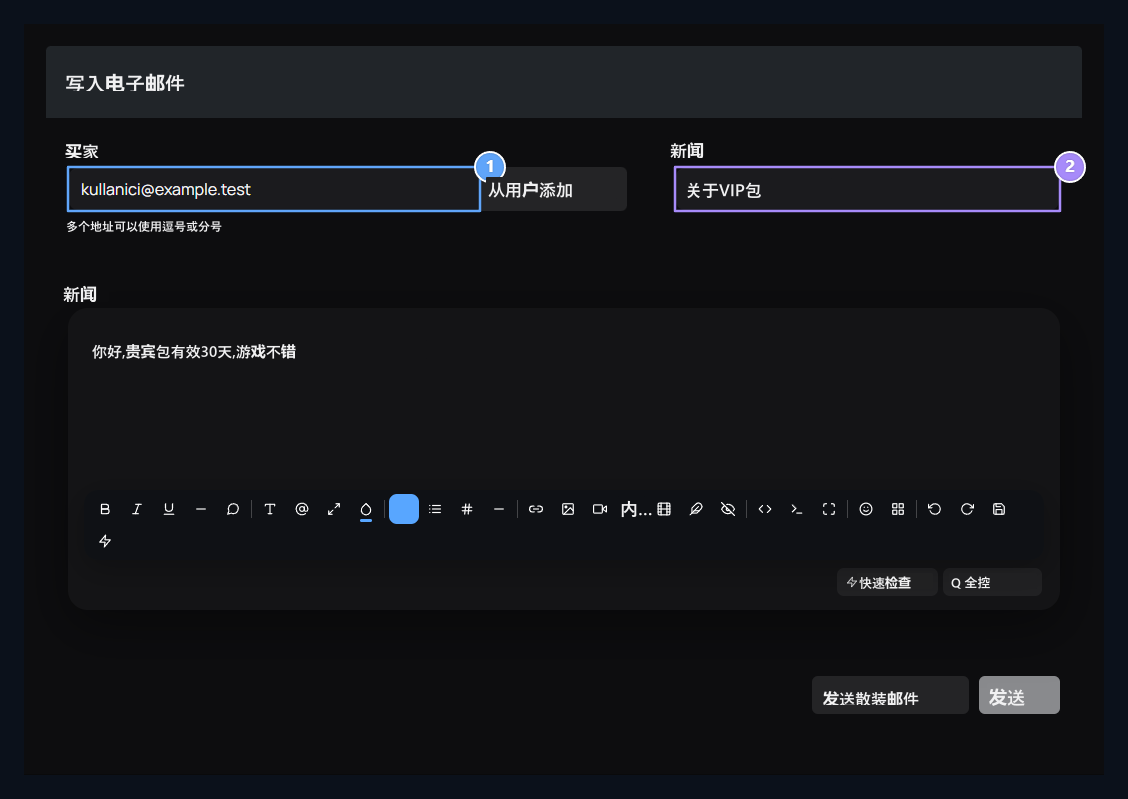
1. 接收者
写入信件将到达的电子邮件地址 。
2. 主题和信息
完整标题和内容,并发送到您的附属账户 Send 。