
 首页
 用户指南
 开发者
 支付网关
 集成工具( T)
 站点使用
 解决问题
查找通知
添加 Webhook 语句 打开新的通知屏幕。从搜索区域中查找注册;从线上的进程菜单中编辑。检查列表中的事件类型和注册信息。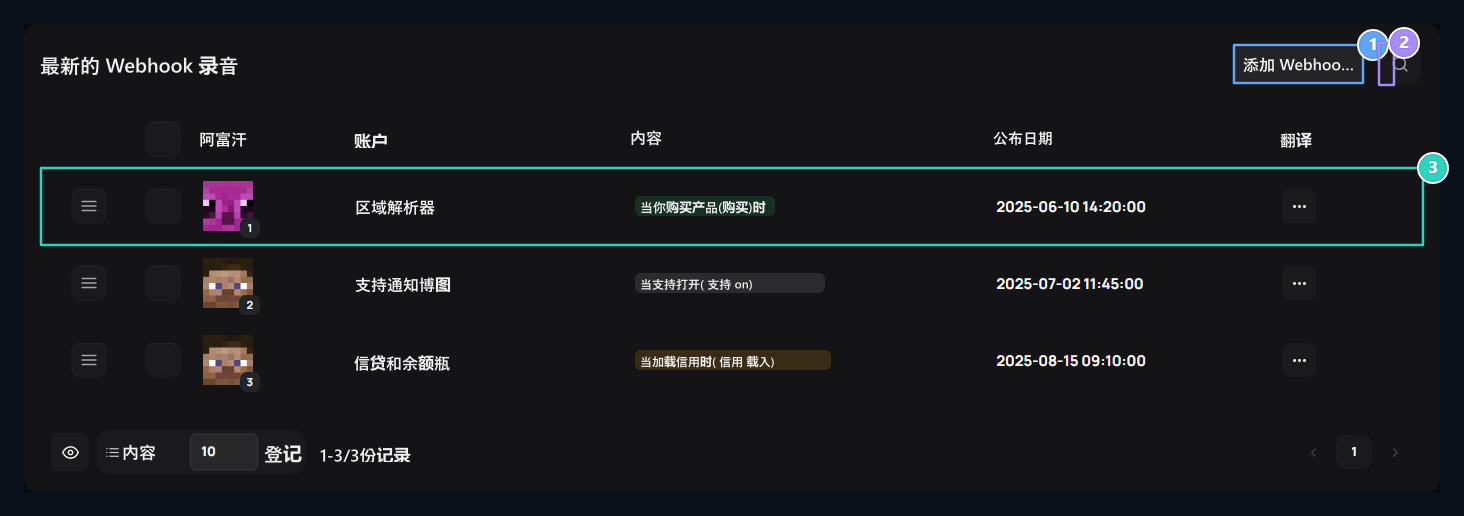
1. 增加网络呼声
打开抽屉来识别新 Discord 或外部的网络呼声频道。
2. 搜索频道
在定义的 Webhook 记录之间快速过滤 。
3. 注册频道
活性机器人名称,连接平台,触发事件类型和创建日期.
输入链接信息
链接 步骤 瓶名, 有远见 URL, 名称 财务报告和已审计财务报表 URL 准备字段。 出现瓶名后杀; 使用广告空间来区分面板上的连接。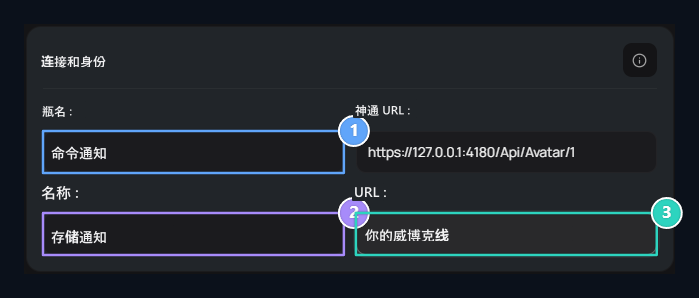
1. 瓶名
输入通知中将显示的名称。
2. 名称
设置一个名称, 可以在面板上区分此链接 。
3. URL( URL)
输入您自己的网络浏览连接以发送通知 。
选择启动通知的事件
事件类型 打开该步骤。选择与类别有关的组,并选择通知将发送的动作。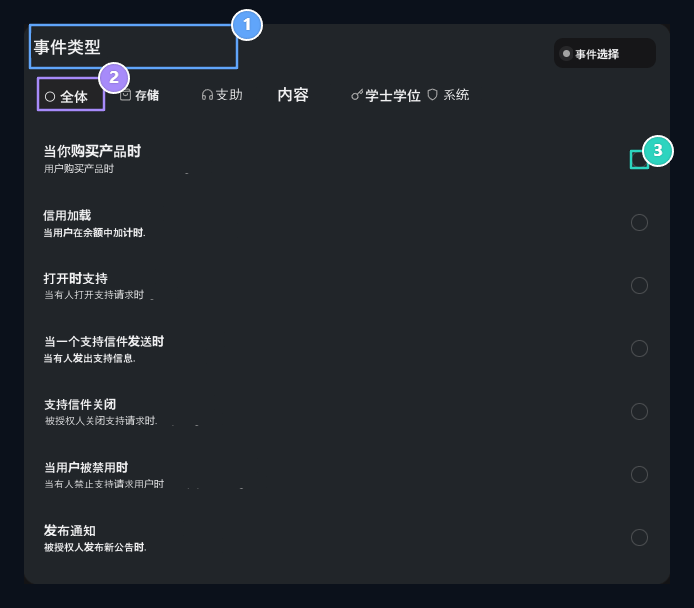
1. 连接步骤
在此转而使用 Bot 名称和目的链接设置 。
2. 事件类别
过滤存储、 支持、 内容、 许可证和系统事件之间的过滤 。
3. 事件类型
选择要从通知中发送的购买、信用加载或支持等事件。
编辑信件
信件内容 填写步骤中的字段。预览允许您在编辑消息的外观时跟踪修改。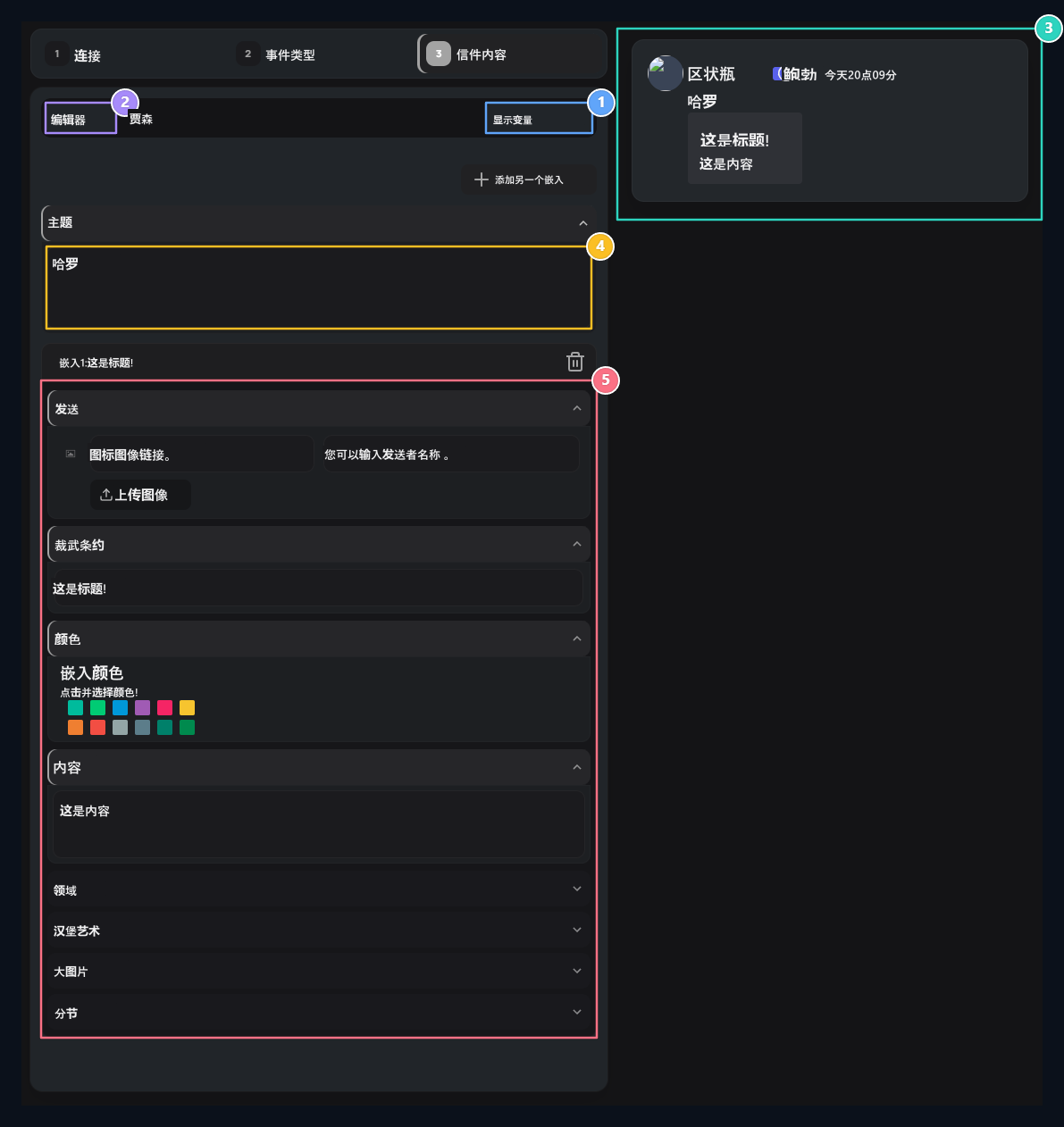
1. 显示变量
-123; 用户名-------------125; ----------125; --------------125; -----123;------------------------------------------------------------------------------------------------------------------------------------------------------------------------------------------------------------------------------------------------------------------------------------------------------------------------------------------------------------------------------------------------------------------------------------------------------------------------------------------------------------------------------------------------------------------------------------------------------------------------------------------------------------------------------------------------------------------------------------
2. 监管和JSON
以域编辑或切换到 JSON 模板。
3. 现场迪斯科德预览
注意您创建的消息将如何在 Discord 频道.
4. 后文字平.
标准通知文本或将出现在嵌入卡上方的@每个人标签。
5. 嵌入区
作者(作者),标题,描述,颜色,缩略图和脚本配置.
显示变量 从按钮中获取与选定事件相适应的值。您可以在信件中使用用户名称、产品或数量等变量。在列表中添加拼写值。
我有一个信息模板
我有一个信息模板
JSON 粘贴标签上的模板。 请检查您正在向编辑器转折的区域和预览, 看上去您期待着 。
登记通知
检讨链接,事件类型和预览. 发送测试信件样本通知目标 出版 建立登记;如果已签发现有登记 更新 应用更改 。解析器瓶
准备服务器连接, 机器人设置和角色匹配 。