跳转到主要内容
统计 打开屏幕。 高级统计 选择要在区域中审查的期间;在同一上下文中读取抽象的卡片、图形和详细记录。

选择周期和过滤器

Date range, Grouping, Filter

1. 日期范围

设置时间段, 并设置时间间隔或日历 。

2. 分组

每日或每月计算。

3. 过滤器

情况是,付款适用 API、数量和用户标准。
过滤器 打开顶部区域并按下按钮。 设定日历或使用现成区域的日期范围, 如今天、 昨天、 本月 。 您可以用箭头选择上一个或以后的时间 。 Daily / Monthly 选择更改图表的时间分组。 状况,付款 API,最低/最高金额,并填充和填充用户区域 过滤器 按下按钮。 重置( E) 返回起始范围。要获取可打印报告所选数据 导出 PDF 使用按钮; 检查输出上指定的行限制 。

比较抽象牌

Success Rate, Sales Amount, Total Revenue

1. 成功率

交易成功的百分比。

2. 销售额

也跟随产品采购量.

3. 收入总额

选定期间收入总额。
收入总额、交易总额、成功率、回报率、销售额 财务报告和已审计财务报表 采购 使用自己的标题来评估金额、数量和百分比。比较徽章因上个术语而异。 底层总和的平均交易包括新用户、最高日、注册/输入以及支持信息。如果安装时未提供数据,则可以显示为行;不要以零注册的同义读取。

监视图表的变化

All Data Graph

1. 所有数据图表

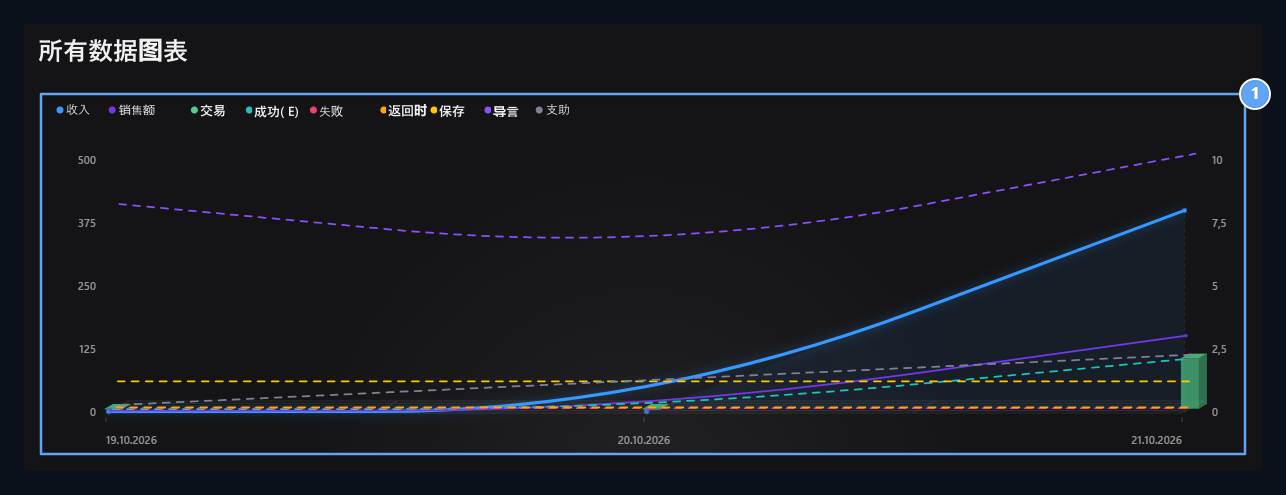
将收入,交易,注册,登录和辅助系列一并检查.
所有数据图 收入、销售、交易、状态、注册、输入和支持系列显示。查找 Lejantan 系列。当您更改周期或组合时,请以新的范围审查图表;交易的单位与收入数额不同。

基于用户查看

Top Users

1. 最大用户

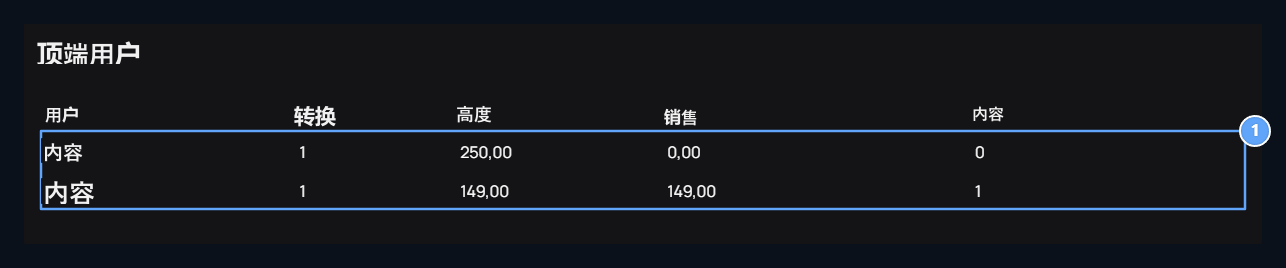
交易、收入和购买栏按用户列出。
顶端用户 比较表中的交易数量,总额,销售额和购买ade. 不要通过查看单列来去除总购物结果,因为产品购买是不同的运动.

阅读月度报告

Monthly Report

1. 月报

按期阅读成功、不成功、回报和销售额。
每月读取成功、失败和返回的号码; 收入、 销售额和购买。 如果您从某种时间开始没有注册, 相应的数值可能会为零 。

找到交易的细节

Detailed List

1. 详细清单

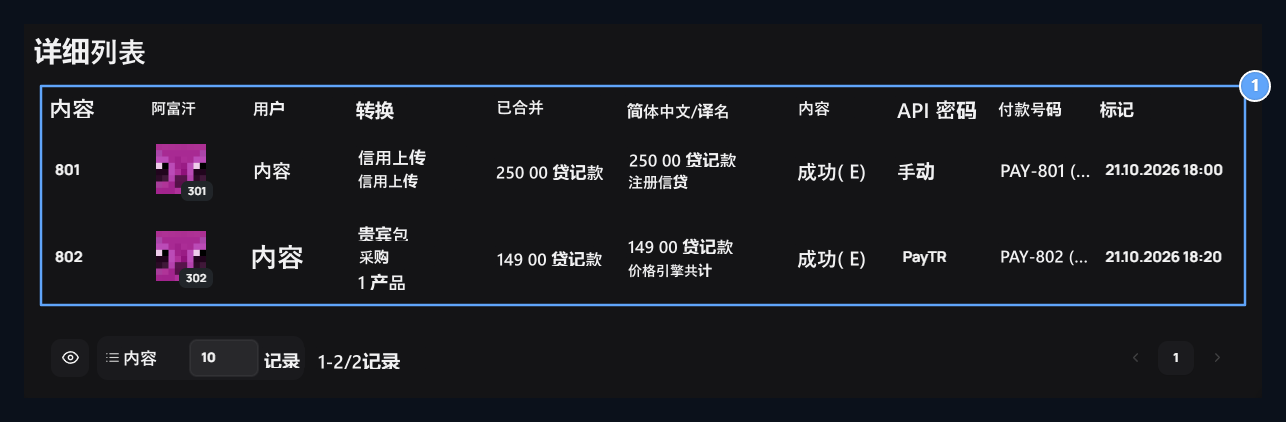
检查用户、交易、金额、状态、 API 和付款记录一起。
详细列表 用户将交易、金额、信用、状态、 API、支付身份证明和日期信息。如果您有产品、变体、额外服务、佣金和税/网的细节,请查看自己的栏目。 搜索记录时的支付身份 付款 屏幕上注册,以及产品信息 命令 和我们一样