跳转到主要内容
路由过滤器 打开屏幕。您可以更改或设置站点使用的地址,也可以以本地设置的方式准备方向调整到另一个链接。

查找页面

Route group, Search, Add Route

1. 路线组

选择主题或管理路由的列表。

2. 搜索

使用打出页面名称或路由来描述列表.

3. 添加路线

准备特别转介到另一个链接。
主题路由 网页, 管理路线 列表面板页面。输入搜索页面名称或路由。 当前路线 首个地址, 使用路线 表示当前地址。 线条 *** 交易 * 编辑**打开选项。路由名称名字你会知道 在田地,新建路线字段 / 键入从道起.保存 申请后,请检查链接.

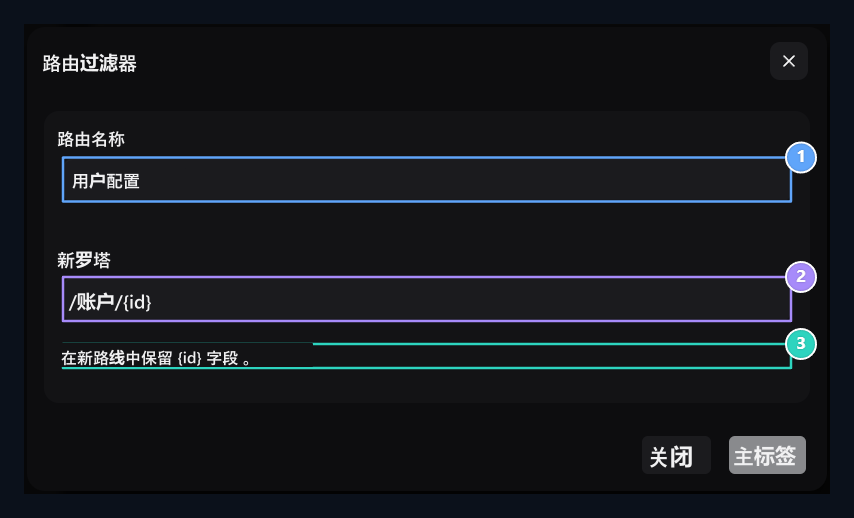
保护参数

Route Name, New Route, Parameter info

1. 路线名称

输入页面列表中将通知的名称。

2. 新路线

在新地址保护页面的 id 或 sattle 参数 。

3. 参数资料

读取本页面所要保护的区域 。
有些地址有用户或产品信息的参数。保护新地址下方表格提示中显示的标志。例如:
用户在连接中的身份被相应的符号所取代。 例如 : slug 或如果有其他参数,请以窗体显示的形式移动。准备的页本身不能从列表中删除;所使用的地址可以编辑。

添加自定义方向
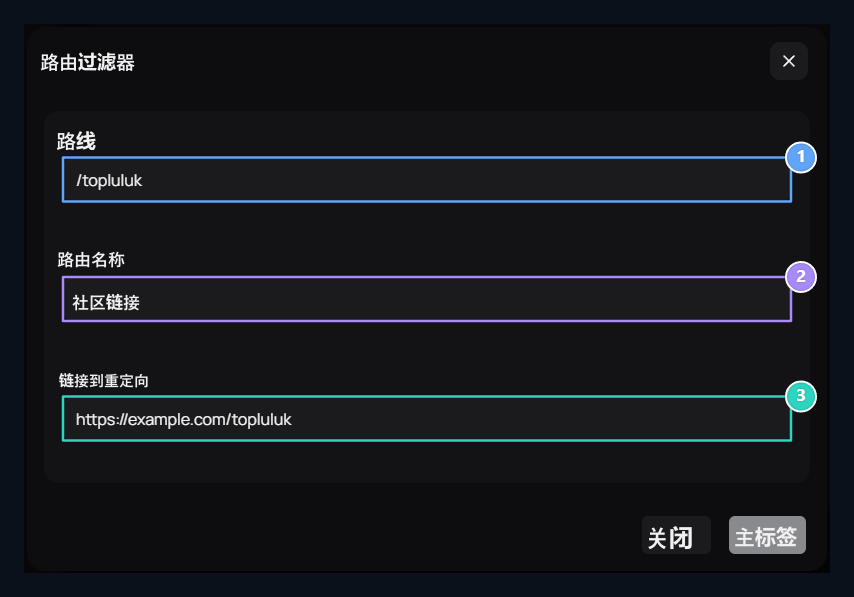
Route, Route Name, Routing goal

1. 路线

输入访问者在您的网站上打开的本地方式 。

2. 路线名称

输入您将引入的推荐列表中的名称 。

3. 跑道目标

类型全 HTTPS 地址将打开私人路线。
主题路由 选中时 添加路线 按下按钮。 路线 开路在你的网站上访问, 路由名称 域名和注册名称 连接方向 输入字段中的确切目标地址。 样本 /topluluk 向导 https://example.com/topluluk 。写出自己的连接 保存 按下按钮。 从对应行中删除私人注册 *交易 = 删除 使用选项。

在菜单中使用页面选择

菜单、页脚和存储方向 页面类型 当您从列表中选择准备的页面时, 链接会遵循页面的路由调整。 如果像用户ID那样询问额外信息, 请填入弹出空间 。 菜单步骤 导航和页脚用于商店的开口选择 存储设置 上向导.