首页
 用户指南
 开发者
 支付网关
 集成工具( T)
 站点使用
 解决问题
∮ 找出梅扎特的踪迹∮
默认 扩展或缩小服务器组。打开相关货物的交易菜单。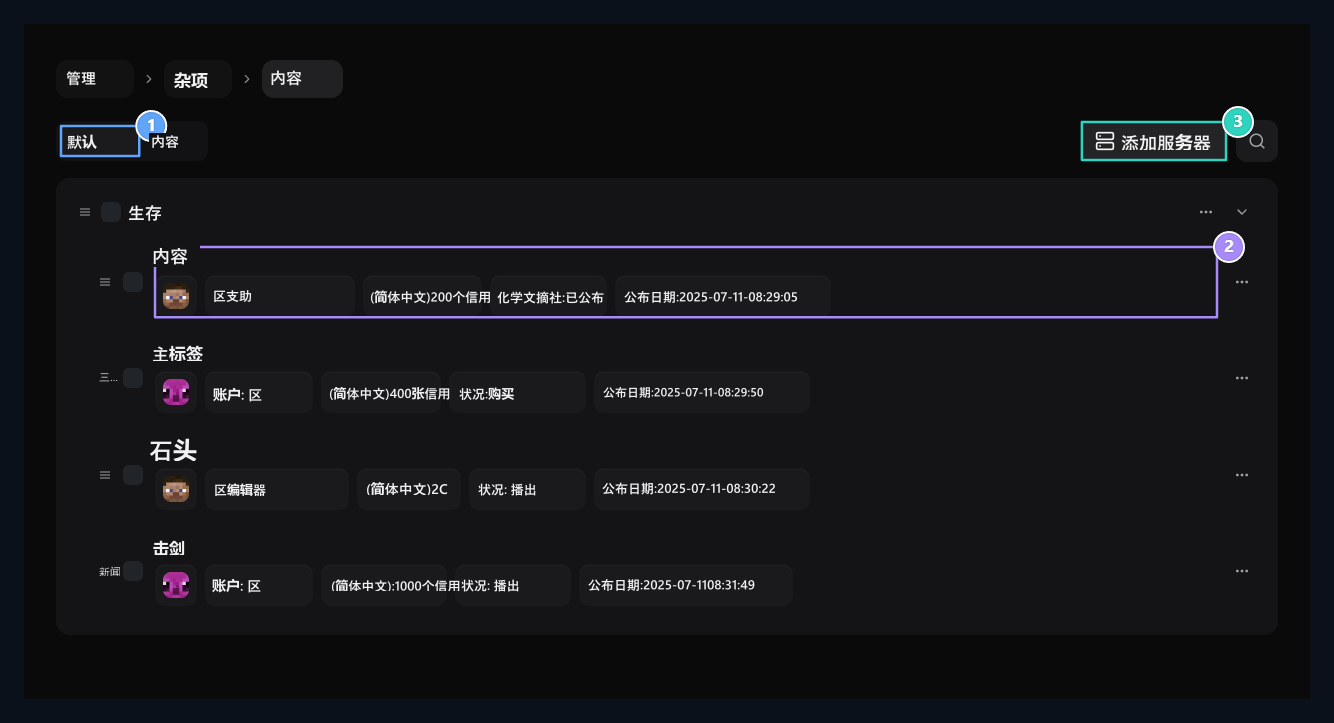
1. 默认视图
拍卖记录按其服务器进行分组.
2. 甲型六氯环己烷登记
审查记录上的项目名称、账户、价格和状况。
3. 添加服务器组
添加服务器组以列出联系人 。
表格视图
表格视图
ưμ㼯A 由用户或产品在外观中搜索。请检查服务器、价格、状态和发布日期。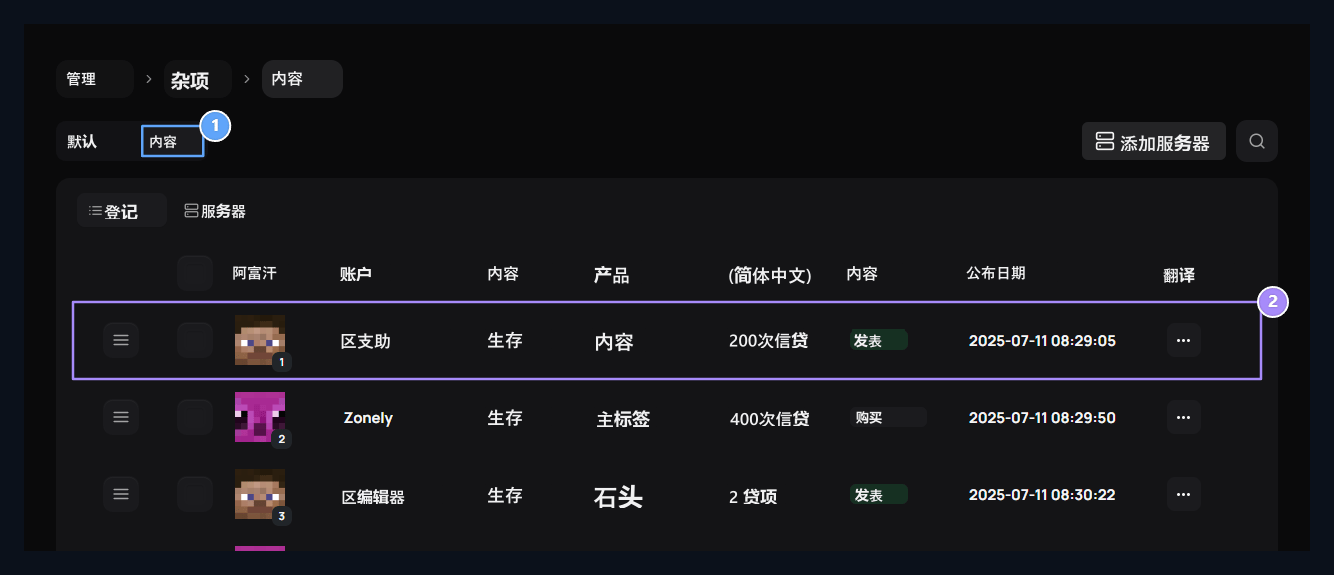
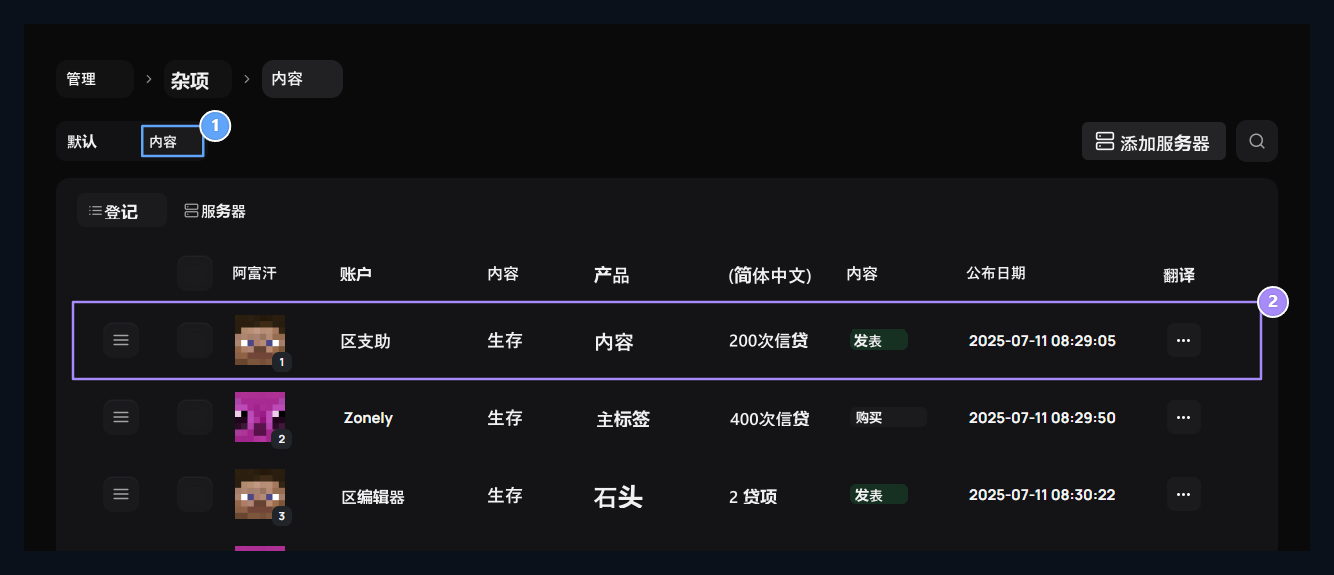
1. 普通表格
参见账户,服务器,产品,信用,状态和日期栏中相同的记录.
2. 比较登记
检查服务器组,价格和商品的广播状况.
创建服务器组
添加服务器 按下按钮。 命令服务器 区域 服务器 选择您在页面上准备的链接。 添加组名、 描述和可视化 。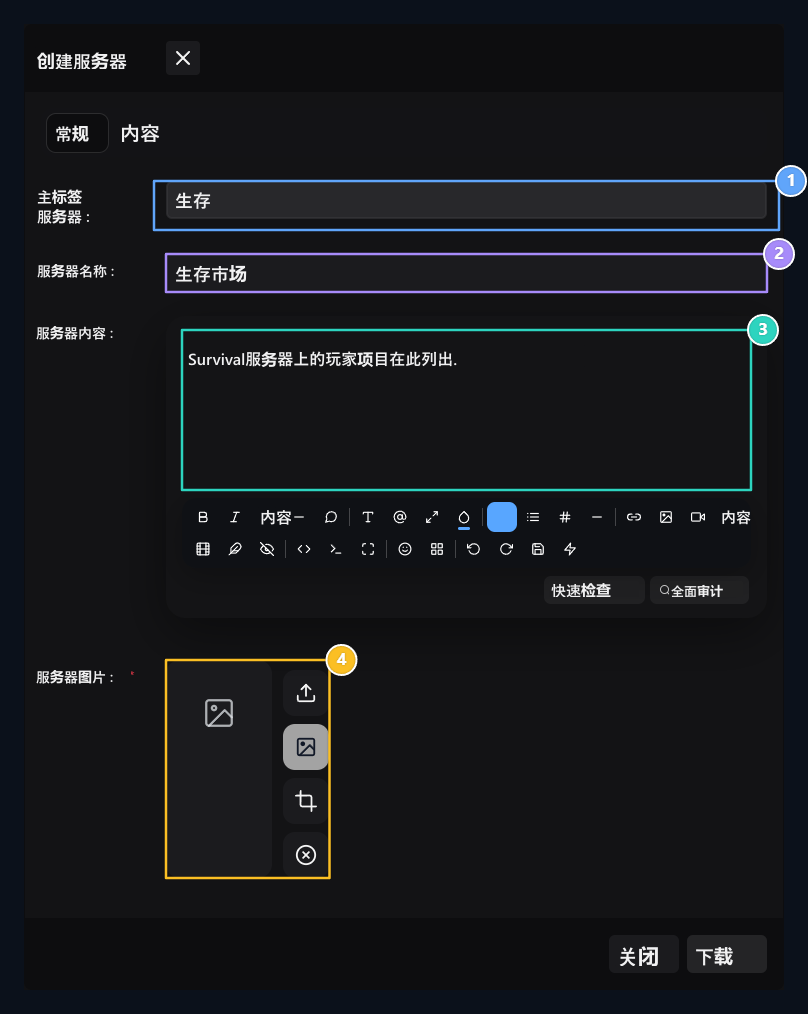
1. 命令服务器
选择将连接到人群的已注册游戏服务器 。
2. 服务器组名称
键入将在 拍卖 页面上显示的名称 。
3. 服务器内容
写出本组商品销售的简要说明.
4. 服务器图片
选择用户的服务器卡的可视化。
连接游戏组
Minecraft 服务器 ZonelyCore 。将插件的数据库链接与您的站点匹配。打开主题中的组;在地址的末尾获得组号。
1. 拍卖服务器ID
在开放服务器-id字段中键入 拍卖 组地址的末尾的编号.
准备游戏中视图
GUI 标签 在游戏中显示 打开选项。 选择标题、 描述和图标; 如果您使用特殊模式 型号 输入。 出版 以组保存 。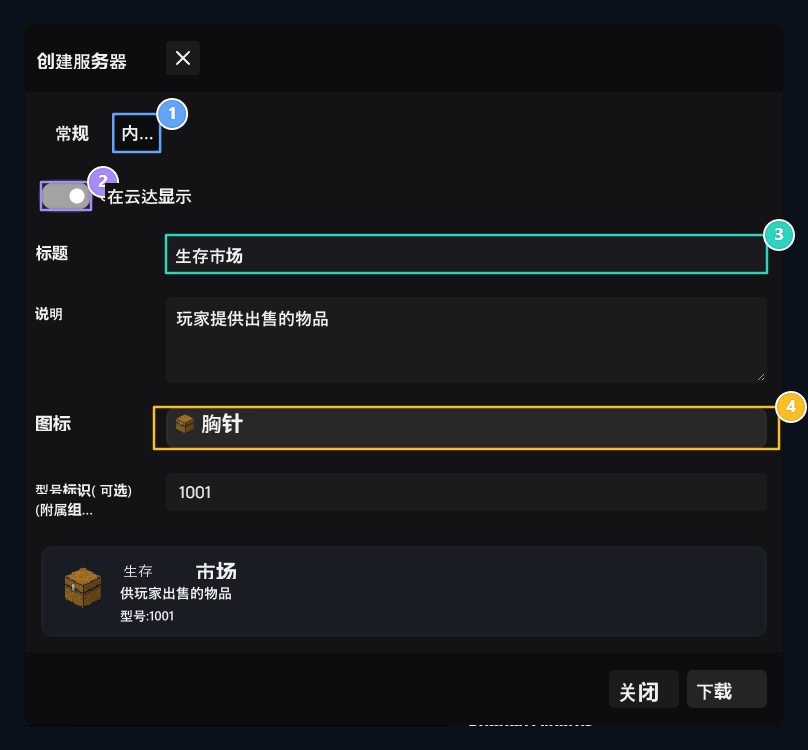
1. 图形界面标签
在此编辑 拍卖 服务器组的游戏中菜单信息 。
2. 展示游戏
如果使用游戏中外观, 打开此选项 。
3. 标题和说明
识别要显示在游戏菜单中的文本 。
4. 图标和型号标识
选择项目图标。 如果您使用特殊模式, 请输入模式 ID 值 。
编辑项目记录
相关货物 三分 – 编辑 打开路径。检查项目、用户、服务器和信用价格;保存必要的修改。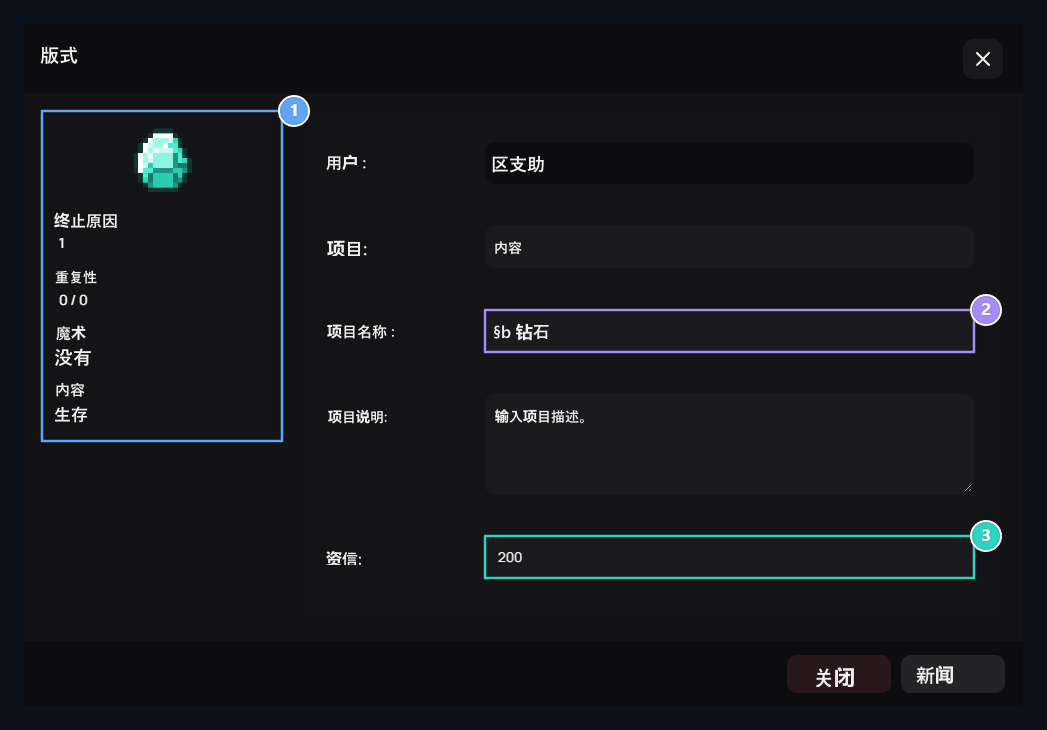
1. 项目摘要
材料视觉,qty,耐久性,拼写和服务器信息在这里.
2. 项目名称和说明
检查要显示在商店中的项目文本 。
3. 信用费
确定为登记申请的信贷数额。
您的主题卡
您的主题卡
客户通过开出拍卖集团来检查销售物品,看卖方、拼写、贴出和价格 买 继续。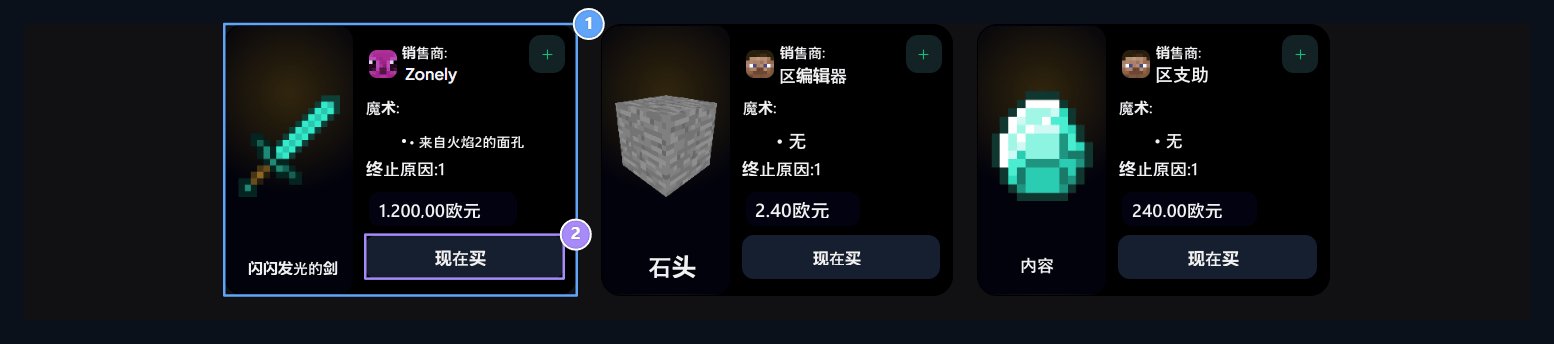
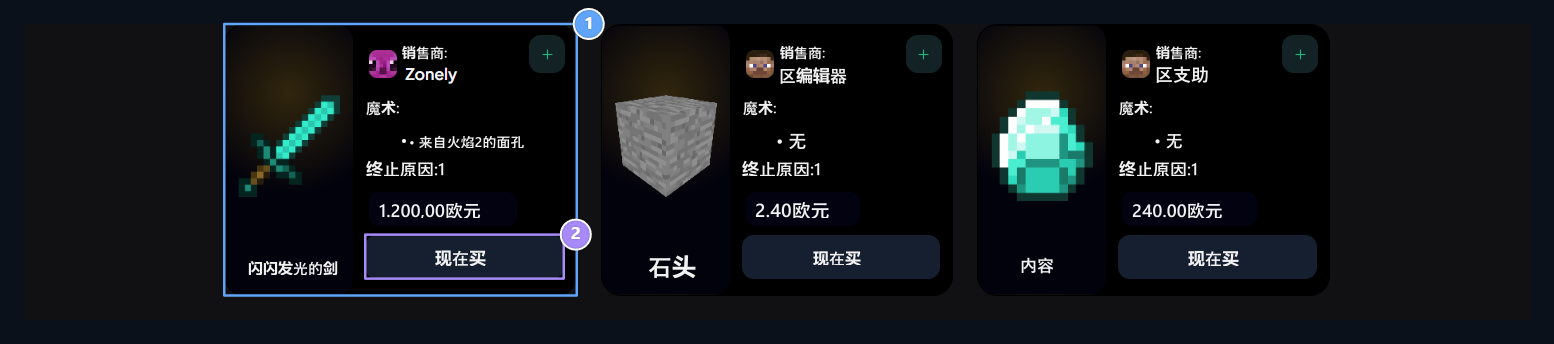
1. 用户的个人卡
物品连同视觉、销售、拼写、分件和信贷价格一起显示。
2. 买
用户可以从此按钮得到到购买步骤的适当记录.
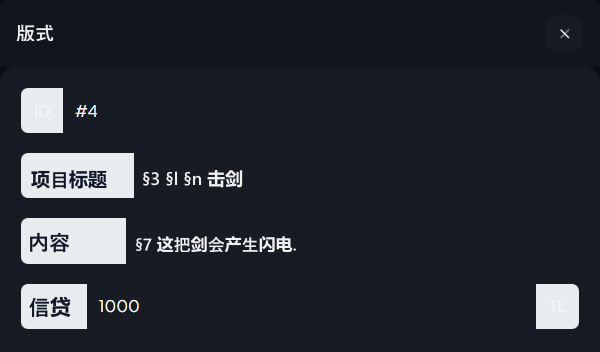
可以改变卖方的名称和价格
卖主,当货物在售时 简介 ~ 我的命令 亲自从本科查查记录 编辑 也可以打印按钮。项目可以更新价格,直到随时售出。
- 项目标题 键入将出现在商店中的新项目名称。
- 货物内容 编辑字段中的描述。
- 信贷 输入新字段的销售费。
- 屏幕下 更新 按下按钮。
以后可以将买家转移到游戏中
买方亲自购买 简介 ~ 我的命令 添加到该节中。 如果用户不购买, 则无需进行传输; 准备时, 相关项目中 转到游戏 可以用按钮。
- 登录到项目连接的游戏服务器.
- 我的命令 节次 游戏传输等待 找到箱子里的东西
- 转到游戏 按下按钮。
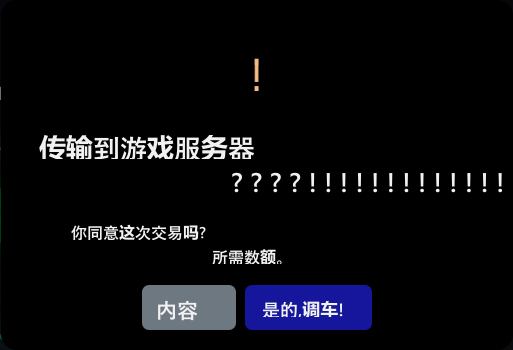
- 检查您在游戏中和下放确认屏幕上 是的,转调! 使用选项。
显示游戏传输批准
显示游戏传输批准