
 首页
 用户指南
 开发者
 支付网关
 集成工具( T)
 站点使用
 解决问题
登录和发布网站账户
用户 登录到 Zonely 以他们所创造的事物为载体,。因此,您可以通过发射装置使用站点账户,连接服务器并启动游戏。 在您的网站上发布 也可以通过启动器查看通知服务器更新、维护和事件新闻 通知 可以通过准备部分来达到你的玩家.准备服务器配置
Minecraft 服务器地址 键入您自己服务器在字段中的链接信息。如果使用端口,则您服务器的格式与信息相匹配。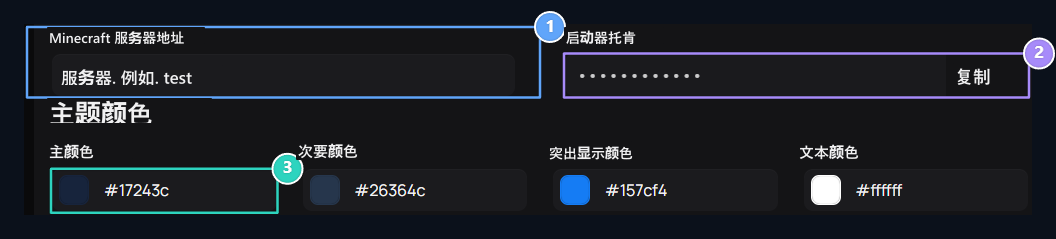
1. 矿工服务器地址
输入发射机将使用的您自己的游戏服务器地址 。
2. 发射装置Token
复制服务器配置文件与发射器匹配的值 。
3. 主题颜色
在此编辑启动器的颜色 。
选择颜色和背景
主题颜色 编辑发射装置的主、次、亮和文本颜色,按照您的品牌。您选择的颜色用于发射装置的外观。 请检查该文本可以在选定的地层上阅读 。 背景图像 可以从字段中选择视觉, 删除 随所取取可取. 用于与标识和站点ID有关的设置 系统设置 见其分相.选择游戏版本
服务器版本 选择您在区域中支持的版本。 查找搜索字段列出的版本; 选中版本 检查信息 如果安装时有香草、 Forge、 Fabric 或 OptiFine 选项, 则匹配游戏服务器支持的选项。 该模块应该适合所使用的服务器上的客户端版本和 Mod 安装器 。 保存 应用按钮的更改。 请检查您的列表中空置的版本和发射器分布 。下载启动器并检查外观
下载启动器 用按钮打开您自己的站点配置文件的下载步骤。 请检查服务器信息、 用户配置文件以及发布器中的版本选择 。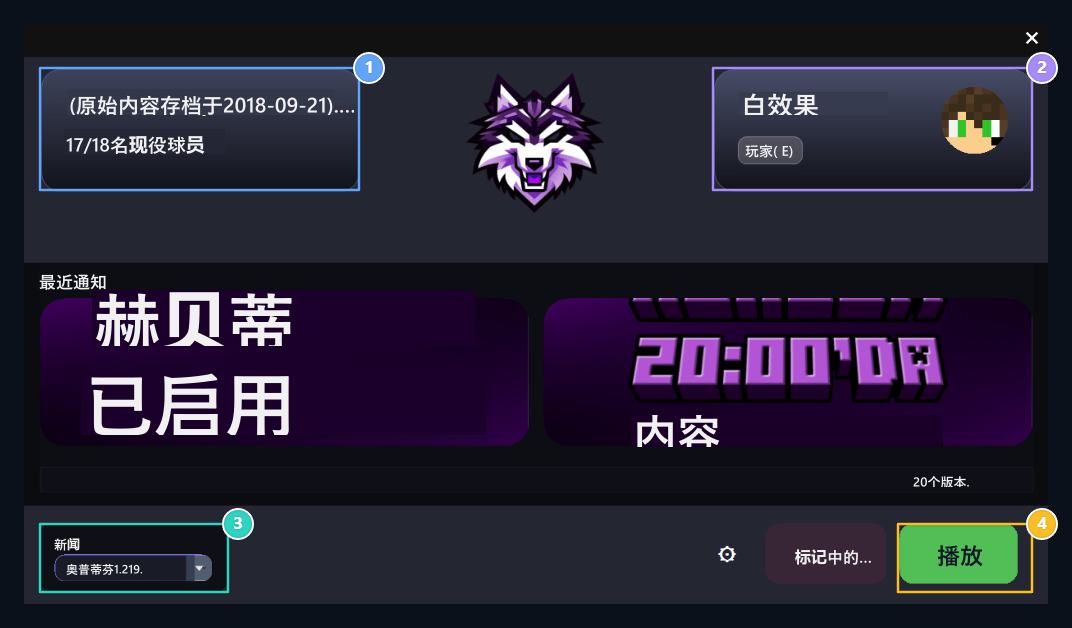
1. 服务器和在线状态
检查服务器地址和在线用户信息.
2. 用户简介
在此检查用户名和配置信息 。
3. OptiFine 和版本支持
从列表中选择您将使用的客户端版本 。
4. 开始游戏
Minecraft客户端开始直接连接到服务器.
激活发射器登录 ZonelyCore
在服务器上进行游戏 ZonelyCore 擦干插件并完成与您站点的连接。 通过启用在启动器登录上的插件设置, 您可以使用游戏服务器的启动器日志 。 仅通过发射器登录 如果您想要配置 ZonelyCore 侧面的相应输入限制 。
区内安装指南
在游戏服务器上安装插件并准备站点链接; 完成服务器一侧的发射器登录设置 。
游戏服务器
准备服务器连接和传送方法.