跳转到主要内容
安装启动时, 创建许可证在 Zonely 账户。然后域名被连接,并完成网站的第一批设置。在处理前,准备您将使用的电子邮件地址和域名。 输入您自己的地址到被询问的域名位置 。

创建您的账户

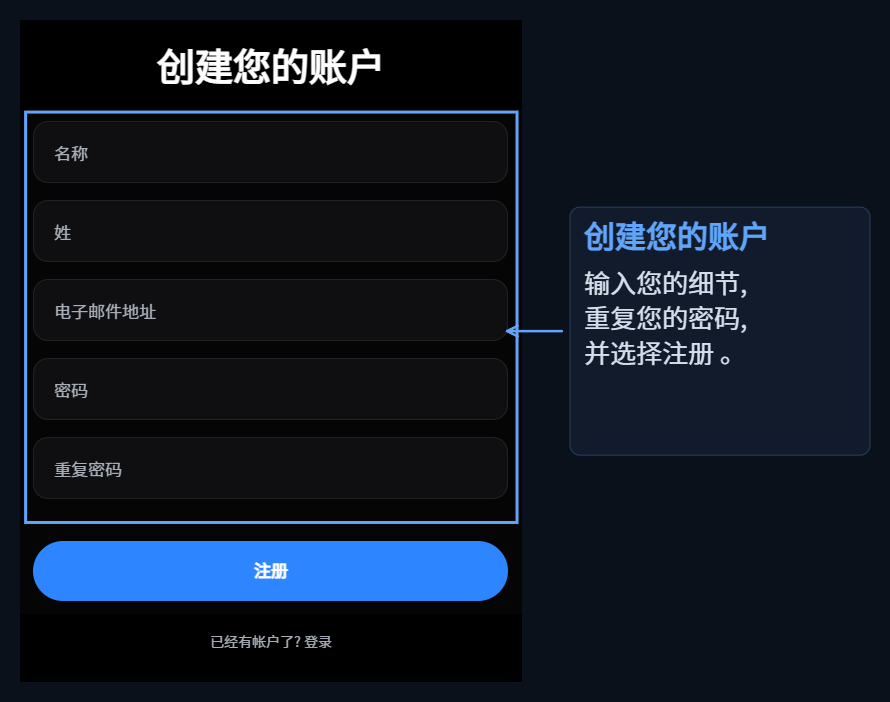
创建账户 在页面上输入您的姓名和电子邮件地址。 您的密码文本与两个域相同 。 登记册 按下按钮。 您将在下个条目中使用此邮件和密码 。 Create an account screen; arrows that are directed to email and Register button 如果你已经有账户 登录登记后 概览是您的账户的配置屏幕。
在试版账户中添加

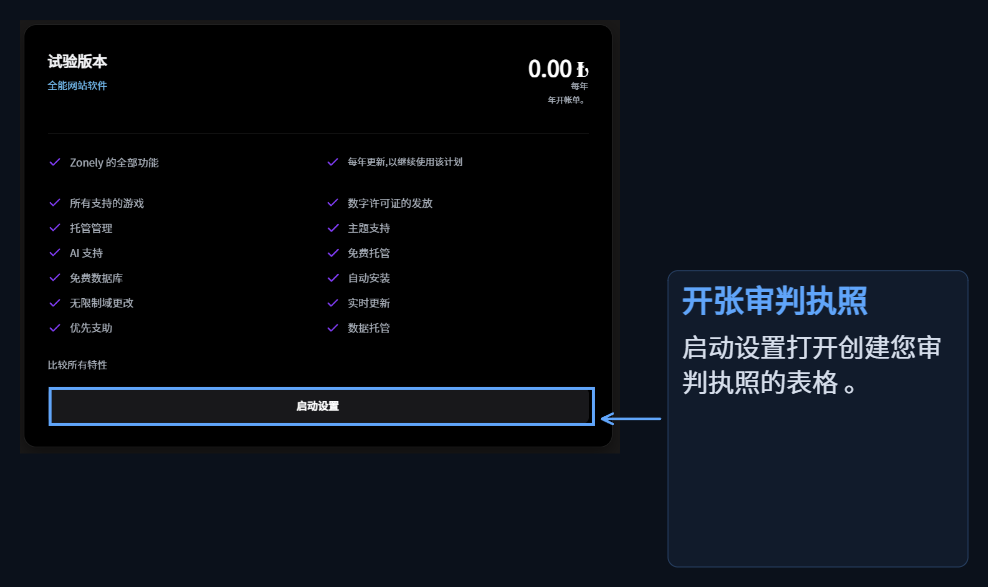
简介 试验版本 找到牌,牌下 开始安装 按钮打开窗口创建试运行许可证. Trial Version card and Start button on the profile
1

类型域名

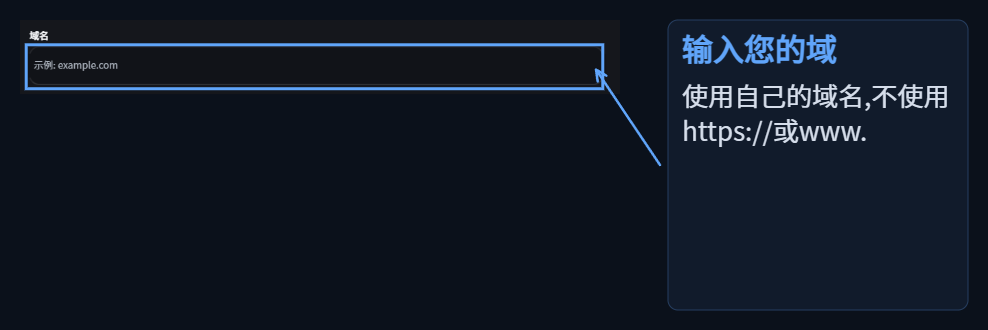
域名 在区域中输入您的站点地址。 例如 markan.com。每个 https://, http:// 或 或 双 www 不要添加,别添加Sample address is entered into the Domain Name field in the trial license域名后 更改域名 汝可从一节取出.
2

创建审判许可证

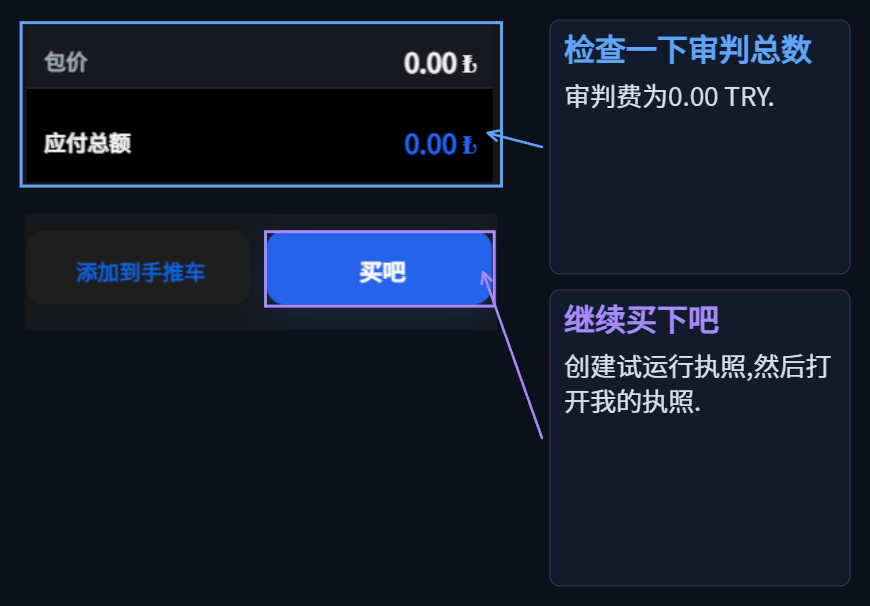
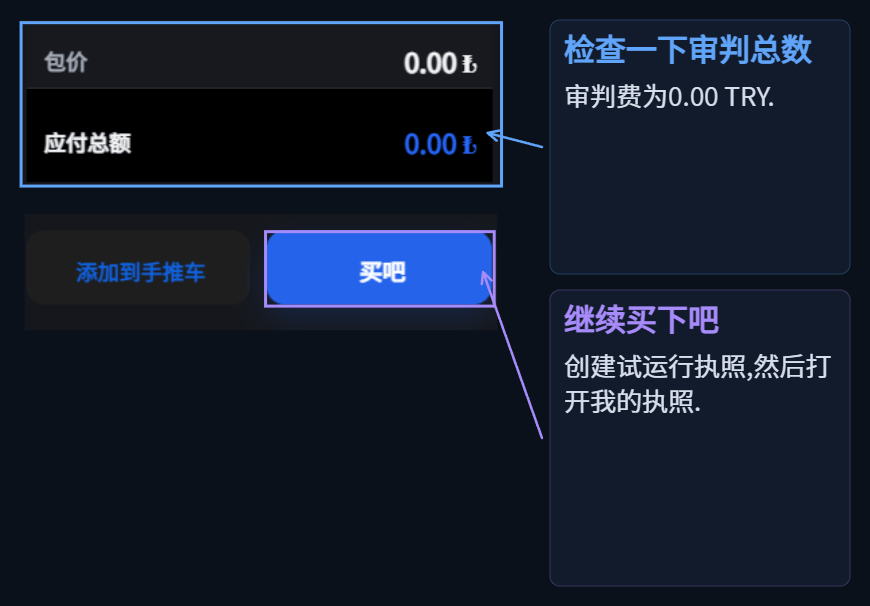
应支付金额 检查线路,试题包中的这个金额 0,00 ₺ 可见。继续直接 买 按下按钮。0 TL trial license amount, qty area and Buy button完成后打开此进程 成功 , 已经 窗口 按下按钮。 我的驾照 您可以继续从区域安装 。
从许可证中运行安装

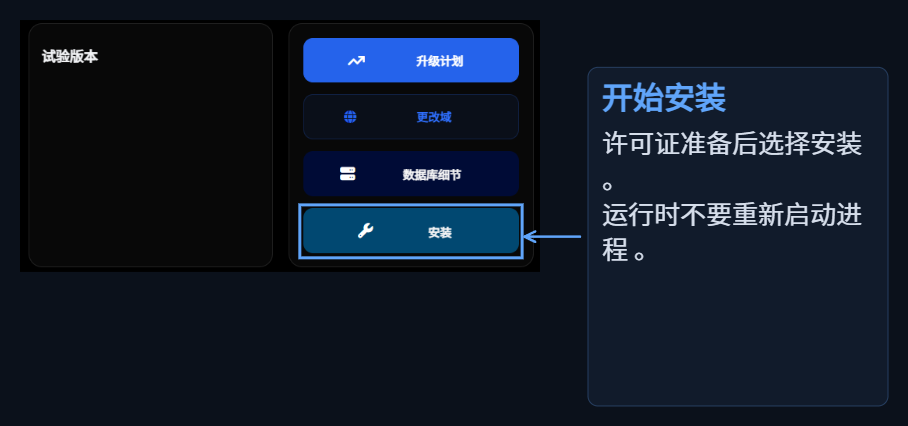
我的驾照 打开屏幕上的试玩执照,这次在卡片上 设置 按下按钮。 Place of Setup button on the license card 进程在背景中工作。 您将看到进度的百分比和完成的过程, 首先要准备安装请求。 请等待几秒钟; 您在交易时不需要重新启动安装 。 安装工作完成 设置 按钮 重置设置 财务报告和已审计财务报表 下载数据库 选项。这些按钮的含义 许可证业务 可在页面上找到.
连接域名并打开网站

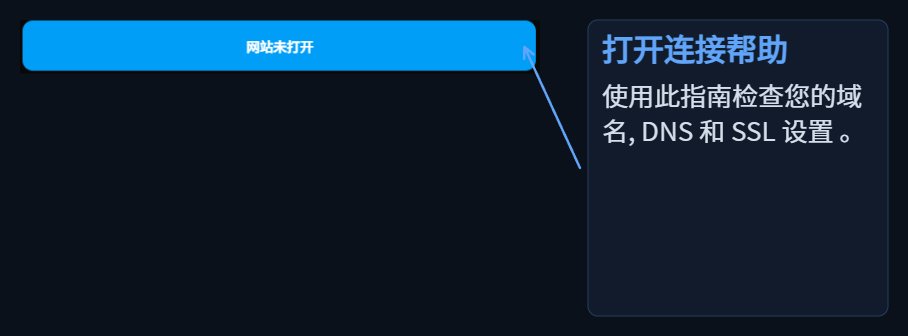
本科卡 我的站点没有愤怒 按下按钮。 下拉帮助从域名准备到 Cloudflare, DNS 财务报告和已审计财务报表 SSL 设置。 My Site in the license card Unfolded button and description of the help it opens 安装过程不会改变 DNS 域名本身的设置。 域名、 DNS 和 SSL 指南 完成网站后,请从自己的地址打开网站。
我会把域名阶梯连接起来

名服务员, CNAME 记录,橙色云和 SSL 设置。

我的执照上的按钮能用到什么?

域名处理,数据库,备份和重置操作.

我会知道管理小组

开通了你的网站后,先在这里开始做第一个规定.

我将编辑风景

日志,页面分区,颜色和菜单.
连接域名后 初始站点设置 指南中完整的语言,部门和行政管理账户步骤.