
 首页
 用户指南
 开发者
 支付网关
 集成工具( T)
 站点使用
 解决问题
打开服务器注册
添加服务器 按下按钮。 要更改可用的链接 三分 – 编辑 使用该方式。 如果您正在准备类似记录 复制 你可以使用选择。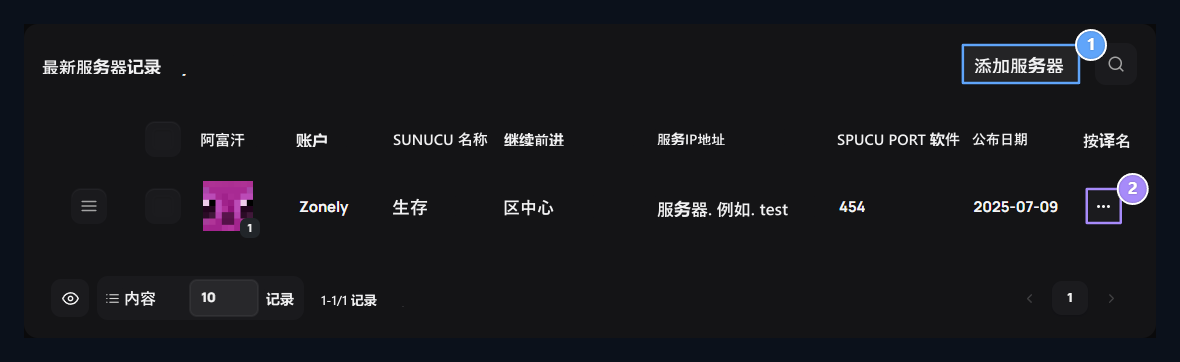
1. 添加服务器组
添加服务器组以列出联系人 。
2. 可用的服务器
从三分菜单中用布局或复制来达到选项 。

1. 服务器名称
输入一个您会轻松识别目标服务器的名称 。
2. 插件类型
选择您在游戏服务器上安装的工具。 以下链接会相应变化 。
输入链接信息
- ZonelyCore
- WebSender
- FiveM
- Rust
- RCON
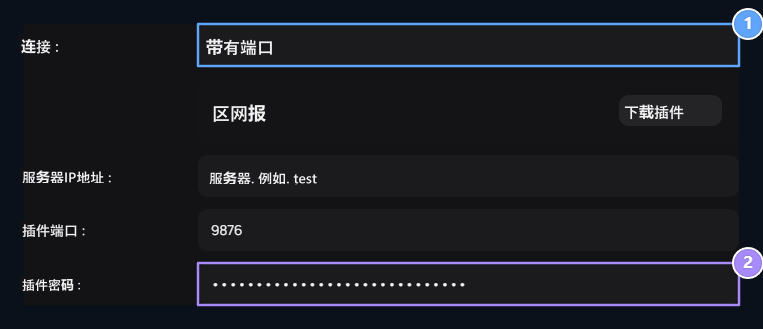
Minecraft 服务器 ZonelyCore 完成安装。 服务器 IP 地址 游戏服务器在域的地址, 插件端口 外地配置 套接字端口 类型值。


1. 游戏服务器的地址
键入游戏服务器IP或面板可以访问的域名.
2. 区科雷港
输入套接字端口值 config.yml.

1. 接通 - 网络接通
在 ZonelyCore 设置文件中的网络键盘区域中输入相同的值 。
连接
连接
ZonelyCoreHytale 如果你在使用的话 socket_enabled 打开选项。 面板端口 socket_port, 符号 socket_token 和我们一样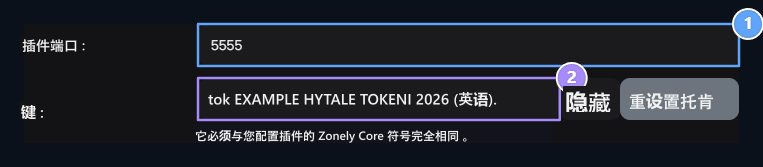
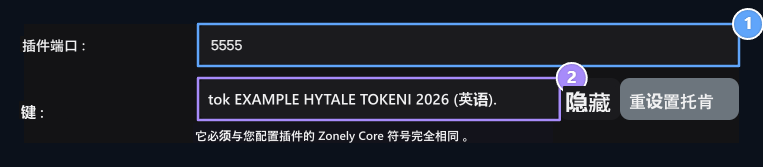
1. 接合 - 接合- 端口
输入 socket_port Hytale 中的值 config.yml 文档。
2. 接头-接头-接头
匹配符号值为 socket_token 文档和 socket_enabled: 真实设定.
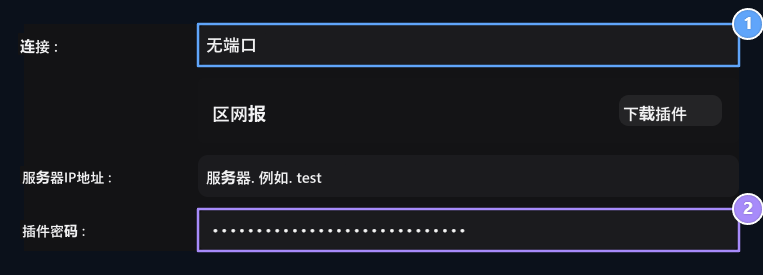
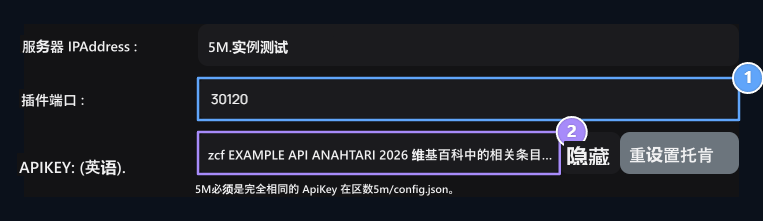
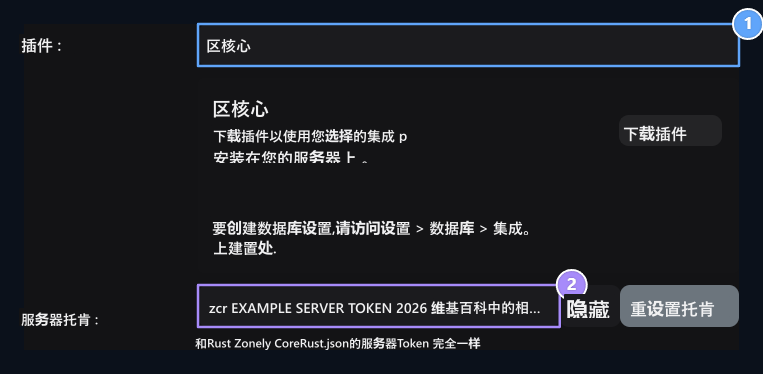
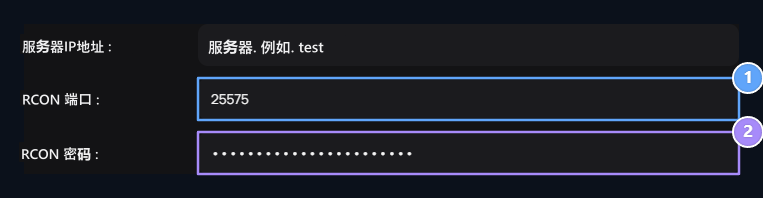
检查并保存连接
检查插件链接 按下按钮。 连接安装后注册 出版 或 或 双 更新 存取与相会.
1. 测试连接
检查插件连接按钮。 点击图标完成后读取结果通知 。
2. 释放
保存正确的信息。 在您在 Portsuz WebSender 创建了第一个记录后, 请从 Editle 中再次测试 。
更改当前服务器的信息
更改当前服务器的信息
三分 – 编辑 打开路径。输入更改的链接信息到游戏服务器的配置,重新检查并保存连接。

1. 再次测试记录
更改 IP、 端口或密钥时更新插件的文件。 从 Edit 屏幕上重复连接 。