
 首页
 用户指南
 开发者
 支付网关
 集成工具( T)
 站点使用
 解决问题
查看目标列表
添加目标 打开新记录屏幕。跟踪列表中现有目标的状况和值。更改行的处理菜单中的注册以更改 编辑 使用选项。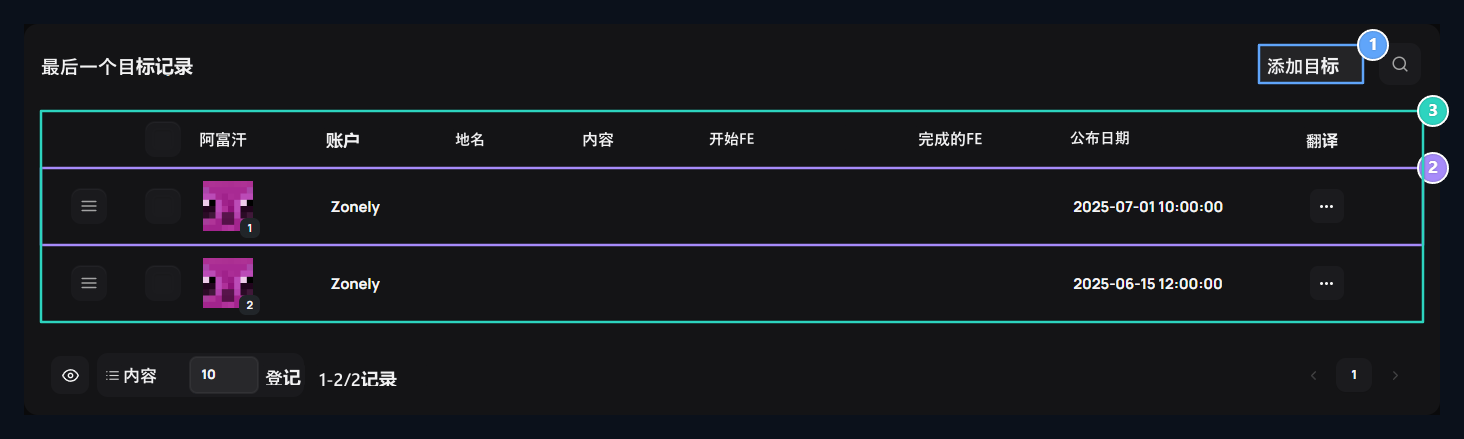
1. 添加到目标
准备新目标的标题和数量 。
2. 登记线
通过打开现有目标的交易菜单访问编辑选项 。
3. 目标清单
检查列表中显示的记录和值 。
编写标题和值
标题 键入字段中的目标名称。 说明 目标完成后告知目标的目的和计划的创新。 设定目标时要以当前值来理解用户的进步。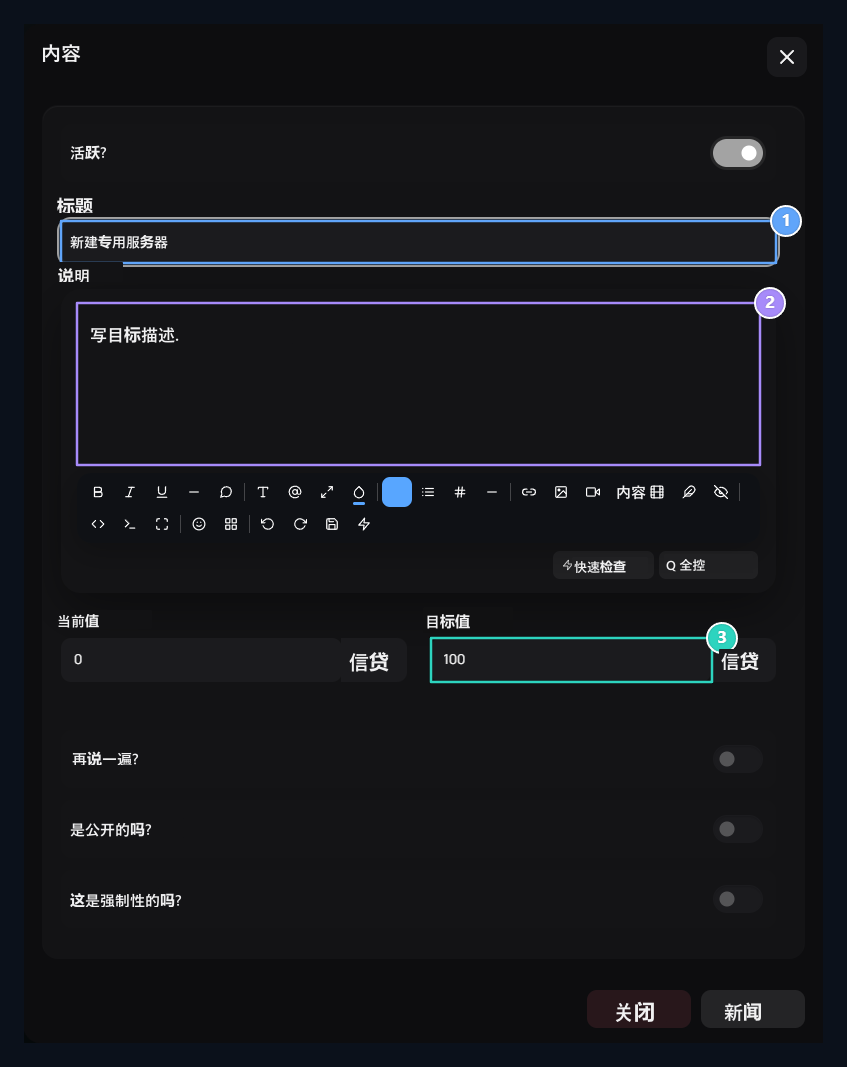
1. 标题
输入目标名称用户将看到 。
2. 说明
向社区讲述目标的目的和计划的创新.
3. 目标价值
选择要达到的总数量。
视觉 可用值 0, 目标价值100 。用同一单位输入您自己目标的值。在屏幕下 重复吗?, 向所有人开放吗? 财务报告和已审计财务报表 这是强制性的吗? 根据目标使用量选择首选项。
二. 审查和审查这些领域 出版 按下按钮。使用相同的记录和注册按钮进行更改。
检查用户视图
存储中的目标区域头将当前和目标数量,进度指标相组合。如果您有多个目标,请检查您所显示的录制的选定和排名 。
1. 已收缴的和有目标的余额
目标信贷总额和目前所弥补的支助数额。
2. 进展水平
动态百分比拨号,可立即显示所收集支持的目标率。
3. 竞选活动名称
满足商店用户的社区目标信息.
检查用户视图
- 目标的积极性、标题和描述是否正确?
- 同一单位中是否有可用的值和目标值?
- 店里的进展是否与面板上的记录相符?
- 更改了列表队列后您是否登记了更改 ?
存储设置
准备商店的一般设置 。
季节
匹配游戏统计并准备赛季.