
跳转到主要内容
模板是面板的文件和代码编辑工具。您可以在此打开主题页、管理面板视图文件和翻译文件。对于准备的标志、颜色和菜单设置,请查看 页面构建器 用那个角色

选择工作区域

屏幕 httpdocs (中文(简体) ). 打开位置。选择您将从中间文件夹编辑的空间。上方的路栏当前位置显示您打开左侧分区的目录。 Directory history, Search and export, Working areas
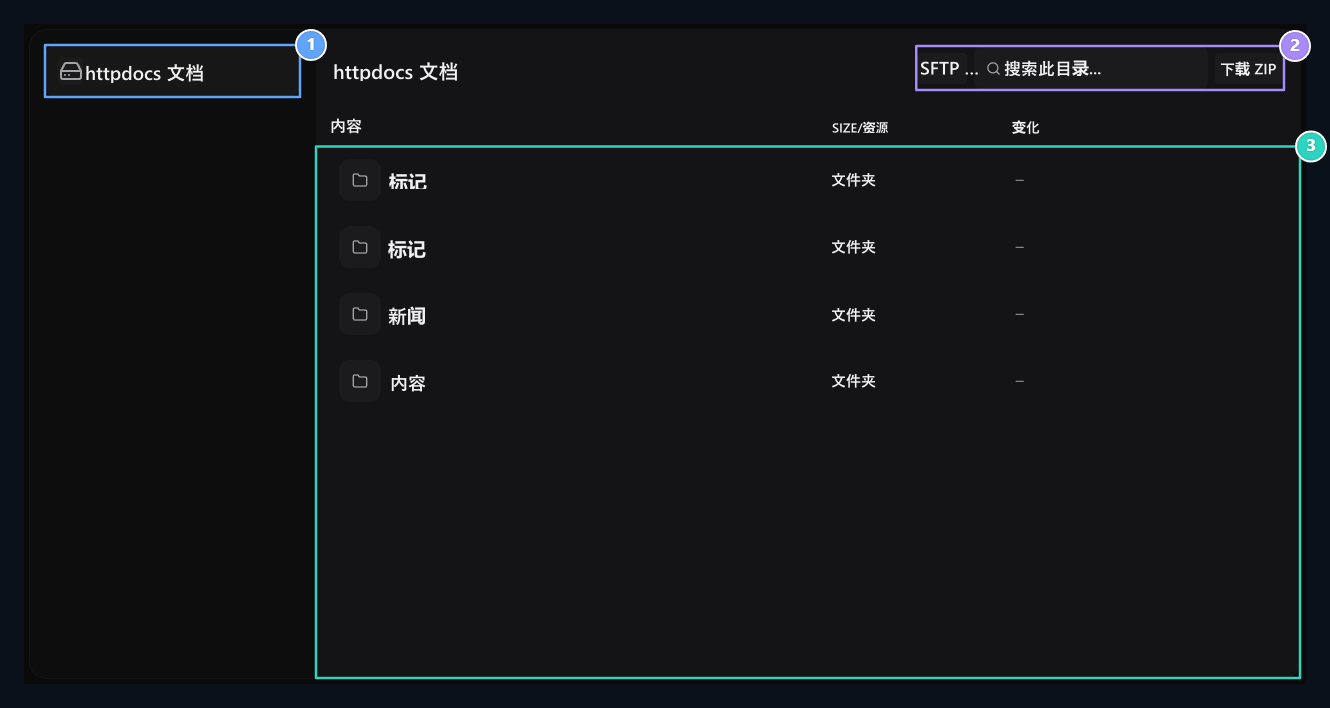
1. 名录历史

后面的左边是 httpdocs , 打开文件夹名称 。

2. 搜索和导出

在当前目录上搜索; 打开 ZIP 或 或 双 SFTP 如果服务器上有工具可用。

3. 工作领域

在此打开活动主题、 主题、 管理及语言文件夹 。
文件夹中使用的主题, 以活动主题的名称显示 , 标记 可访问的主题资源, 新闻 转到管理面板文件, ưμ㼯A 使用语言文件。打开文件前检查文件夹路径。

查找文件

输入文件夹并打开相应的子目录。 搜索 键入字段中文件名的一部分。搜索无法在当前目录中命名;不在所有子文件夹中进行文本搜索。 The location of the file, search on the current directory, open the file
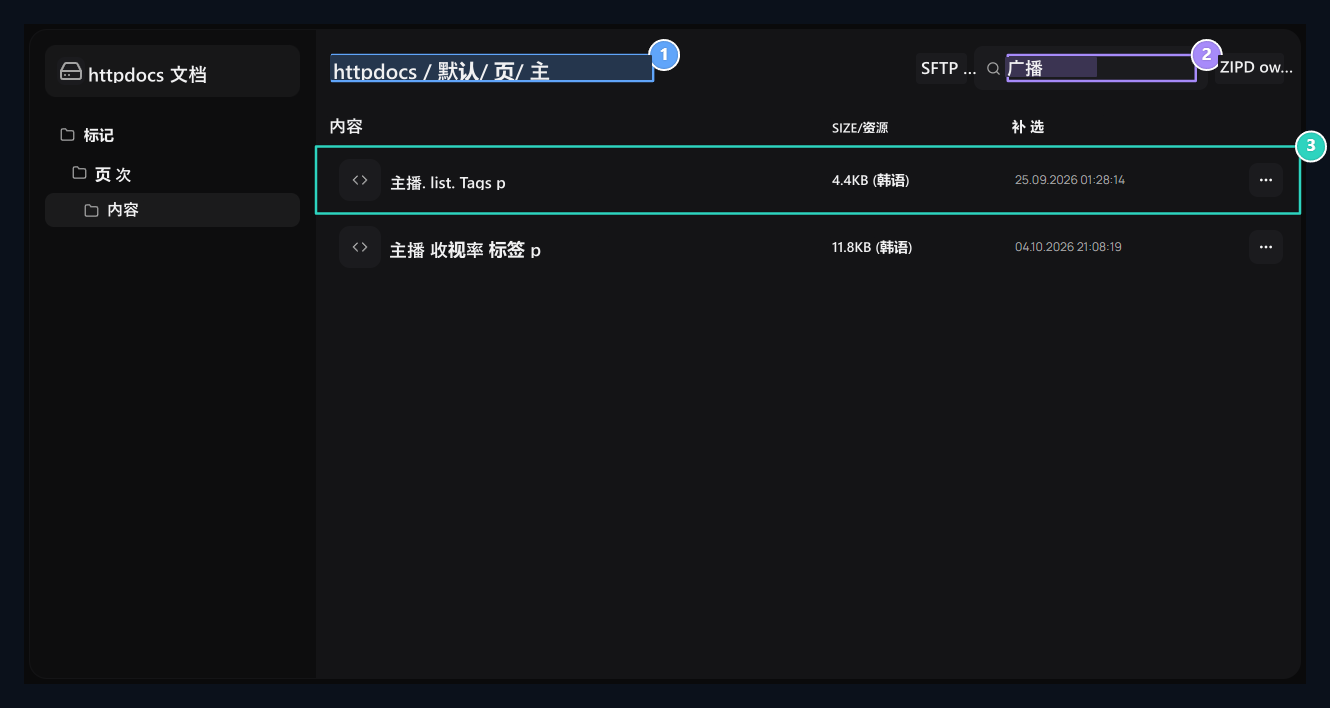
1. 档案的位置

上行路栏显示文件夹中的内容 。

2. 搜索当前目录

输入文件名的一部分。 此搜索不会扫描子文件夹 。

3. 打开文件

打印文件名; 在三分菜单中打开并有 ZIP 选项。
按下文件名称打开编辑器。 行的处理菜单中可用 打开 财务报告和已审计财务报表 下载 ZIP 工具。在本地安排的适当文件中 已替换 知识及 恢复 该工具可上网查阅。

编辑并保存代码

从编辑器头校验打开的文件。 更改代码字段的更改 。 格式代码 规定休庭; 全屏 扩大工作空间。 线条信息显示打开内容的行数。 Open file, Editor tools, Line information, Save
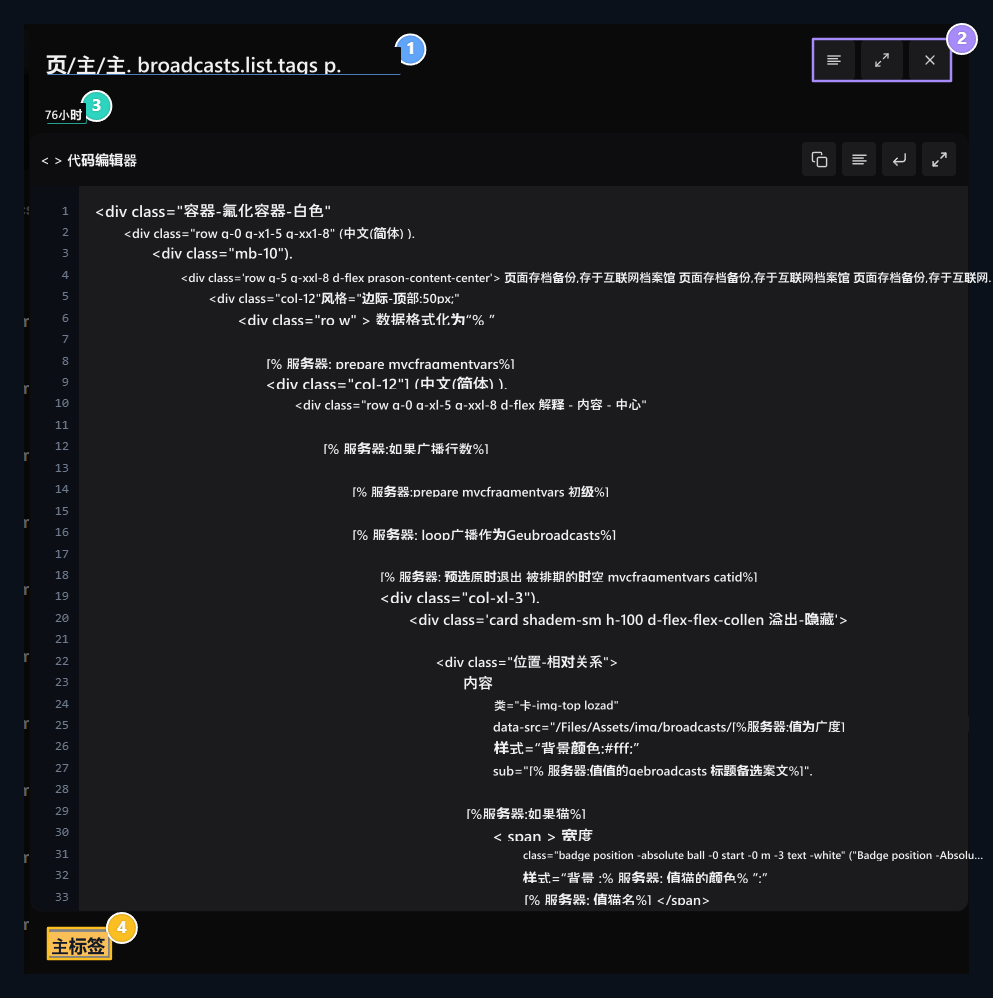
1. 打开文件

在开始编辑前验证文件名 。

2. 编辑工具

代码被格式化,打开全屏或关闭编辑器.

3. 线路信息

文件的行数总数在此显示 。

4. 保存( E)

它保存了此文件的代码编辑.
保存保存打开文件的更改。关闭全屏或按编辑器的 X 按钮不是注册程序。注册后,请检查文件所影响的站点页面并检查结果。 无法注册可读文件。 视觉和字体等双重文件, 没有安排文本代码。 准备和准备 PO 文件的翻译 语文 从屏幕编译 MO 。

导出文件

顶上 下载 ZIP 用于归档当前文件夹。使用 ZIP 进程以下载文件或子文件夹。您可以在编辑前存储现有文件的副本。 SFTP打开服务器支持的连接信息。使用服务器、端口、用户、链接地址和远程路由信息 SFTP 客户端。连接和同步步骤 SFTP 开发指南 告诉。

回到新源头来修改或比较它 # # Get back to change or compare it to new source

恢复删除本地定制的合适文件并返回源版本。 在您有您要保护的代码之前获取副本。 要一起审查多个文件 模板更改 打开部分。 用于核心更新后有新源版本的文件 过期模板 转到该部分。 随着本地更改返回,模板是不同的进程,可以更新到新的源版本。