
 首页
 用户指南
 开发者
 支付网关
 集成工具( T)
 站点使用
 解决问题
查找类别和通知
默认 分类和底部的通知在树上显示。按下分类头打开子注册。 ưμ㼯A 视图,显示记录。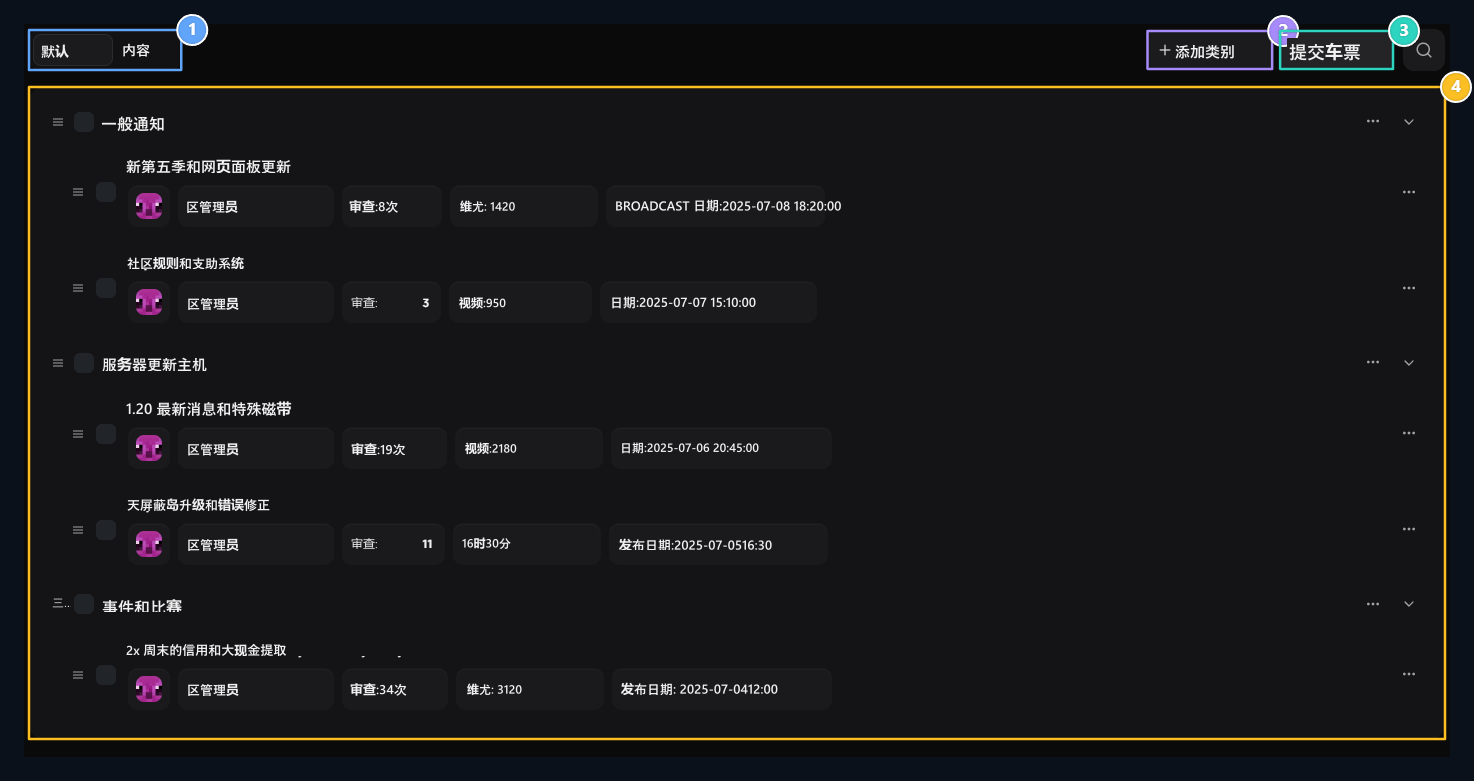
1. 树和正常外观
默认树视图通知按类别收集;正常外观会传递到经典表格.
2. 增加类别
A 新宣布类别打开创建形式。
3. 增加通知
A新公告,与特定类别相接.
4. 类别和宣布结构
通知和通知列在服务器更新等标题下。您可以按住头打开并关闭。
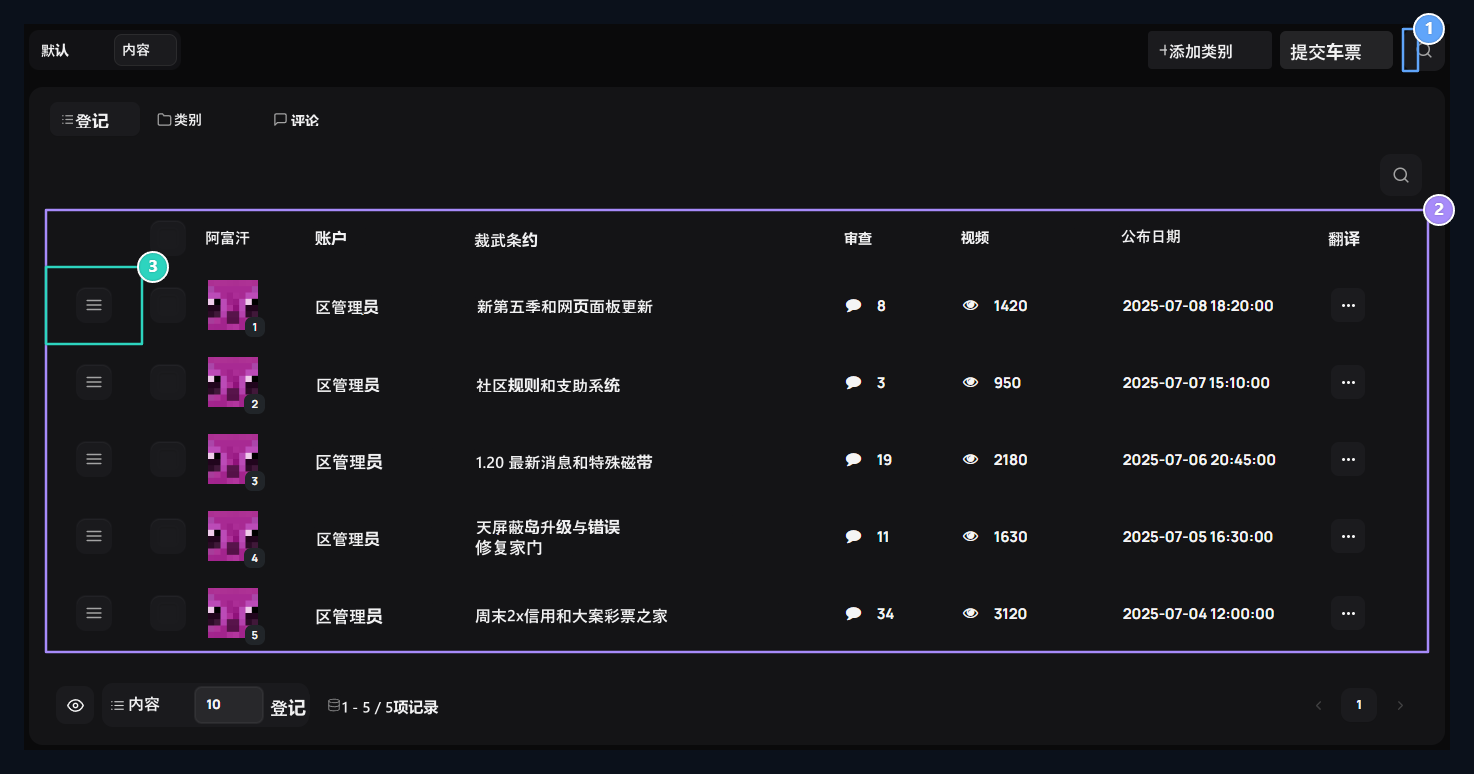
1. 快速搜索
即时过滤摘要和内容.
2. 通知表
作者、标题、评论、意见和出版日期见详细栏目。
3. 逮捕者等级
通过拖曳站点上的显示队列来改变新闻 。
准备一个类别
开放类别管理 添加类别 按下按钮。 类别名称 例如,类型服务器新闻; 颜色 选择类别中的突出显示颜色。在注册类别后,您可以从通知表单中选择。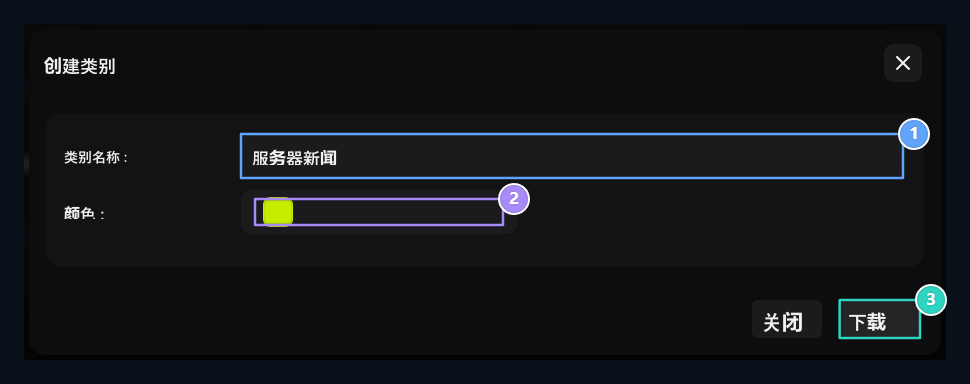
1. 类别名称
键入头来收集新闻。
2. 类别颜色
选择类别标签的颜色。
3. 保存
创建带有注册按钮的分类 。
∮写个新闻∮
添加通知( E) 打开按钮并按顺序填入字段 :- 标题 : 写出主题简短而易懂;例如”天上”(SkyBlock)新季.
- 内容 : 准备事件或更改的细节。 添加日期、 约定路径和必要的文本连接 。
- 类别 : 选择要通知的组。
- 标记 : 添加定义内容的单词.
- 评论: 指定读者对本公告的注释选择。
- 日期 : 请检查date=中的日期值 (帮助) 表格公布.
- 视觉 : 选择带有上传或库工具的封面并查看预览。
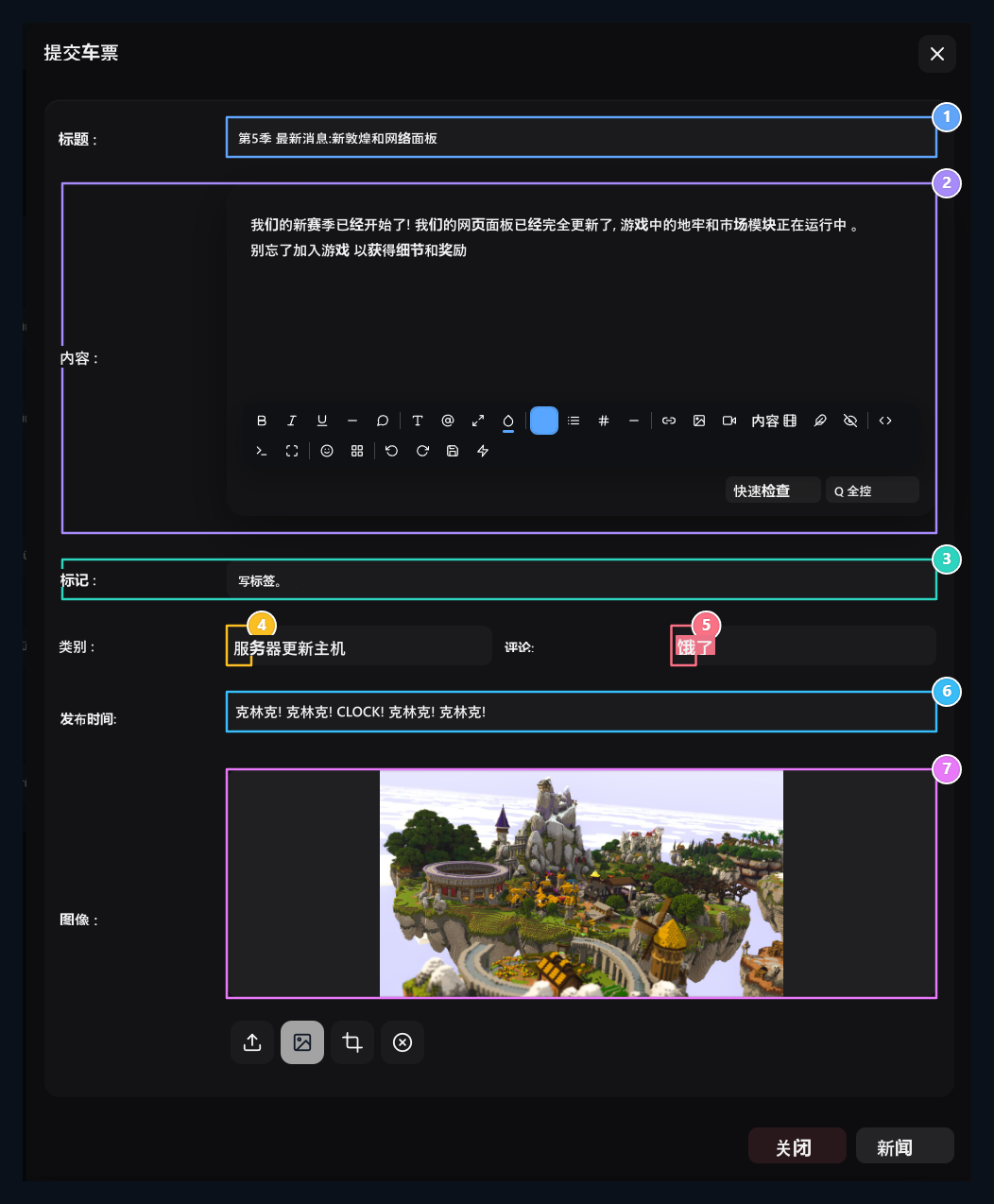
1. 通知页头
输入吸引用户注意的网眉。
2. 富宣编辑器.
编制格式化文本、清单和公告内容。
3. 标记
输入搜索引擎和标记, 以逗号进行现场通话。
4. 类别选择
指定该公告的标题将收藏在标题下。
5. 评论
公开或密切评论本公告.
6. 出版日期
请检查date=中的日期值 (帮助) 腾讯新闻.
7. 覆盖视觉
选择公告封面并检查预览。
更新当前公告
相关登记 编辑 打开进程。更改标题、内容、类别、标签、注释首选项、日期或封面和 更新 按下按钮。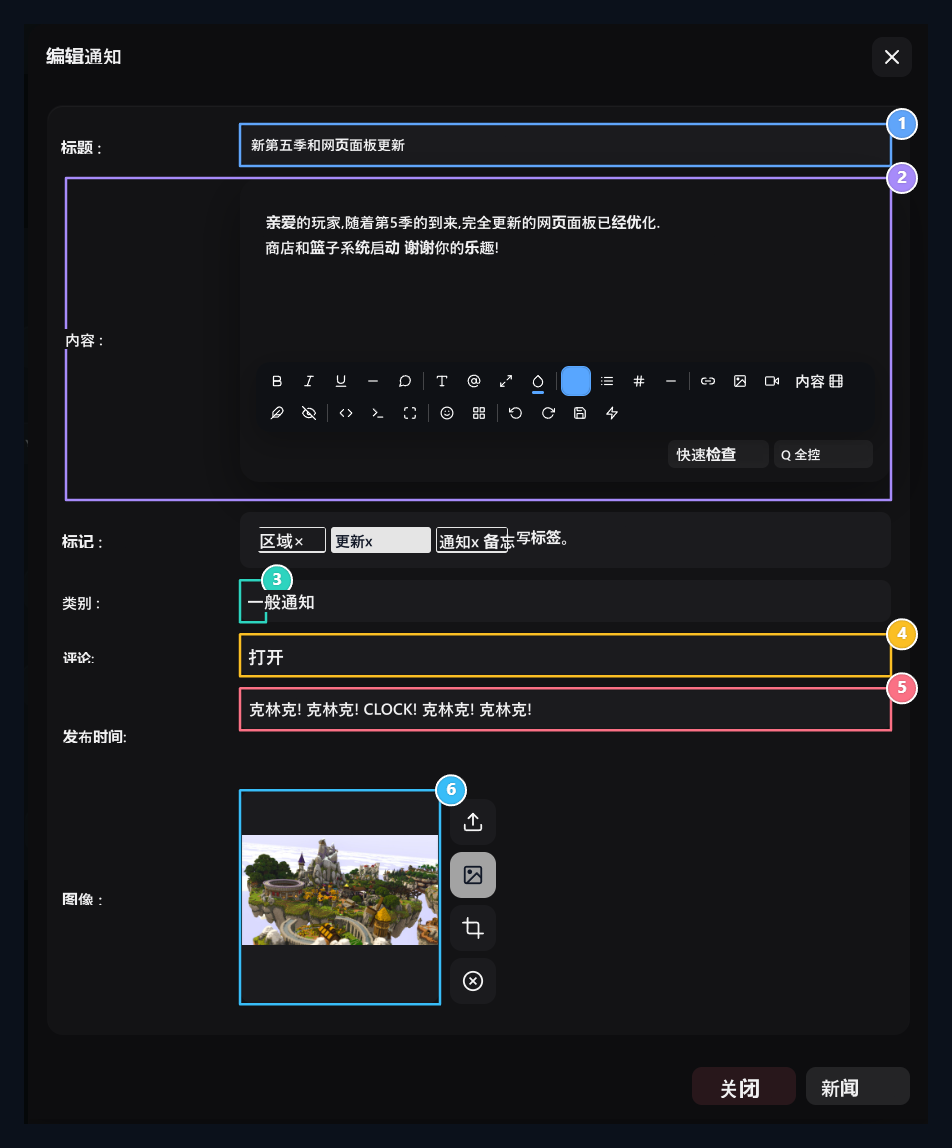
1. 更新当前标题
根据需要修改了公告的标题.
2. 内容编辑
更新已公布的公告文本和格式.
3. 类别
更改公告中显示的组 。
4. 评论选择
改变读者写评论的选择.
5. 日期
编辑公告日期.
6. 覆盖
更改当前封面或从库中选择 。