跳转到主要内容
管理小组 支助管理 设置 编辑该部分支持系统的一般首选项。 现场支持 由该节管理。

设置活动需求限制

无限制 打开时不对用户应用数值活动需求限制。关闭此选择以使用限制 活动支持的最大数量 填入区域。 Active demand limit

1. 主动需求限制

输入无限时可以同时打开的请求数 。
样本 3 选中。 这是用户可以同时打开的主动支持要求的限度; 过去没有提交信件的全部要求或数量。 您可能想要从用户到当前访谈时写出关于同一问题的额外信息 。

准备信件模板

支持信件模板 编辑准备字段支持信件时要使用的文本 。 **%message%**信息的内容; **%username%**代表用户名。 Support message template, Email notification
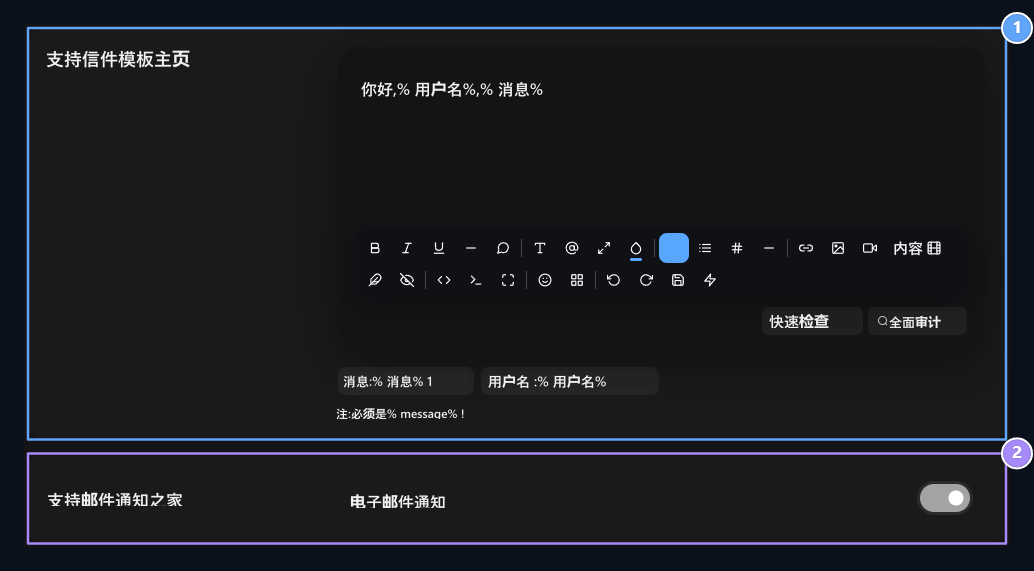
1. 支持信息模板

使用 %username% 财务报告和已审计财务报表 %message% 变量; % message 应在文本中。

2. 电子邮件通知

打开或关闭支持邮件通知 。
举例来说 侈и琌 Hello %username%, %message% 您可以使用模板。 %message% 保护文本中的变量并更改变量的拼写。准备文本的外观,在编辑器中使用格式化工具。

激活访问者支持

添加数 屏幕上 访问者支持 找到记录,如果不是董事会 查看 ~ 饼干 启动它,注册局 上传 标签 选项 菜单上可以处理 Options

1. 备选办法

管理此菜单的棋盘插件的安装 。
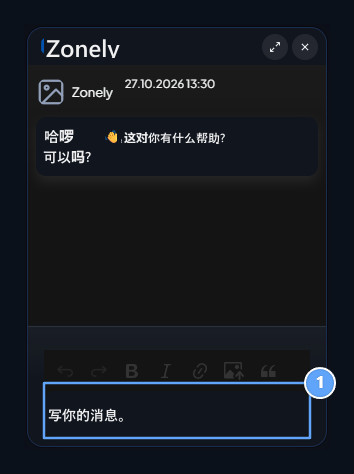
此插件打开站点角上的活支持窗口。 您可以在此不登录的情况下将问题发送到访问者账户。 您不需要输入新的连接开关或单独的服务账户 。

访者如何起事?

Message area

1. 信息区

客座问题写这个采访领域。
  1. 访客将在现场直播支持图标上打印。
  2. 信息领域的作者; 输入 发送与。
  3. 在同一窗口阅读官方答复,并在此保留访谈。
上方的扩展图标会改变窗口的大小. 关闭聊天 图标将窗口单独关闭;请求与关闭进程不同。 检查访问者支持插件和窗口前主题支持图标的状态。 权限侧的采访和响应步骤 现场支持 是在向导。

设置电子邮件通知

支持邮件通知 切换支持打开或关闭电子邮件通知。对于执行操作 电子邮件设置 区块内的邮件链接必须正确准备. 当您完成首选项 保存 按下按钮。用户会打开支持列表中的请求并跟踪响应;与用户屏幕上的这些设置相反 现场支持指南 你可以再审一遍