
 首页
 用户指南
 开发者
 支付网关
 集成工具( T)
 站点使用
 解决问题
查找语言记录
搜索字段tr_TR 类型语言代码。行中的翻译数量出现在激活和默认标记中。 PO/MO Files 连接打开了与翻译文件的工作区域。
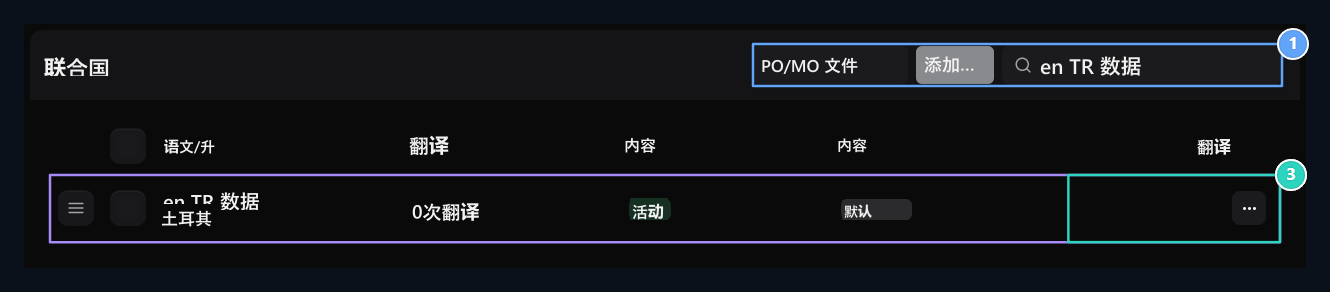
1. 语言工具
打开 PO/MO 文件; 添加新语言或搜索.
2. 默认语言
土耳其语基本语言注册。 状态和默认标记在此显示 。
3. 线路运营
打开三分菜单:编辑 PO,自动转身并到达编译工具.
添加新语言
添加语言 按下按钮。 语言代码 例如, 以fr_FR, 旗帜代码 字段 fr 类型。使用语言和地区代码。 创建 添加注册。
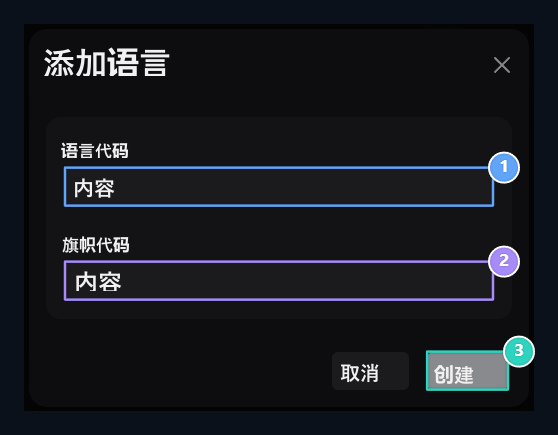
1. 语言代码
输入语言和地区代码,如 fr_FR.
2. 旗帜代码
语言要使用的旗号代码 。
3. 创建
创建语言记录; 填写 PO 文件的翻译.
编辑 PO 文件
从行的流程菜单中 编辑 打开选项。 msgid 源文本, 单词 msgstr 表示翻译。输入您的翻译到 msgstr 侧;保护源密钥、变量和格式标记。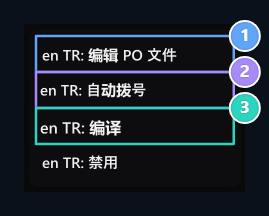
1. 编辑 PO
打开可编辑的翻译源文件。
2. 自动转弯
PO编辑器中的浏览器会通过翻译工具.
3. 德勒语
它从录制的PO文件创建了MO输出.
用 Poedit 应用程序转换更方便
将 PO 文件替换为行码 Poedit 桌面应用程序 您可以使用它。 应用程序在不同的区域显示源文本和翻译; 这使得很容易找到翻译文本和检查错误 。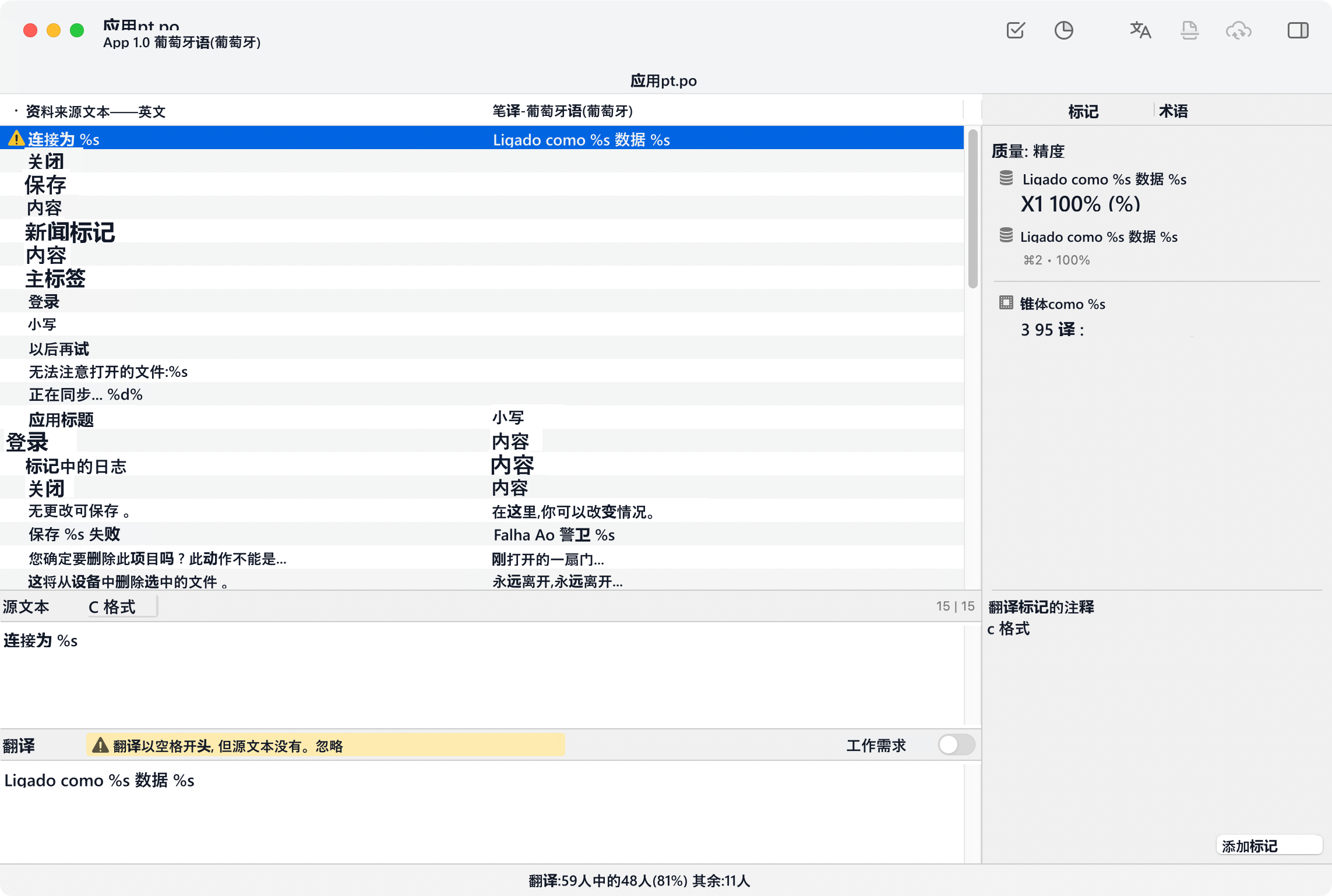
- Languages → PO/MO Files 您将通过下列方式组织语言: 点 把文件拿到电脑上
- 公开诗集 文件 ~ 打开 选择文件 。
- 从列表中单击文本;从下方单击 Translation / Translation 键入对数到字段。不要更改源文本。
- Validate / Validate 检查错误并保存文件 。
%s,%username%保护变量和 HTML 标签像。 - 语言上相同的语言: Zonely 编辑 传输并保存在屏幕上。 next 语文 · 德勒 创建网站将随进程而使用的 MO 文件 。
使用自动翻译工具
语言行 自动拨号 打开选项。 编辑器 源语言 也选择英语或英语。 覆盖全部翻译 您可以在保留现有翻译的同时, 处理空地 。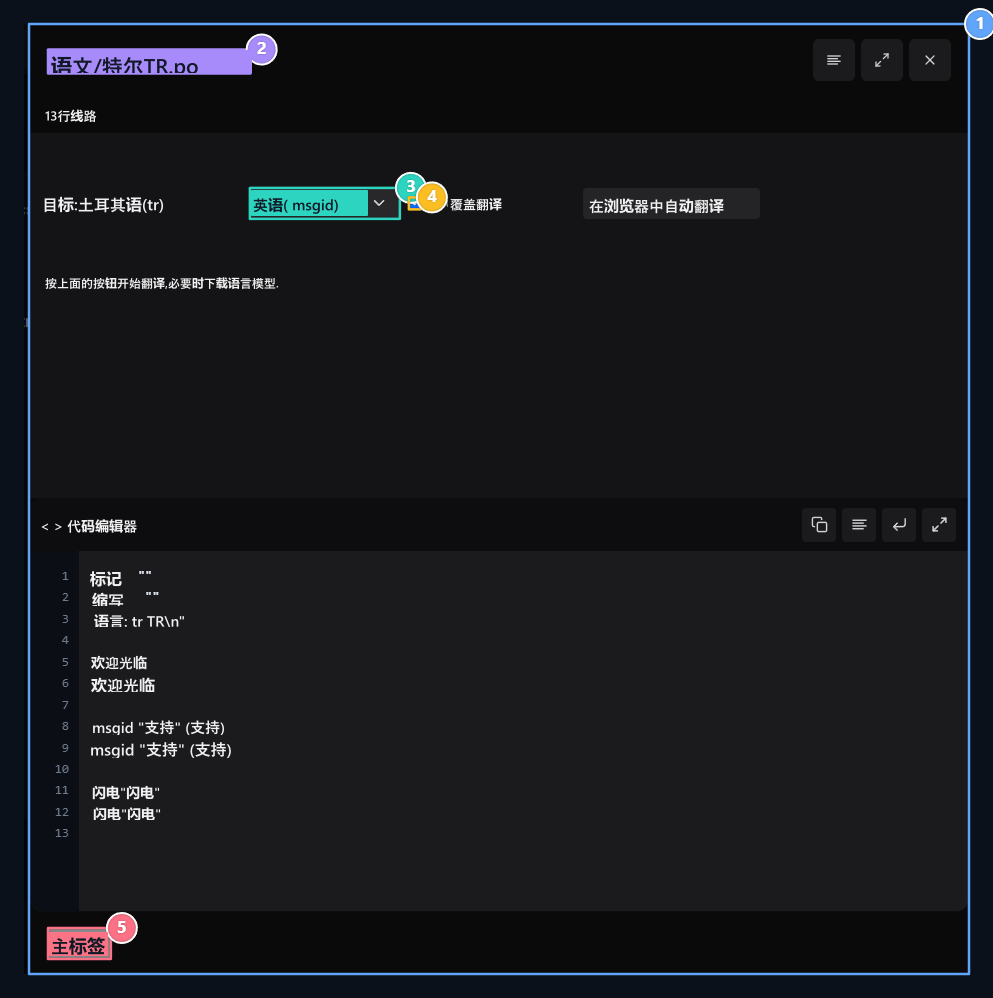
1. 翻译内容
msgid源是msgstr翻译文本.
2. PO 文档
检查已编辑的语言文件 。
3. 来源语言
选择自动翻译的源语言。
4. 写上
确定是否更改了完整的翻译。
5. 保存( E)
保存 PO 文件;然后在语言屏幕上使用 Derle 进程 。