
 首页
 用户指南
 开发者
 支付网关
 集成工具( T)
 站点使用
 解决问题
与 ZonelyCore 游戏中的支持
Minecraft 服务器 ZonelyCore 您可以用游戏管理支持系统。 Cast 能够打开游戏中的支持请求;如果当局是 从网站打开的请求可以从游戏中查看和管理。游戏中打开的请求也在管理面板中。 现场支持 随部入. 因此,玩家在游戏期间可能请求帮助,被授权者也可能对前往网站的请求感兴趣。 ZonelyCore 连接 完成并准备插件支持特性所需的设置和授权权限.匹配支持请求与您的 Discord 频道
您的站点请求支持 Discord 转到服务器上的售票通道 转至 Zonely Discord 博图 使用链接。 所写的答案 Discord 用户可以继续通过网站交谈。关闭的请求可以存档于您配置的日志通道。
支持与 Discord Botu 的连接
连接您的机器人到服务器; 完成频道和授权的角色设置, 以获取向导的支持 。
见请求和状态
默认 选择视图。 请求 存储交付( S) 或 或 双 账户和连接 类别列表在标题下。您可以看到每张请求的标题、账户、支持状态和同一张卡上的邮递日期。从类别标题中可以扩展分组,并可以缩小和扩展,也可以按请求标题打开访谈。 General Support Demands / Customer Support Demands 选择时转到列表; 查找正在等待状态过滤器回复的记录 。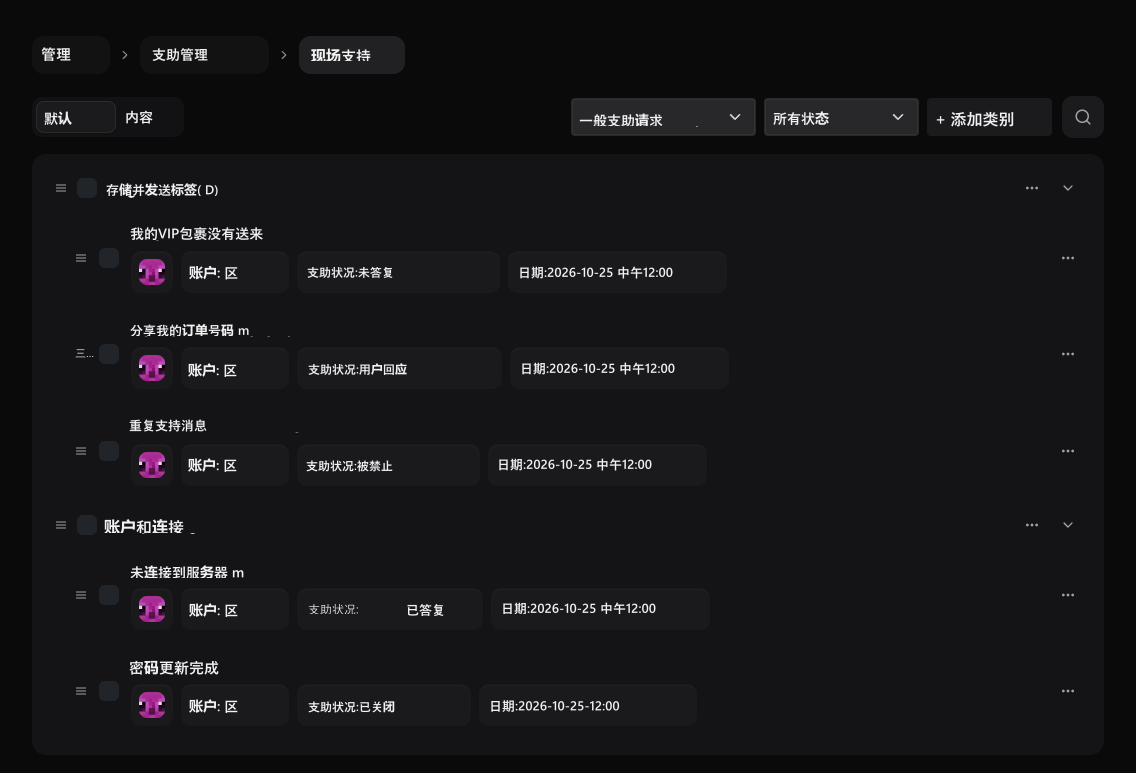
默认视图
查看分类标题下的请求; 按住头打开采访。 Name
请求信息
参见账户、支助状况和根据请求一起公布的日期。
交货样本问题 未答复,链接问题 已答复,命令编号共享访谈 用户回应 以防万一 说不定你还得去 所有情况 选择删除状态过滤器。
打开采访并读取消息
在分类视图中,请求头,普通列表 视图 按下进程。 顶部请求的类别、 历史和状态; 可用以下信件 。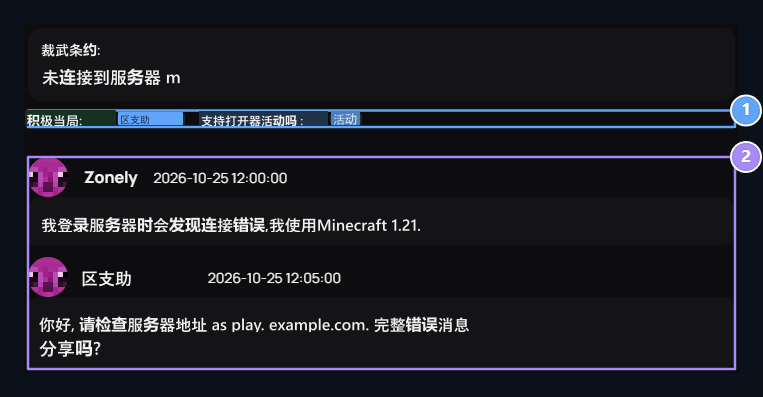
1. 面谈的积极性
检查有关部门和同一约谈中请求所有人的积极性.
2. 信息历史
阅读用户的留言和授权的回复。
准备回应
将您的回复写入信件字段 。 你可以选择答案 您可以编辑列表中准备的文本, 并按问题编辑 。 发送信件补充回应采访.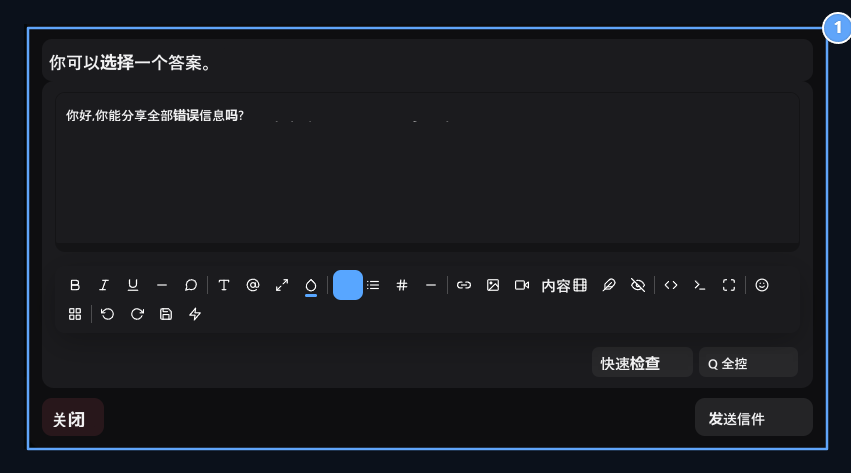
1. 准备答复
选择准备的答案或输入自己的响应; 发送消息。
支持类别并添加可读
添加类别 与 存储交付( S) 或 或 双 账户和连接 准备类似类别。 Name 出版 保存。 正常外观中可用的分类 类别 您可以访问标签 。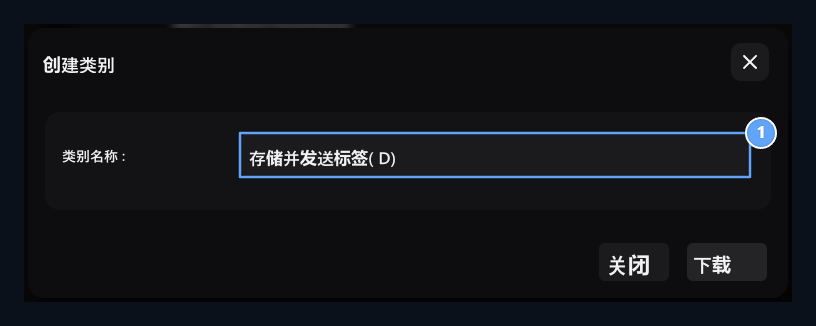
1. 类别名称
使用户打开正确的标题中的请求.
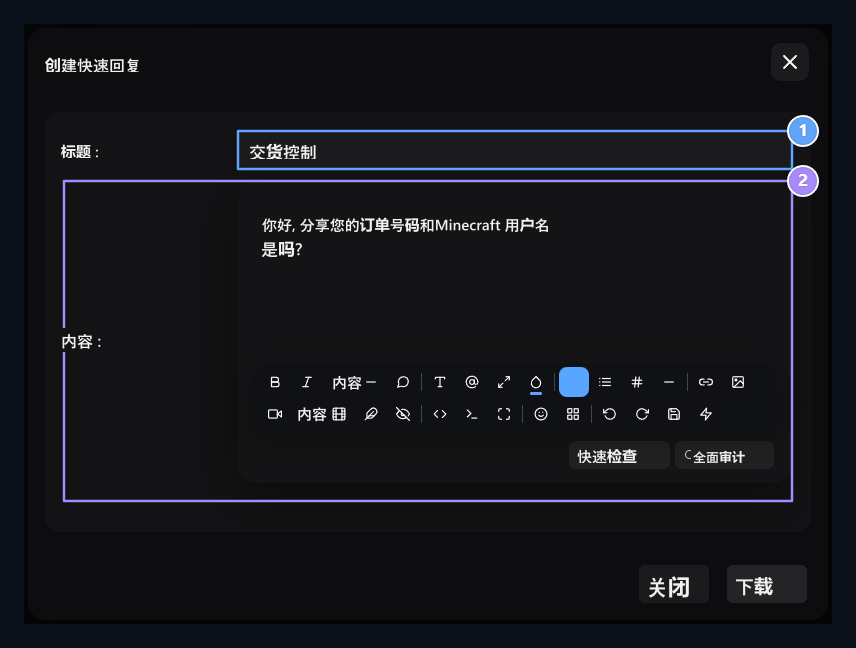
1. 已读信头
将您的姓名写入回复列表。
2. 内容
编写答复案文,供重复提问之用。
打开访客的电话 # # 打开访客的电话 # # 打开访客的电话 # # 打开访客的电话 # # 打开访客的电话 # # 打开访客的电话 # # open visit calls
站点角的活支持窗口 访问者支持 打开插件。访问者提问通过同一窗口,然后回答。激活步骤和使用窗口。 支持设置 – 访问者支持 中,在节中。用户如何打开支持请求?
登录用户账户并登录到您的站点 支助 打开这个角色。 创建支持请求 按钮打开新窗体。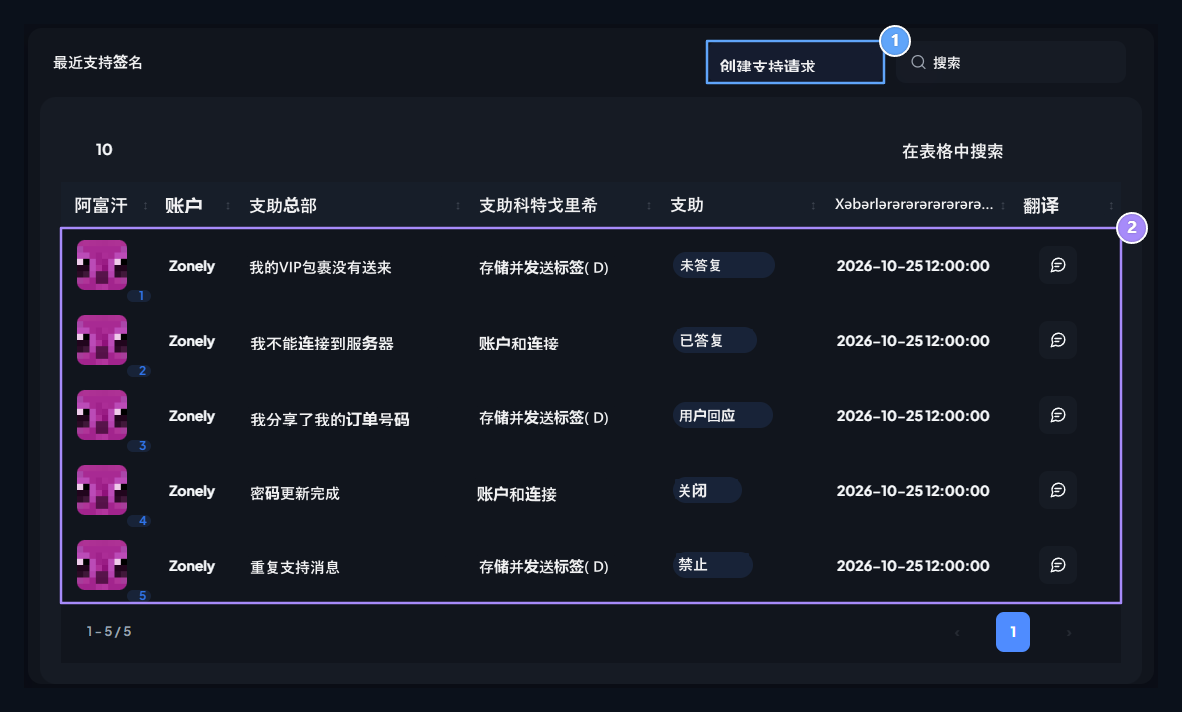
1. 创建支持请求
打开新请求表。
2. 请求
遵循您自己申请的类别、状态和日期。
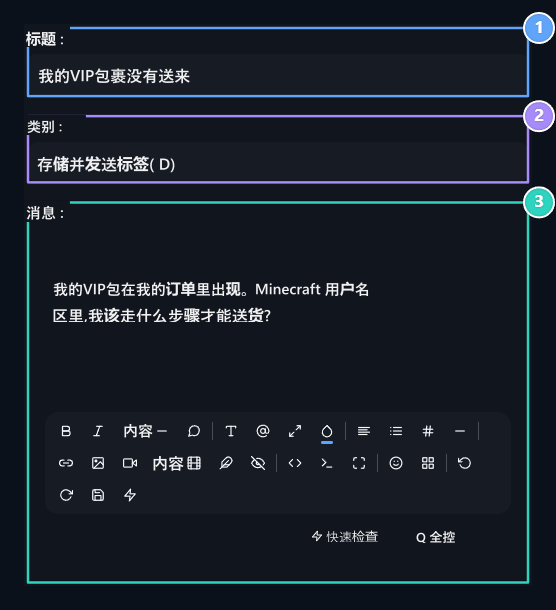
1. 标题
指定一个简短且易懂的标题的问题。
2. 类别
选择您提问的支持类别。
3. 电文
键入所需的细节, 如命令号、 用户名和错误文本 。
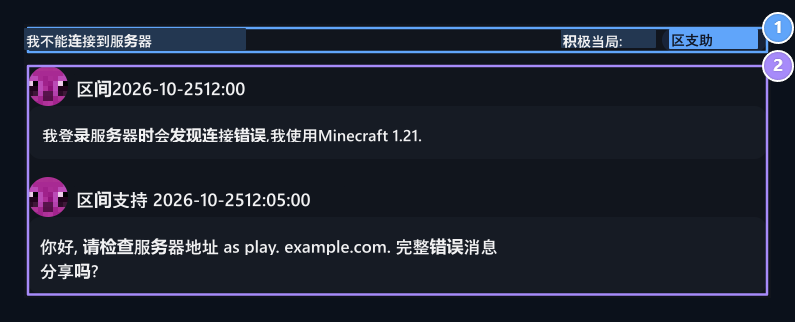
1. 请求的主题
请见您开口的请求的标题和面谈中活跃的当局。
2. 访谈
阅读相关答复,并按同一请求行事。
支持设置
设置活动请求限制、 消息模板和电子邮件通知 。
解析器瓶
准备服务器、 角色和频道设置 Discord 支助系统。