
 首页
 用户指南
 开发者
 支付网关
 集成工具( T)
 站点使用
 解决问题
创建会议室
创建会话 按下按钮。输入会议名称、可选开始日期和最多参与者人数。用创建按钮完成注册。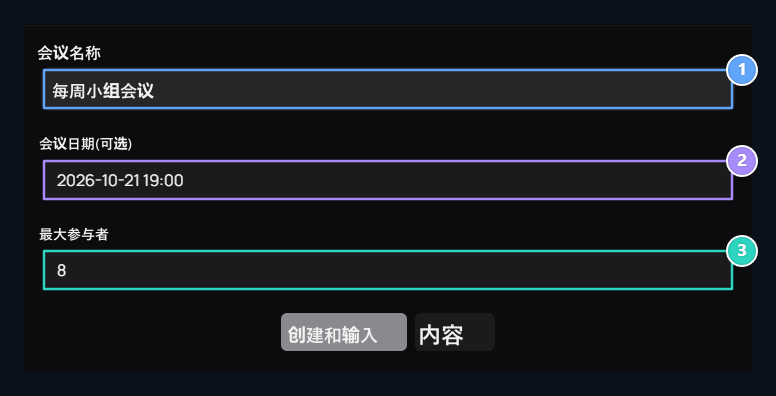
1. 会议名称
名字可以认出名单里的房间
2. 会议日期(可选)
选择你想要的起始日期 。
3. 最大参与者
本次会议的与会能力。
加入房间
请检查date=中的日期值 (帮助) **加入( E)**按下按钮;在下拉确认中审查并延续房间名.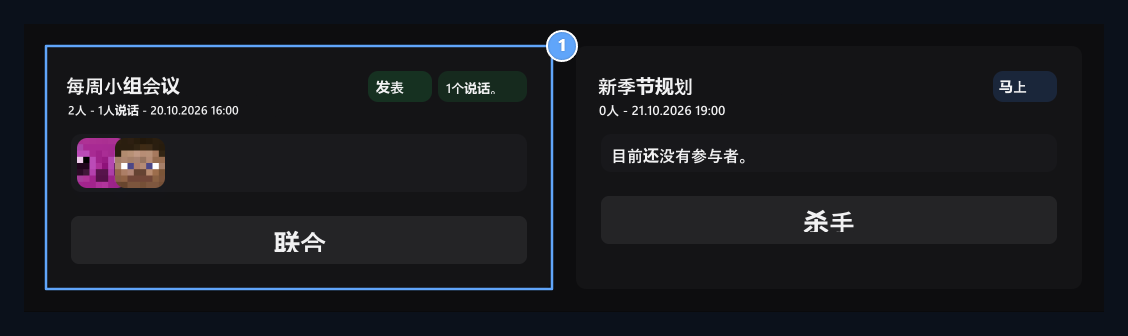
1. 会议室参与
按下Part按钮进入会议室。
管理访问
你可以打开并关闭麦克风和相机 从顶部的按钮。 屏幕 选择要与按钮共享的标签、 窗口或屏幕 。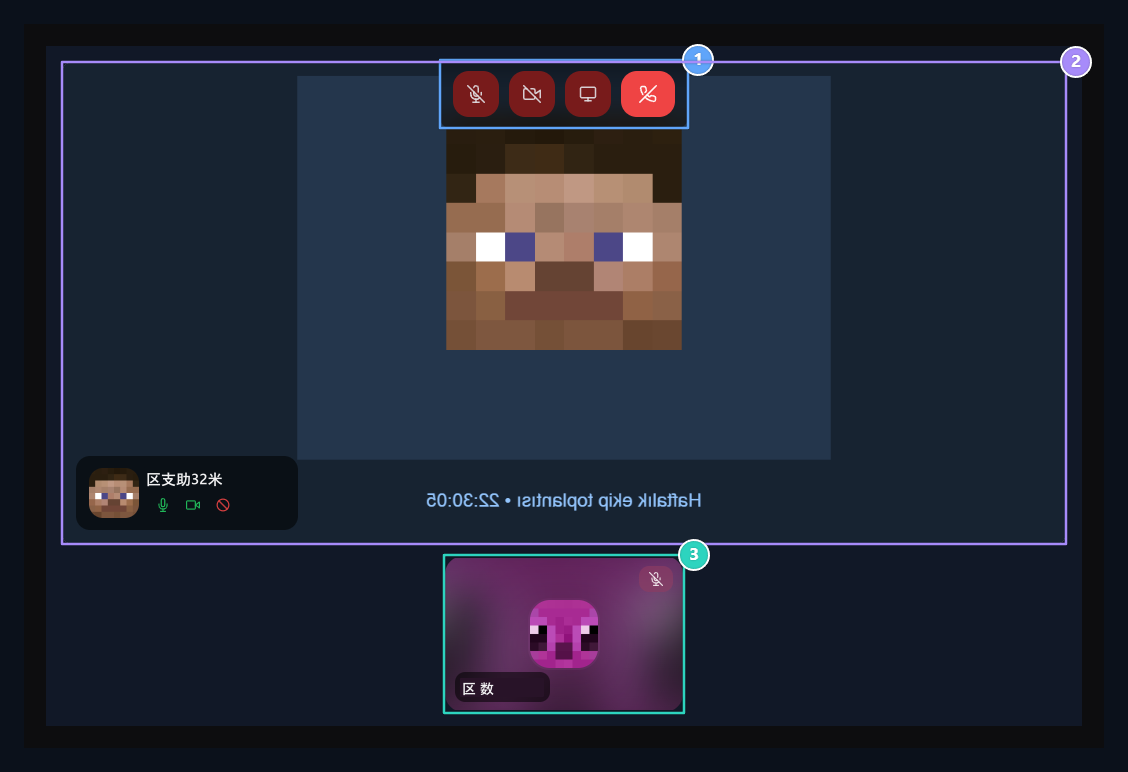
1. 面谈控制
微机,相机,显示共享和分离按钮都位于顶部.
2. 电视会议
跟踪与会者并分享会议图像。
3. 与会者
您可以通过选择另一个参与者来改变主图像 。
您可以选择下方的参与者之一来更改主图像。 相机关闭后可以显示。 使用调用按钮或浏览器的共享停止工具完成共享 。
查看注册
建制约谈记录 记录 。通过检查日期和大小信息下载您需要的部分。注册可用性取决于访问中的浏览器和音频/图像资源; 将所需文件保留在列表中。声音或不显示
声音或不显示
检查浏览器的这个站点的麦克风和相机权限。 请确定正确的设备是否被选中, 没有其它应用程序使用该设备 。 请检查房间的连接状态 。