跳转到主要内容
图像管理 打开该部分。您可以在此上传并上传公告封面、事件横幅和其他图像。

上传一个视觉

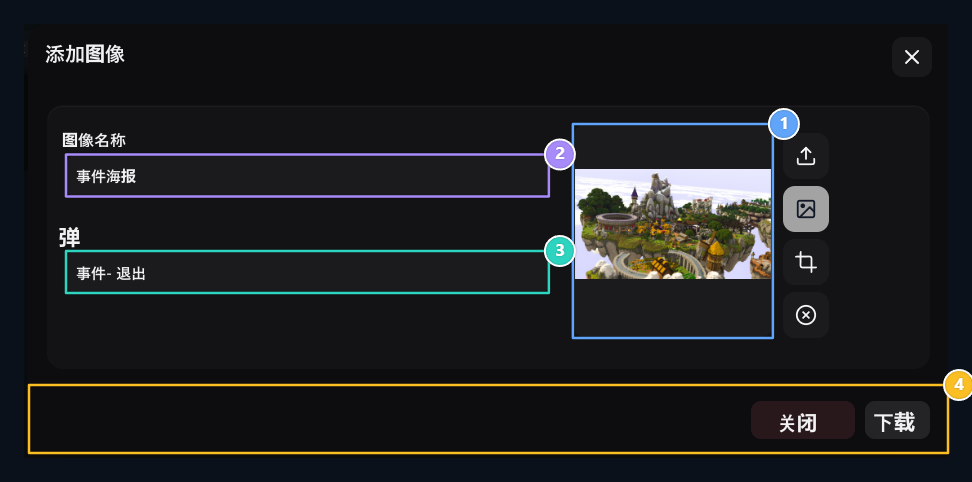
  1. 添加图像 按下按钮。
  2. 图像名称 键入您熟悉的视觉字段的名称。
  3. 弹片 请检查域中的短名。 您可以使用标题推荐的值, 或者自己更改它 。
  4. 从视觉空间上传图标中选择文件。
  5. 审查和审查 上传 按下按钮。
Select file, Image Name, Slug, Upload

1. 选择文件

选择带有上箭头的文件; 检查预览 。

2. 图像名称

输入打开器广告,您可以轻松地找到文件 。

3. 障碍

名称链接中使用的短格式;您可以编辑自动提议.

4. 上传

域准备好时使用右下方加载按钮 。
使用 Slug 的计算机上的文件名是不同的信息。 当您手动更改污泥时, 您不会自动更改此偏好以重写页眉 。

查找文件和链接

寻找搜索区域。 文件 文件名和大小,列, 更新 日期出现在栏上,小视或 链接 打开文件, 按下列上的按钮 。 Add Image, Search in library, File and link
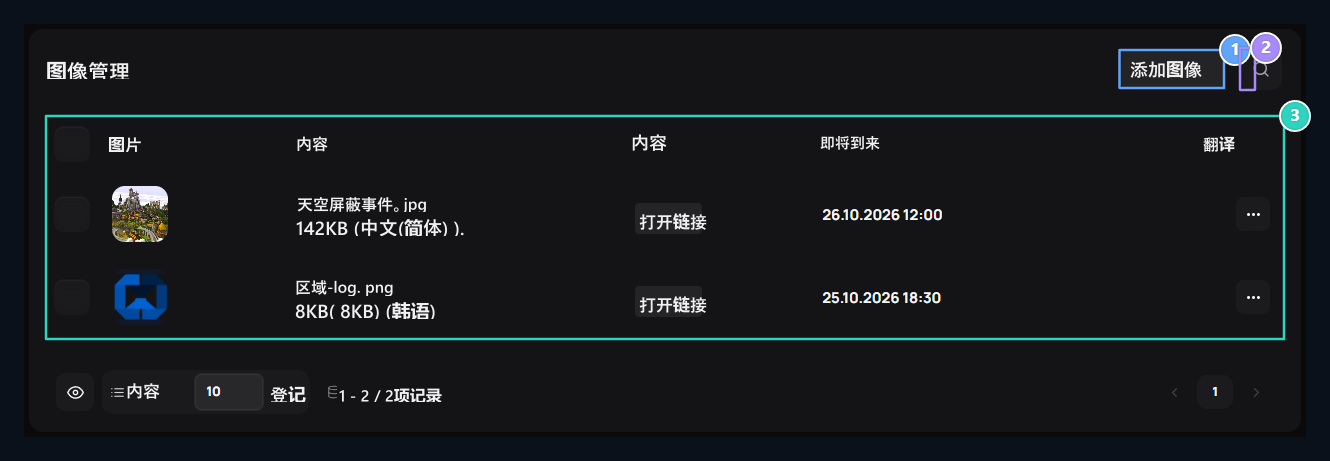
1. 增加图片

上传到这里的新视觉库 。

2. 图书馆的搜索

使用搜索来查找图像注册 。

3. 文件和链接

上传文件中要使用的信息和地址在此列出.
复制弹出标签的全部地址, 以使用图像 URL 。不要将页头或 shit 值写入可视地址。

从库中选择另一种形式

打开要视觉的窗体。 位置 图像图标 从库中选择文件。 选中后, 请检查该表单的预览并使用自己的注册按钮。 向库添加视觉效果, 当前的通知或标志的视觉效果不会改变 。 领域 安装图标 从计算机中选择文件 。 剪贴图标 调整要使用的选定视觉部分。 碰撞 移除该区域内的视觉选择。 请检查您没有从 Kırpark 中剪切重要细节的预览 。

编辑或删除注册

登记册 交易 – 编辑 打开选项。 您可以更改名称和 sattle 值, 通过选择新文件更新视觉。 用注册按钮完成修改 。 从列表中选择从库中删除注册 删除选中内容 使用此进程。 如果您有使用文件链接的页面, 则更新这些区域的图像。 删除表格中横切的选定内容, 并删除库中的文件, 这一过程是不同的 。 标识和共享图像 标记 财务报告和已审计财务报表 SIO 社会媒体 向导