Documentation IndexFetch the complete documentation index at: /llms.txtUse this file to discover all available pages before exploring further.
Fetch the complete documentation index at: /llms.txt
Use this file to discover all available pages before exploring further.
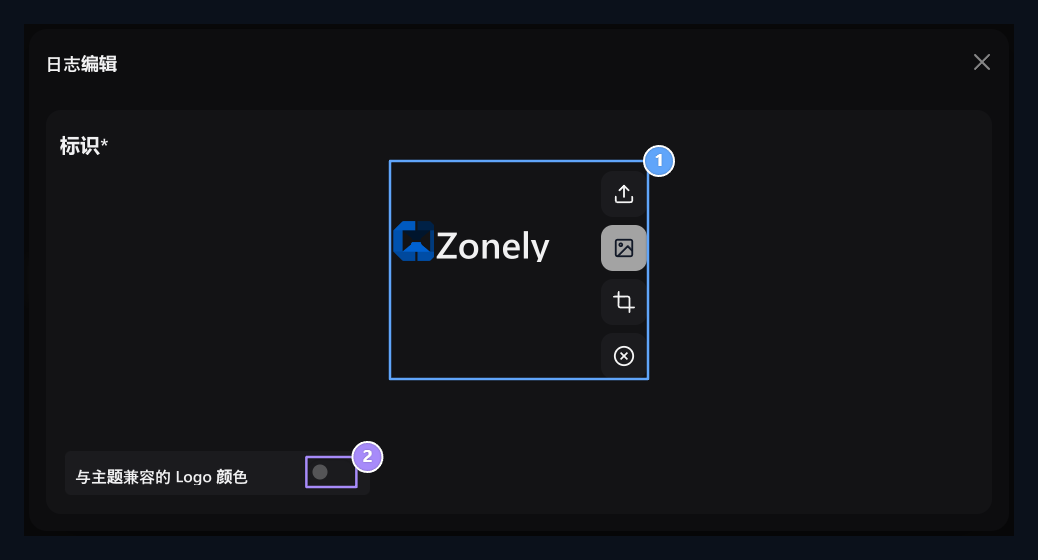
选择标识、裁剪和编辑打开/脱落外观的使用。

 首页
 用户指南
 开发者
 支付网关
 集成工具( T)
 站点使用
 解决问题