
 首页
 用户指南
 开发者
 支付网关
 集成工具( T)
 站点使用
 解决问题
查看分区、 话题和回应
管理小组 讨论情况 打开该部分。默认视图显示在章节和分节下,主题下的信息。您可以从标题中打开子注册并缩小。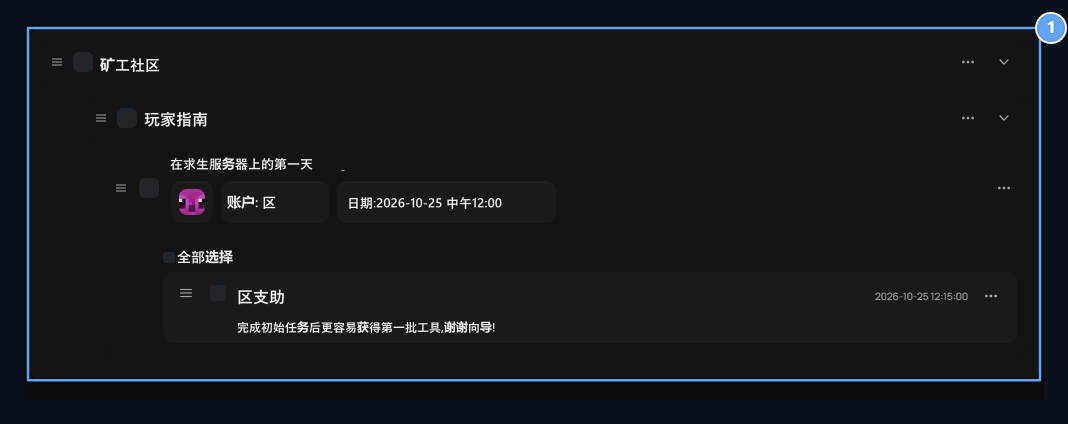
1. 部分、专题和讯息
检查玩家指南和主题响应 Minecraft 社区.
创建分区和小节
添加区域 准备屏幕上的名称、描述和分区图像。 主要类别 确定将找到字段分区的上页头。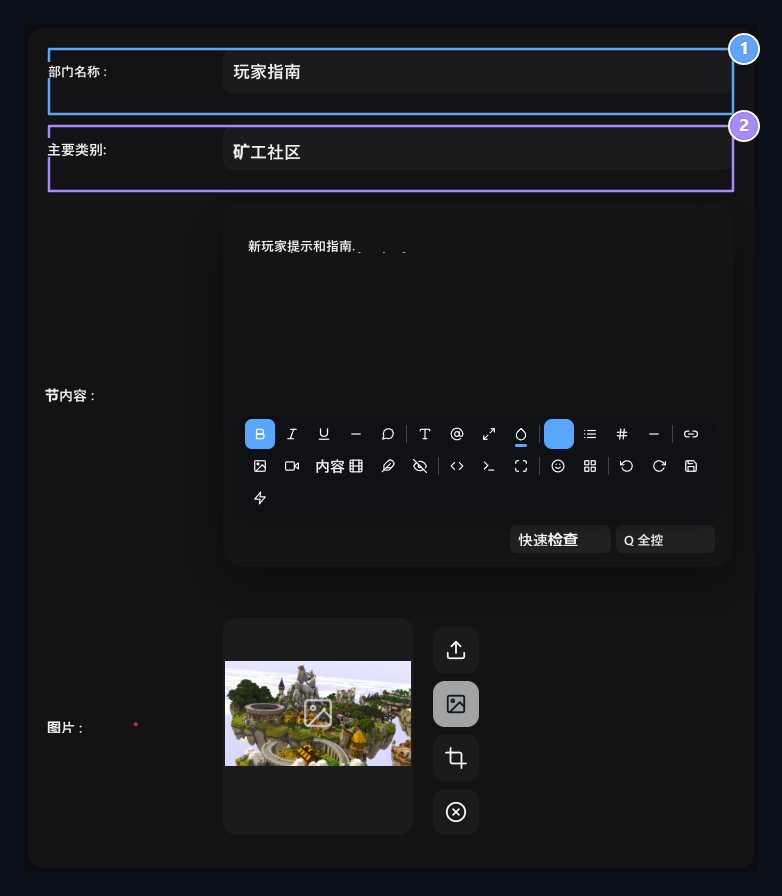
1. 部分名称
键入部门名称.
2. 主要类别
选择上部创建下部区域。
玩家在哪里打开分区 ?
您的用户网站 /consultations 查看页面上的分区。 与区域描述、 主题和信件编号的共享最终会在同一屏幕上。 相关区域会按下报章名称 。 例如,一个新玩家 玩家指南 从 生存服务器的第一天 打开主题。用户如何形成话题?
登录账户的用户打开相关部分的主题创建按钮。选择部门,写入主题的标题和内容; 创建 共享。 指定在信头上共享的话题。 写下您想要在内容中解释、 体验或回应的问题。 在打开话题之前, 您可以检查相应的章节中是否有类似部分 。写一个对话题的答复
主共享和玩家回复都出现在主题细节中。 登录用户将回复写入下方信件字段 发送 同一话题。 在例子中,玩家分享到他的初始任务使得获得第一批工具变得更容易. 更新话题头不会改变这个响应;主题和信件记录在管理方单独取用.建议
使玩家共享您服务器的新想法,并对推荐进行投票.