跳转到主要内容
查询 打开屏幕。团队的工作通过同样的记录进行。 董事会, 列表 财务报告和已审计财务报表 日历 随所观想.

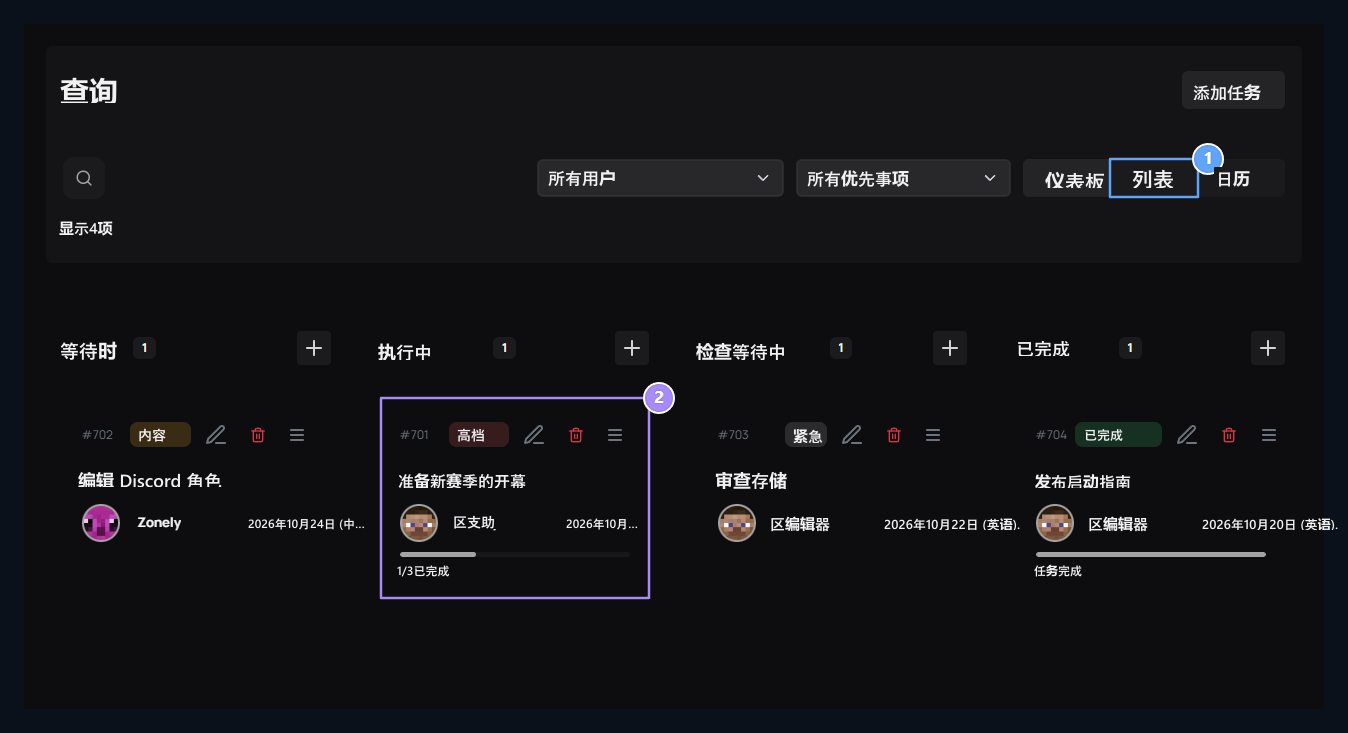
看板上的状况

Three appearance, Board according to situation

1. 三次出庭

您可以打开与董事会、 列表和日历相同的任务 。

2. 董事会按情况

等待,继续,检查和保持列完成。
等待、 继续、 检查 财务报告和已审计财务报表 已完成 列显示工作的各个阶段。卡片会改变拖曳到另一个列的状况。打开卡片后,您可以编辑标题、责任、描述和细节。

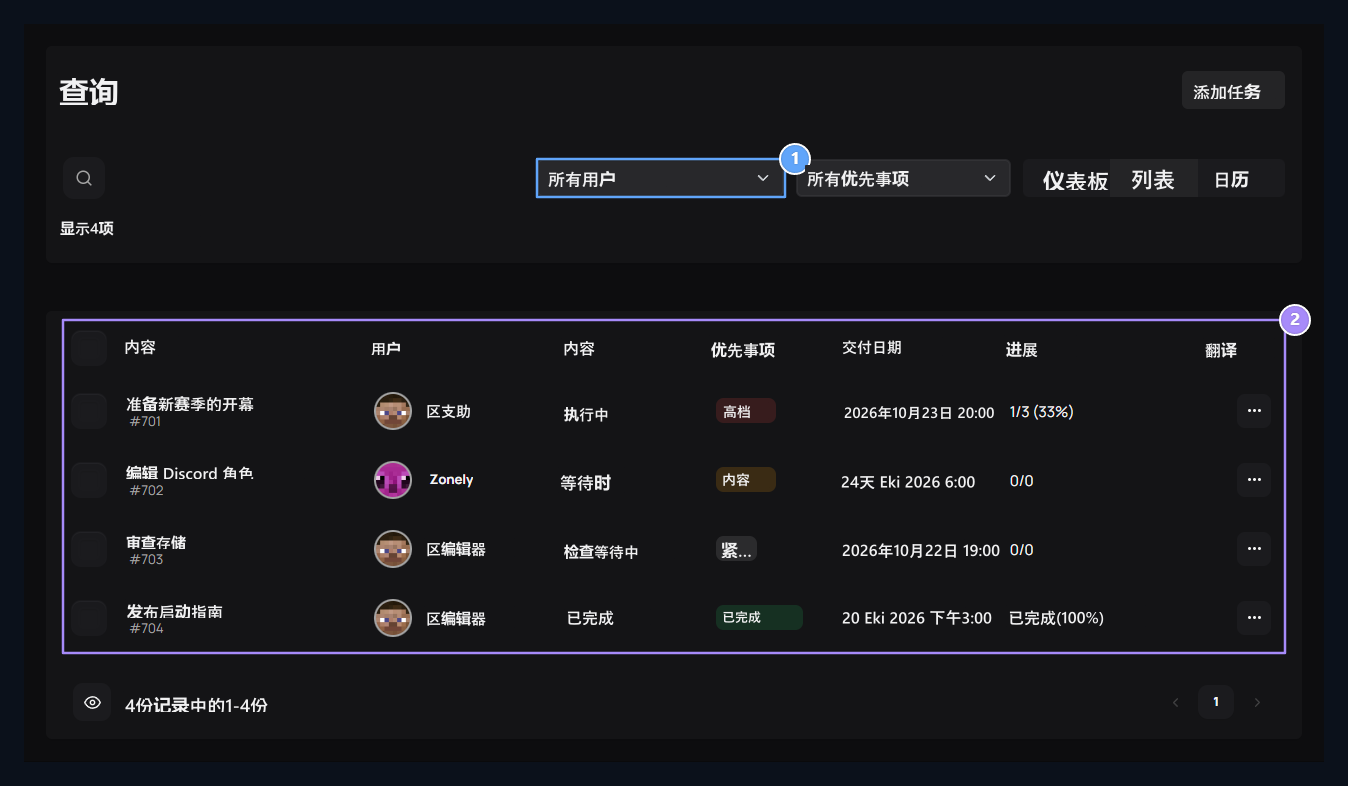
过滤列表

Responsible and priority, List view

1. 责任和优先

使用用户和优先级过滤器删除搜索。

2. 列表视图

比较任务,责任,交付日期和状态线行.
使用搜索、用户和优先级过滤器。 列表 比较任务名称、 责任、 交付日期和状态行。 当您更改外观时, 您将继续执行相同的任务 。

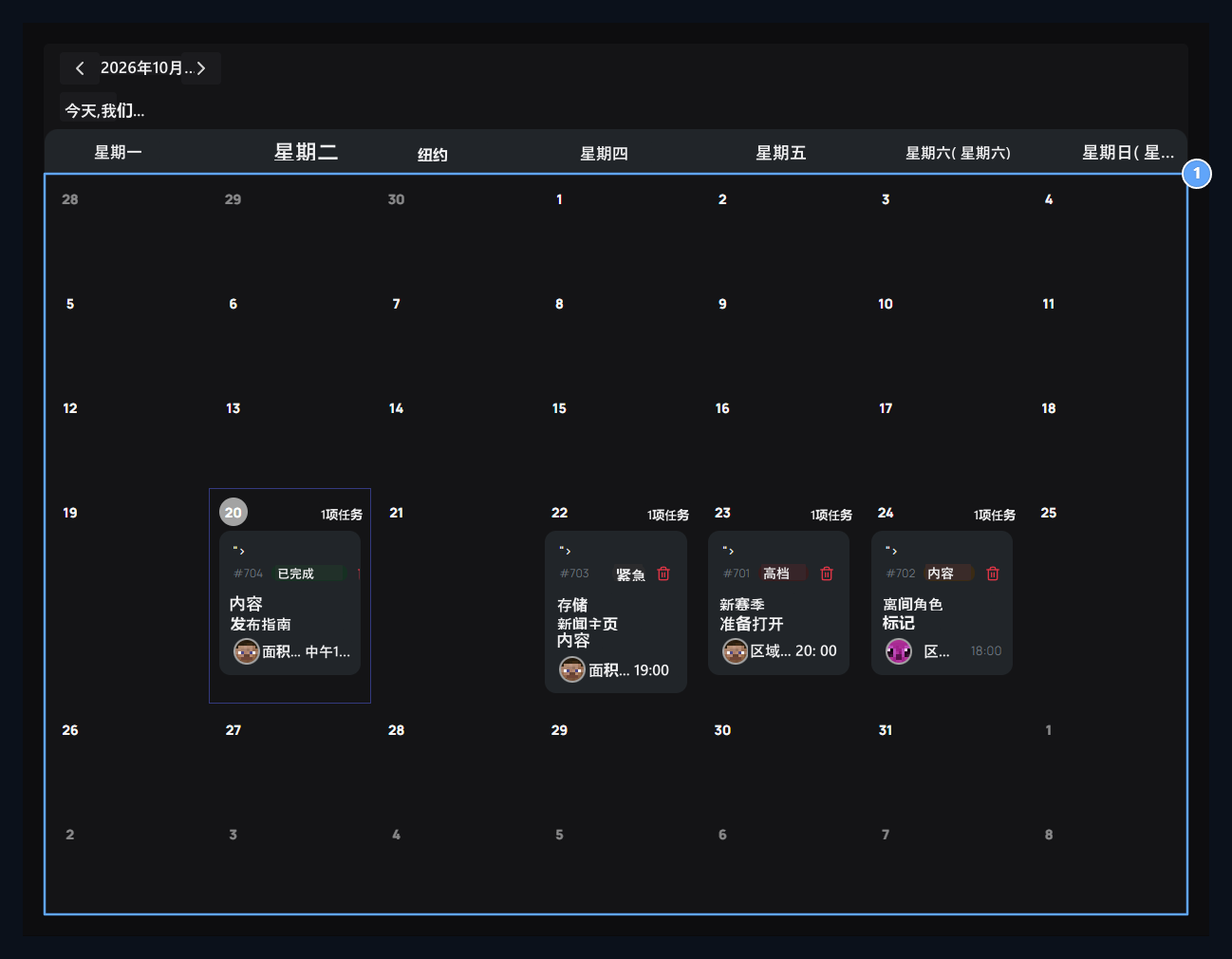
跟随日历上所交付的

Delivery calendar

1. 交付日历

参见相关日子里的历史事物;接接月球按钮.
日历 切换到视图。 与送出日期有关的工作出现在相关日子里。 请与月亮箭头断开并打开任务。 在日历中再过一天, 更改任务的送出日期 。

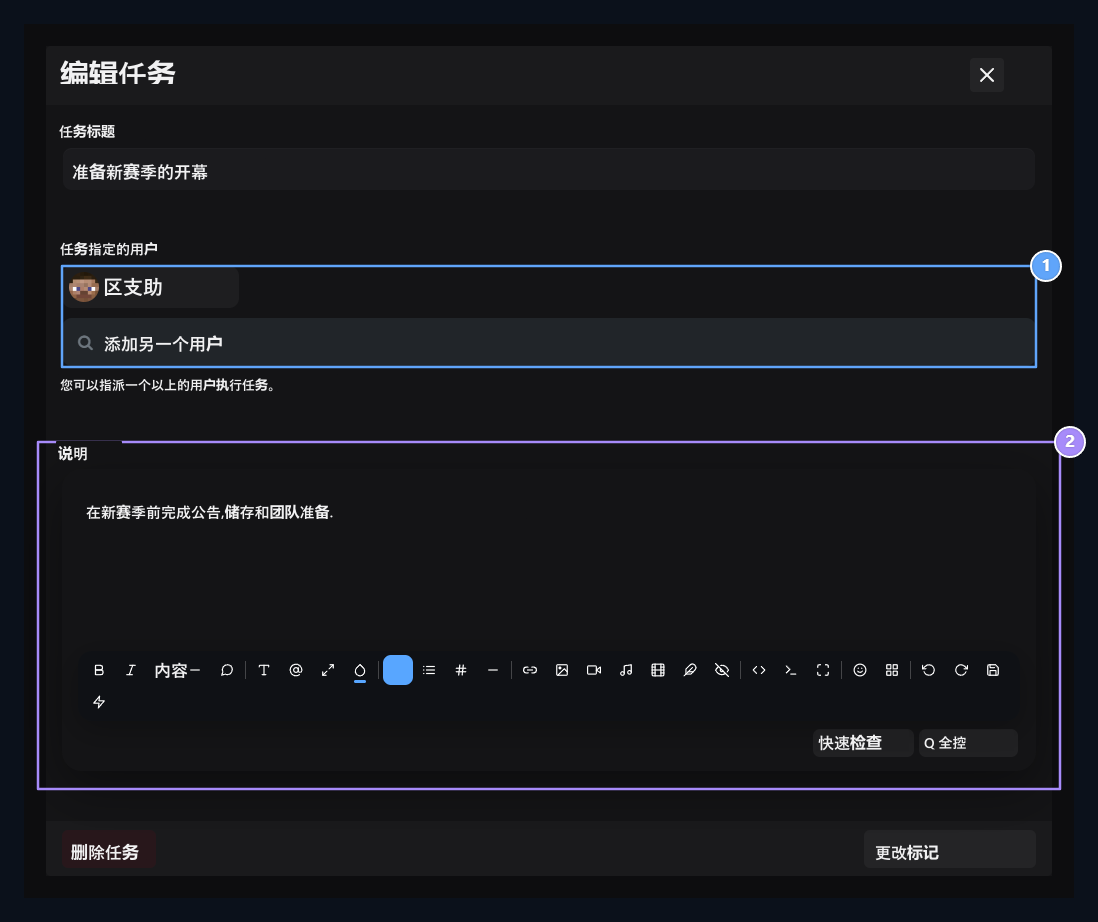
创建任务

Add the responsibilities, Job description

1. 增加义务

选择一个或多个团队成员进行用户搜索.

2. 任务说明

解释预期结果和要做的工作。
添加任务 按下按钮。键上,在负责的字段搜索用户并从结果中选择。您可以添加多个团队成员。在描述和要交付的工作中指定预期结果;键入已完成的条件,而不是重复单独的标题。

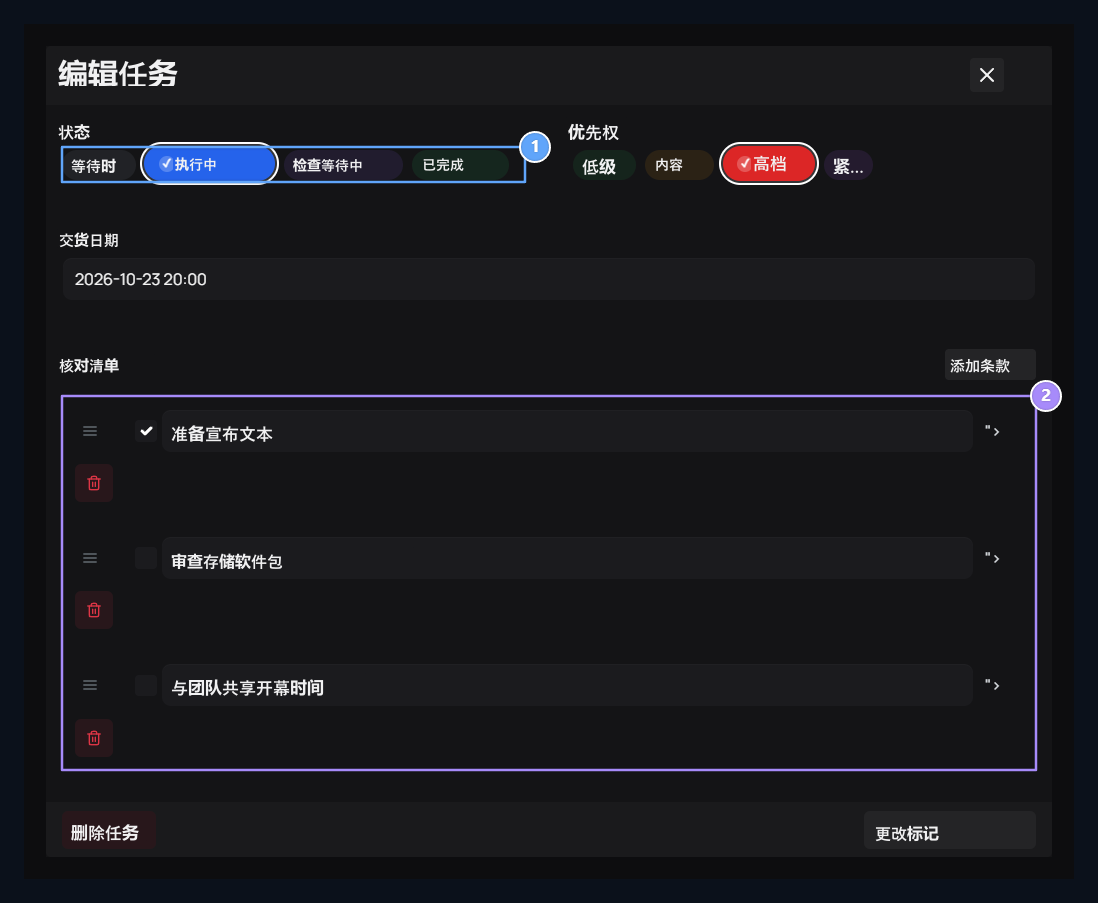
确定状态和子工作

Status and priority, Subwork

1. 条件和优先顺序

分别确定工作阶段和重要程度.

2. 次级工作

管理步骤和从控制列表中完整状态.
选择状态、 优先级和交付日期。 大任务 子任务 在部分中采取小步骤。 您可以排序步骤并标记结尾。 当所有子工作完成时, 进度达到100% 。 将新记录或您组织的任务与屏幕的录制按钮一起存储。 如果团队工作需要在特定时间运行自动操作, 也请使用此按钮 。 计时器 取取向导.