
 首页
 用户指南
 开发者
 支付网关
 集成工具( T)
 站点使用
 解决问题
见调查与业务约定情况
打开搜索图标并输入调查问题。 List 问题, ưμ㼯A, 状态 财务报告和已审计财务报表 结束( E) 资料已包括在内。 ưμ㼯A 表示本栏所列账户的数目; 状态表示表决使用是开放的或关闭的。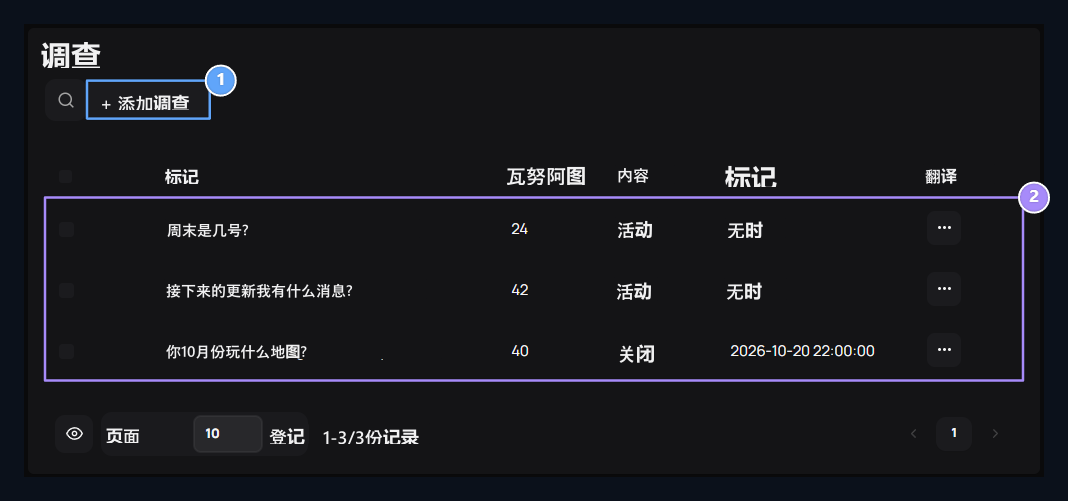
1. 增加 " Poll " 语句
打开此按钮以准备一个新的问答选项 。
2. 调查状况
将问题与参与者人数,投票使用状况一起检查并完成.
准备问答选项
添加调查 按下按钮。 问题 键入将重定向到社区的问题。例如, 周末活动是哪天? 你可以用这个问题。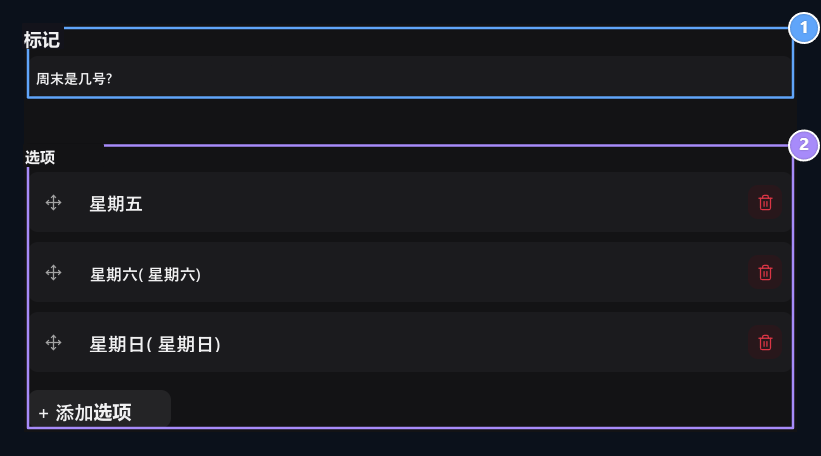
1. 问 题
写下你向社区提出的问题
2. 备选办法
添加至少两个选项;您可以添加新选项并排序响应.
选择开始和结束日期
ưμ㼯A开放投票使用的日期和时间. **结束( E)**投票日期和时间将最终使用。 选择开始后的结束时间 。
1. 开始
选择使用表决开始的日期和时间 。
2. 完成
选择结束表决使用的日期和时间。
选择任务和结果设置
调查下的三个选项根据使用目的进行调整.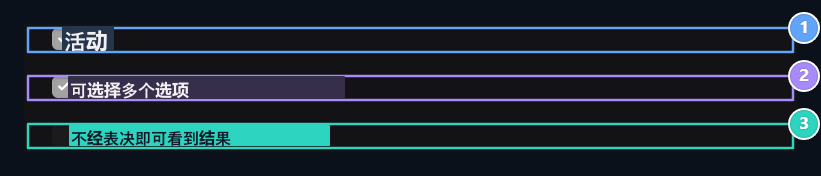
1. 活跃
选择调查公布,并开放投票使用,如果日期条件合适.
2. 多个答案
确定用户可以标记多个选项.
3. 结论的能见度
选择投票前是否显示结果 。
用户如何投票?
登录用户账户并登录到您的站点 /anketler 打开页面。选择开放式调查中的响应, 投票 打印按钮。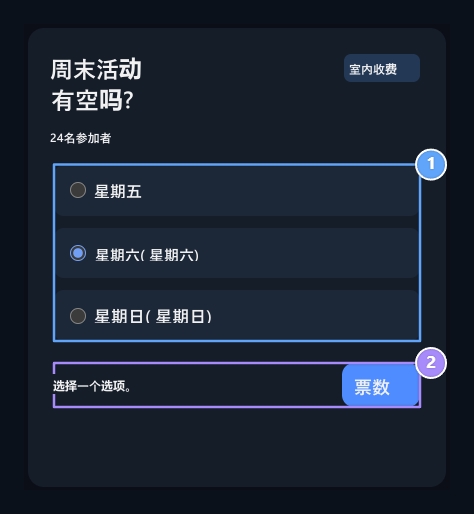
1. 选择您的响应
检查单选调查中的答复.
2. 费率
登录到您的账户后, 将选择内容与 Oy Ver 一起发送到您的账户 。
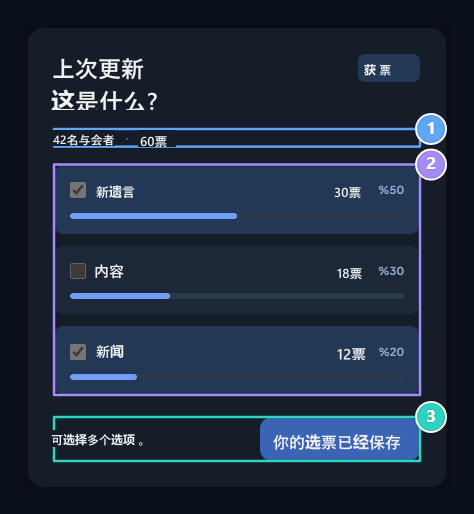
1. 与会情况摘要
见与会者和总票数。
2. 成果
比较投票和百分比;您自己的选择仍然显著。
3. 已录制游戏
每个账户在同一调查中加入一次。
读取选票的数目和百分比
关于管理名单的调查 三分 – 编辑 打开进程。从窗体中 结果 请检查access-date=中的日期值 (帮助) 节参赛人数,总Os和回复的分布.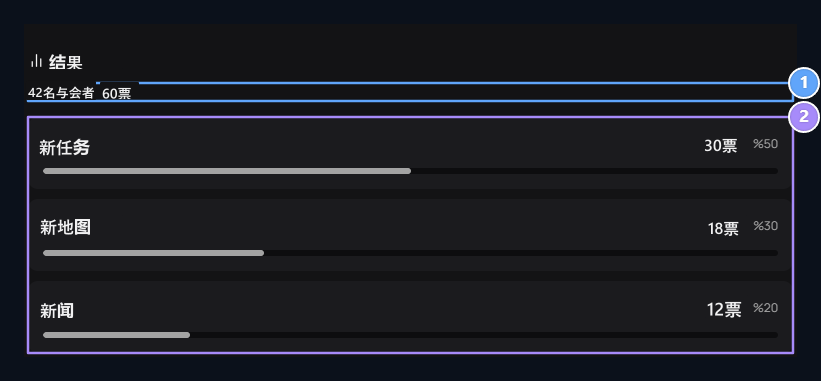
1. 参加和表决
42 参与者共标出60个选项;在多个选择中,这些数字可能不同.
2. 分发答复
请检查access-date=中的日期值 (帮助) 每种选择的票数和在总票数中的百分比.
额定调查中能改变什么?
表决后,该选项会被锁定在单项或多项选择调整中,并带有文本,添加选项并删除。您可以更改现有响应的顺序;给定的表决会得到相应的响应保护.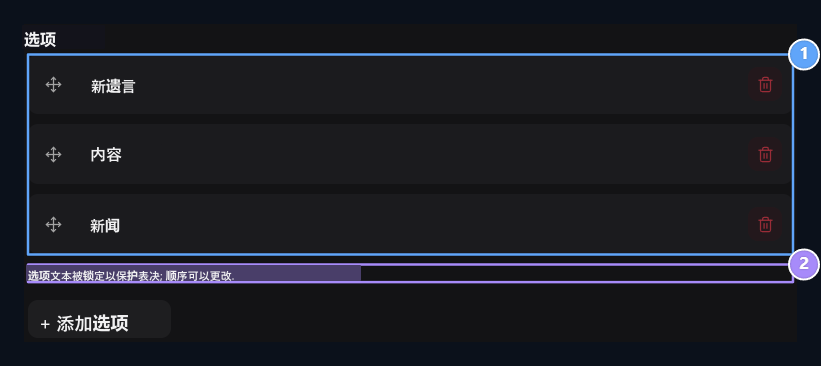
1. 定时选项
选项文本在被评分的实地调查中受到保护;排名可以改变.
2. 保护选票
如果选择将更改文本或选择类型,则准备新的调查。