
 首页
 用户指南
 开发者
 支付网关
 集成工具( T)
 站点使用
 解决问题
添加部件
添加部件 按下按钮。 标题 键入访问者将在字段中看到的名称。 部件类型 从列表中选择要显示的内容 。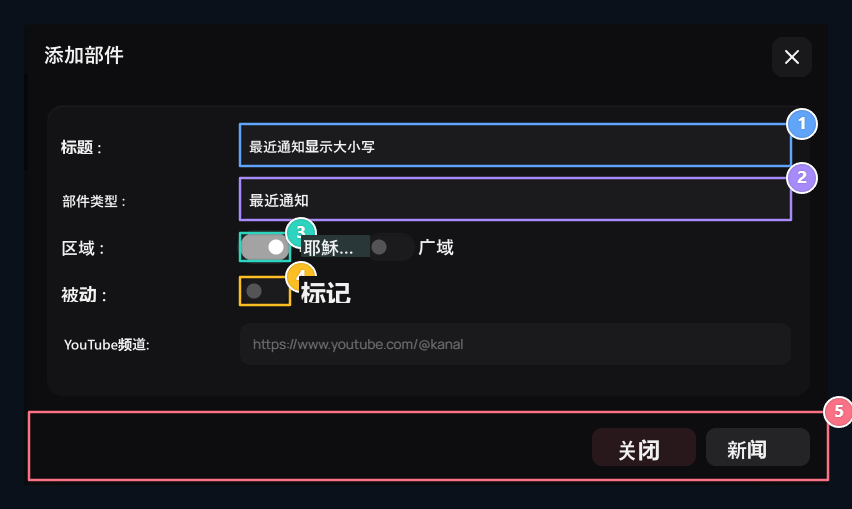
1. 部件头
将放在块上页头的文字。
2. 部件类型
最近的通知、信用上传者、统计或选择私人区域。
3. 面积宽度
选择短区域(dar 栏)或宽区域(全线).
4. 被动状态
如果该组件被标记,则该组件仍被隐藏在主页上.
5. 释放登记
使用 Play 按钮完成并发布区域 。
选择您将使用的类型
- 最近通知: 显示您发布的公告。
- 最后一次登记,最后一次命令: 显示相关的用户和顺序记录。
- 最新信用载荷, 大部分信用安装 : 根据附近或总装货量提供信用信息。
- 常被问到的问题,最后的客户审查,我们的团队: 使用已准备好的内容和社区区域。
- 统计,积极: 提供网站数据,尊重。
- 标题产品搜索, 用户搜索 : 添加相关的搜索空间。
- YouTube, X: 爱丽丝·克克多克(英语: 显示您所选社会账户的内容。
- 私人区域 : 使用自己的 HTML 内容。
添加 YouTube 或 X 账户
类型 YouTube 网络 和频道字段 ưμ㼯A 键入频道ID或频道地址。在注册发布后检查右频道的视频。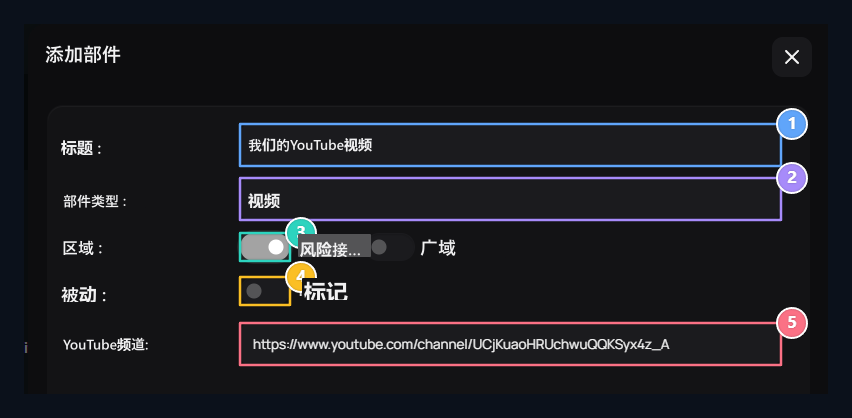
1. 标题
输入主页上视频空间的页眉。
2. YouTube 类型
选择显示频道视频的类型 。
3. 区域
选择短或宽的结算。
4. 被动
想要隐藏内容,请打开被动状态 。
5. 频道
输入频道ID或频道连接 。
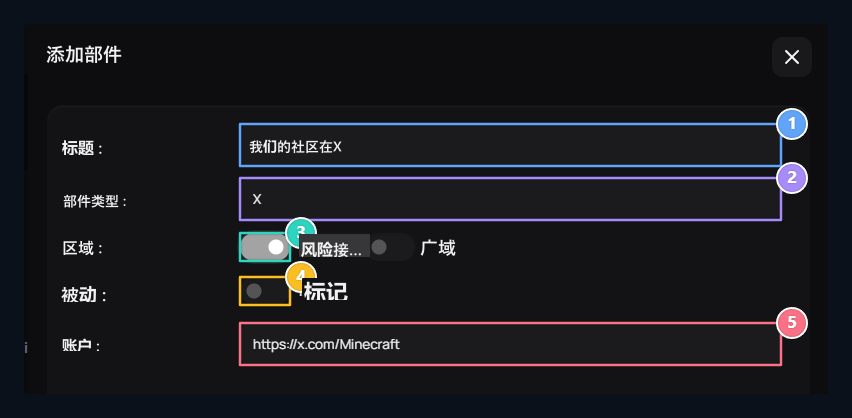
1. 标题
设置社会账户区域的标题。
2. X 类
选择 X 配置文件流的相应类型。
3. 安置地点
设置流的布局.
4. 可见度
注册在关闭被动时可以显示.
5. 账户
输入向所有人开放的用户账户的用户名或地址。
使用私有区域来获取您自己的内容
类型 私人区域 选择。用标题、描述或链接键入您的内容 HTML 字段。例如,您可以使用标题、短文本和参与链接来准备事件。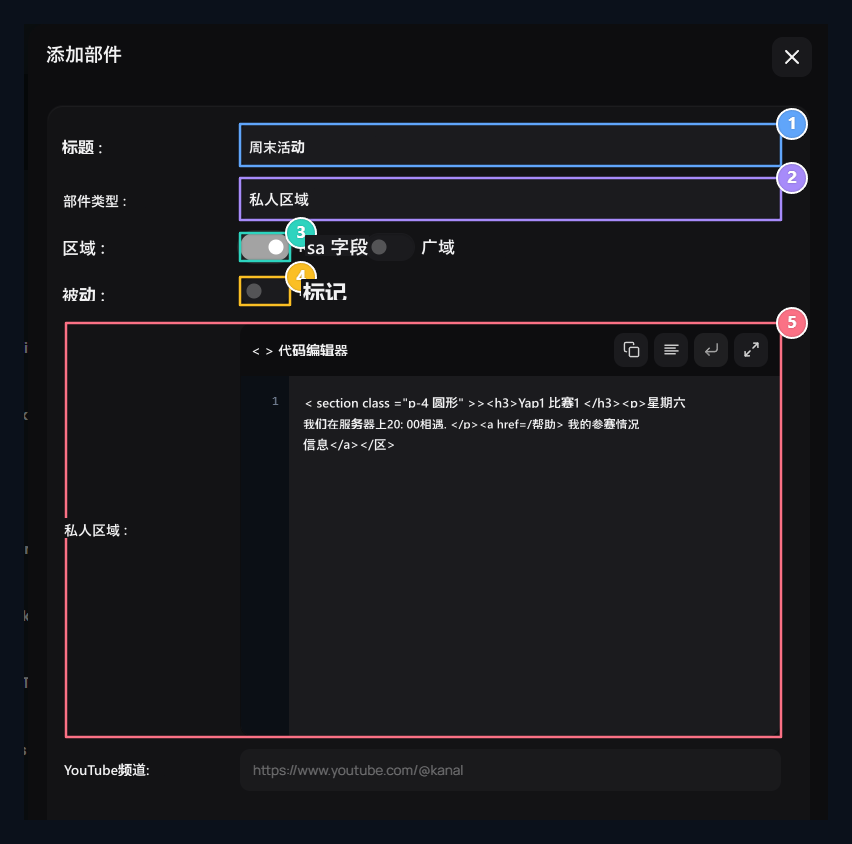
1. 标题
键入私密区域的名称。
2. 私人地区
选择您自己的类型 HTML 内容。
3. 区域
设置短或宽的结算。
4. 被动
指定对隐藏内容的偏好。
5. HTML 内容
在代码字段中准备标题,描述和链接.
从列表编辑和排序
列表包含标题、类型和状态信息。查找搜索区域; 交易 – 编辑 打开标题、类型、布局或被动调整。在编辑屏幕上,用注册按钮进行完整的修改。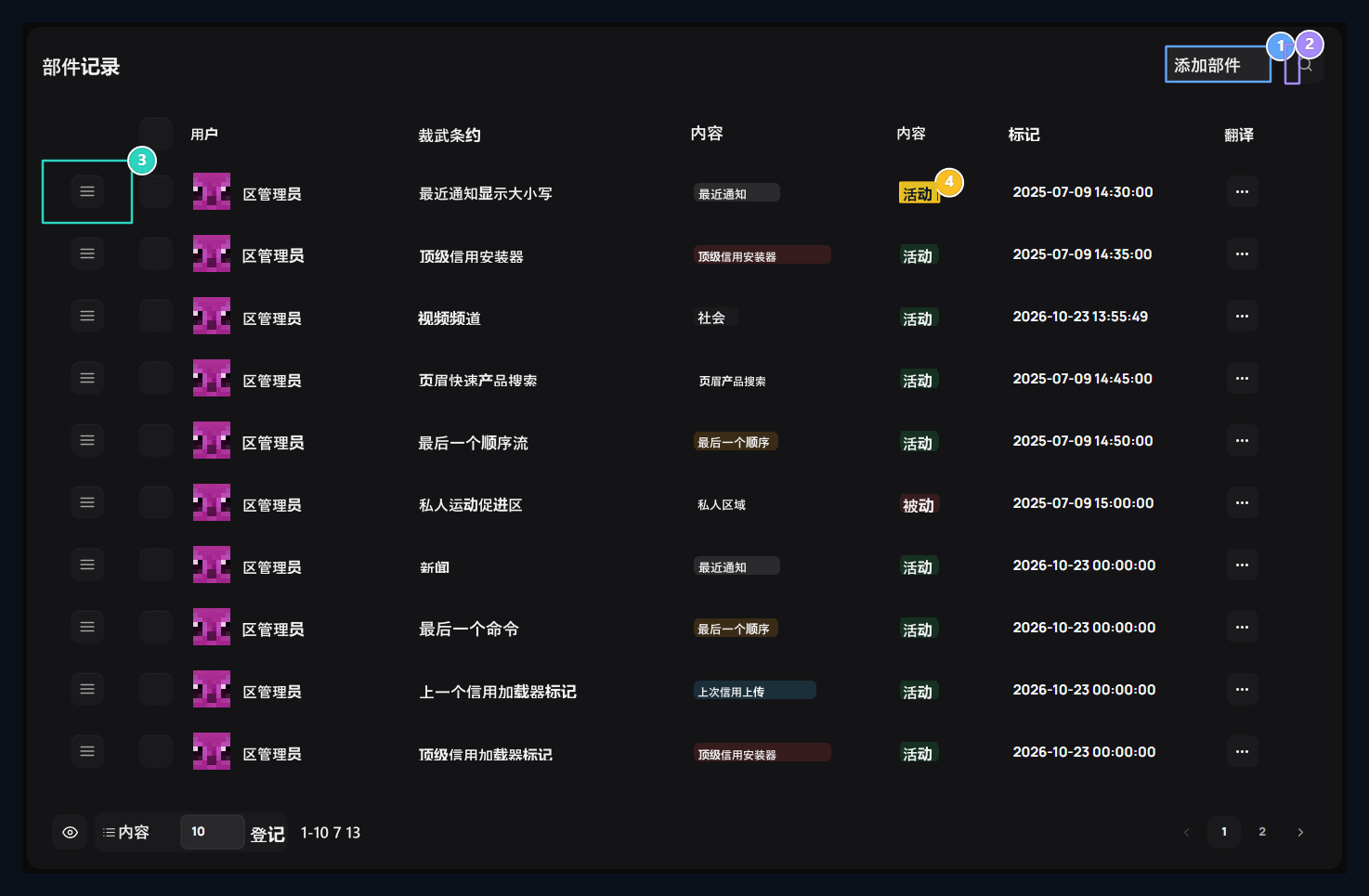
1. 添加部件
将新内容或系统显示组件添加到主页。
2. 快速搜索
根据标题或类型过滤列表中的组件。
3. 逮捕者等级
通过拖曳在主页上编辑垂直显示队列 。
4. 主动/被动地位
构成部分将表明,不会立即在网站上显示。
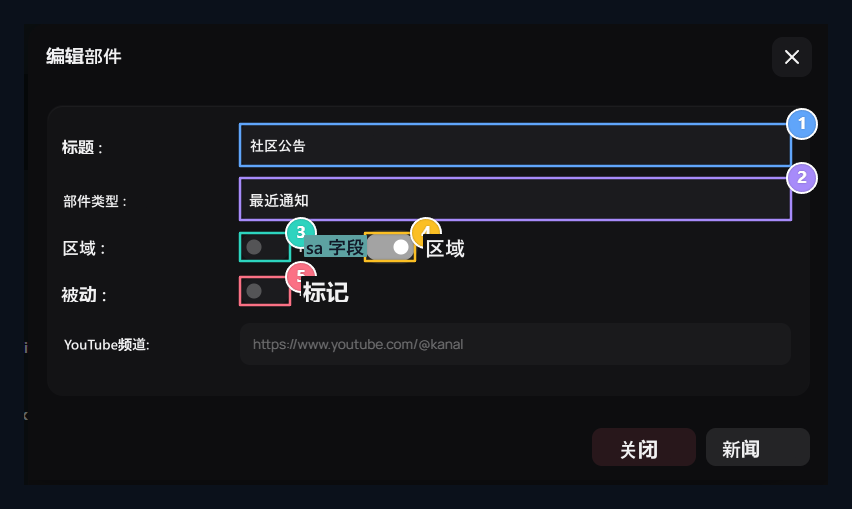
1. 标题
更改当前标题 。
2. 类型
选择要显示的网站信息 。
3. 短领域
选择窄列和解。
4. 广域
选择全行布局 。
5. 被动
打开隐藏注册.