
 首页
 用户指南
 开发者
 支付网关
 集成工具( T)
 站点使用
 解决问题
添加发送命令
- 添加服务器 按下按钮 选择服务器 从列表中选择目标服务器 。
- 添加命令 键入要运行的命令。请指定描述的简短内容。
- 从控件上拖取多个命令来排序。如果交易发生在另一服务器上,则添加一个新的服务器分区。
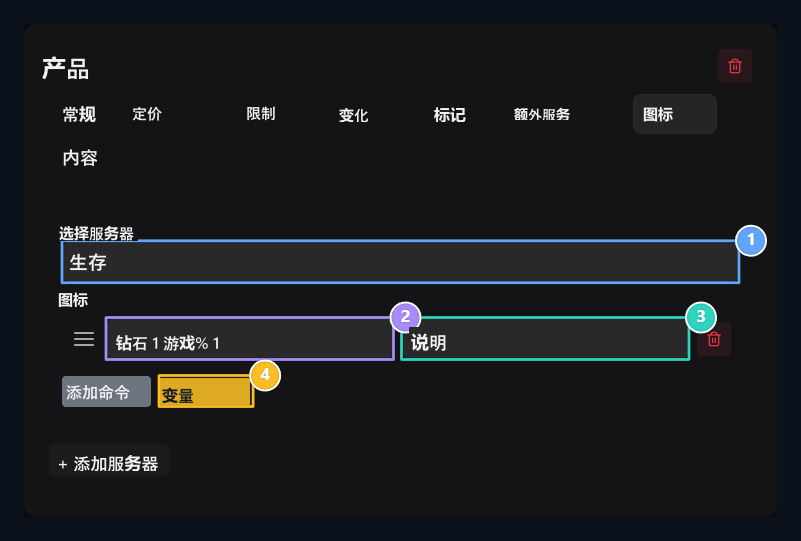
1. 服务器
选择命令将工作的服务器 。
2. 指挥
使用 %player% 用于玩家名称。
3. 说明
写出命令的流程 。
4. 变量
查看支持的变量 。
QQ 在命令中使用玩家名
**%player%**产品由在交货期间购买产品的玩家所取代。 Minecraft 服务器给以下命令播放器一个方块 :显示变量帮助
显示变量帮助
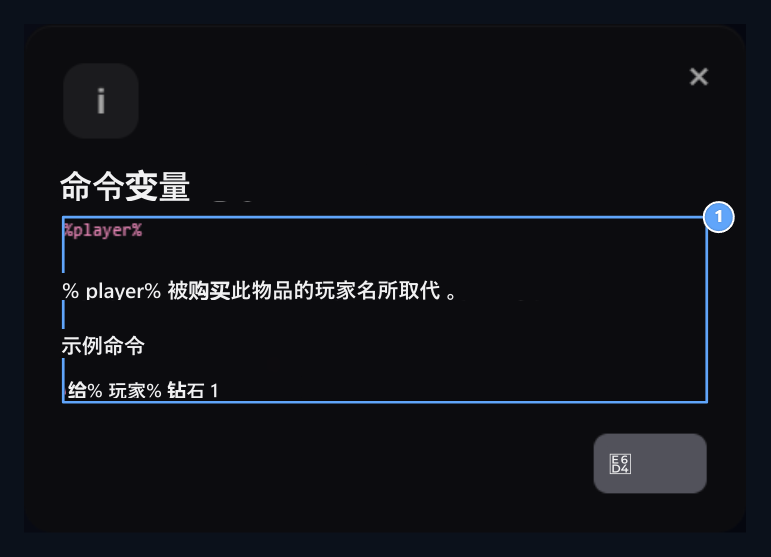
1. 玩家变量
% 玩家% 被购买的玩家名所取代 。
游戏菜单视图
在游戏菜单中显示产品 ZonelyCore 安装 完成。下一个 GUI 标签 在游戏中显示 打开选项。 请查看菜单 标题, 说明 并用作 Minecraft 货物 \\ n\ n 填入田间. 如果您使用特殊的源包, 您将确定使用货物 型号 也可以输入值。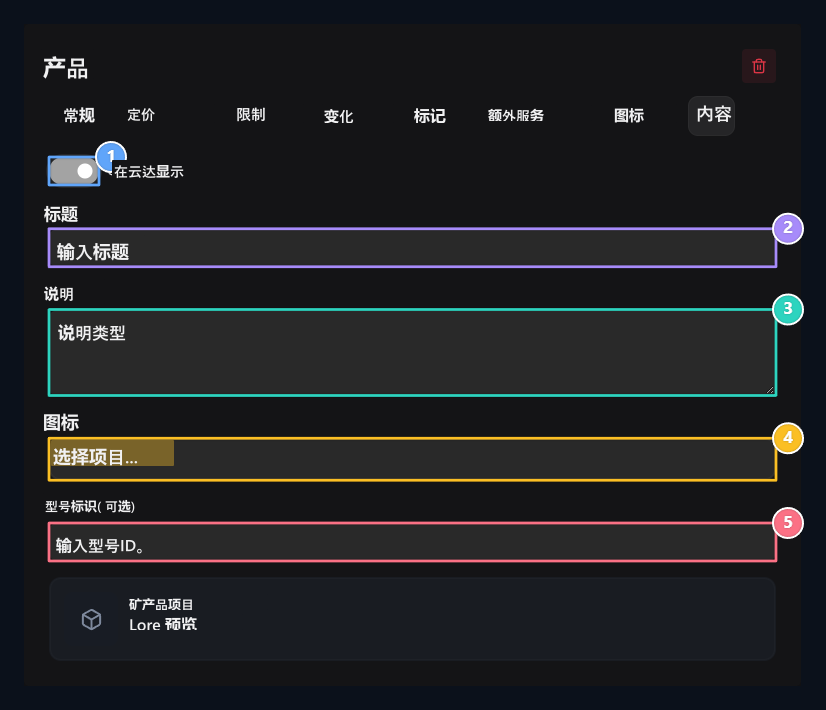
1. 游戏
在游戏菜单中列出产品.
2. 标题
键入菜单中将显示的名称。
3. 说明
输入项目描述。
4. 图标
选择菜单中使用的项目。
5. 身份证范本
输入使用特殊模型的值。