
 Acasă
 Ghid utilizator
 Dezvoltatori
 Porți de plată
 Integrari și instrumente
 Utilizare site-ul
 Depanare
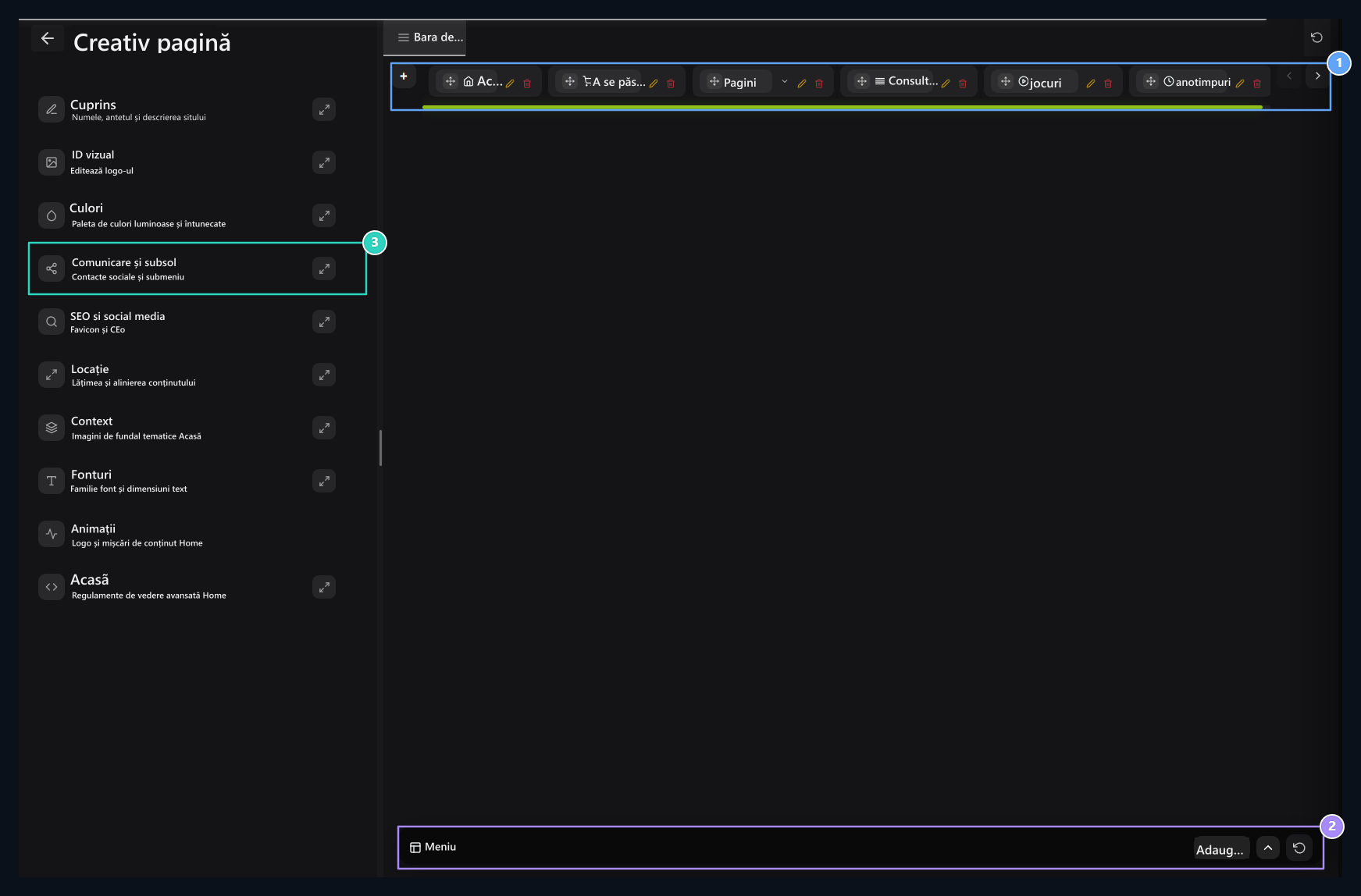
1. Zona de editare Navbar
Foloseste cardurile de meniu de sus si noul buton de inserare a elementului aici.
2. Meniul de la subsol
OPEN meniul de jos cu butonul săgeată; editați grupuri și conexiuni.
3. Conturile sociale
ENTTER Facebook, X, Instagram, YouTube și Discord adrese din această secțiune.
Deschide obiectul pe care îl vei edita
Lângă meniul principal card Bine., deschideți și închideți sublink-urile. Propriul tău articol Stilou injector (pen) Editați această înregistrare apăsând butonul. Următorul element pentru Navbar + Utilizați butonul.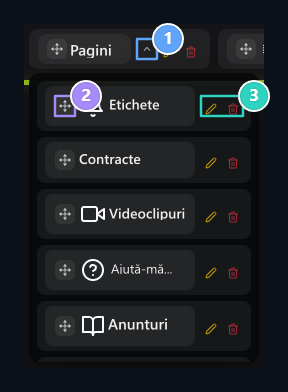
1. Deschide meniul de jos
Săgeata de lângă card, închide și închide sublink-uri.
2. Mâner de transport
Mută elementul în ordinea proprie sau în alt meniu principal.
3. Editează elementul
Pen-ul deschide setările legăturii corespunzătoare; instrumentele fiecărui element sunt separate.
Completați zonele comune meniu
Titlu meniu Vizitatorul este numele pe care trebuie să-l faceți clic. pictogramă Selectați o pictogramă din câmp; puteți căuta pictograma atunci când a fost deschisă selectiv. Meniu de top Determinați că elementul independent sau alt meniu are conexiunea inferioară. Meniu pentru tineis este elementul principal independent. Când selectați un alt meniu, elementul va fi plasat sub el. Scrierea numelui altui meniu în câmpul antet nu stabilește această relație. RGB Opțiunea gestionează efectul de culoare în meniul în care este oferit. Subinformare Pregătește explicații suplimentare despre elementul din domeniu. Tipul de meniu determină ce se va întâmpla atunci când faceți clic: Legătură regulată deschide o adresă, fereastra modal se deschide pe aceeași pagină.Adaugă link la o pagină
- Pregătiți antetul meniului și pictograma.
- Tip meniu → Link normal Selectaţi.
- Tip pagină Găsiți pagina țintă din selectiv. Dacă alegerea este necesară pentru produse suplimentare, informații de utilizator sau pagină, completați zona relevantă.
- Dacă introduceți adresa Pagina specială Selectaţi şi tastaţi calea în situ sau adresa externă completă.
- Stare filă Selectaţi aceeaşi filă sau nouă cu.
- Verificarea și controlul relației meniu superior și preferințele de aspect Publică Salvați cu.
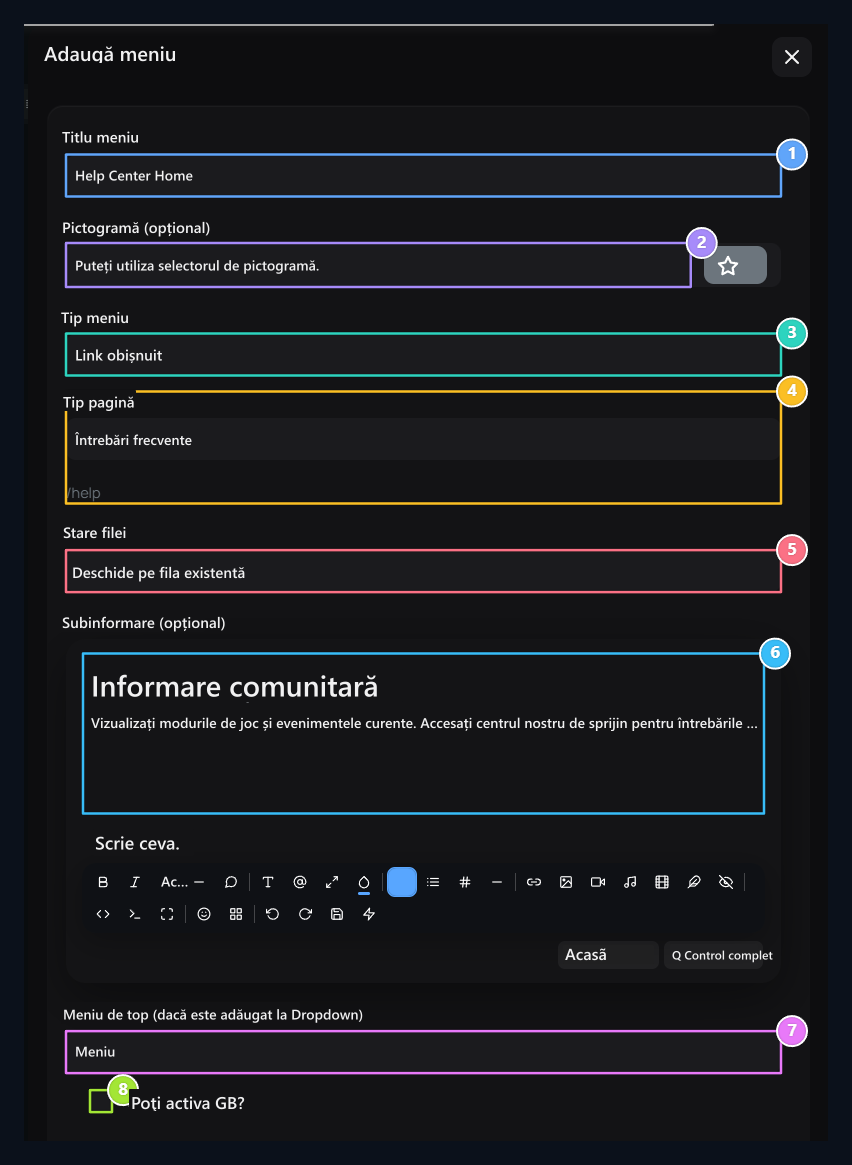
1. antet meniu
ENTTER numele vizitatorului va vedea în meniul superior.
2. Pictogramă
Selectaţi pictograma care urmează să fie folosită lângă antetul meniului.
3. Tip meniu
Selectează legătura normală pentru a trece la o pagină.
4. Conexiune și filă
Type adresa țintă, face aceeași selecție filă sau tab-ul nou.
5. Starea fişierelor
Selectează conexiunea pentru a deschide pe tab-ul existent sau nou.
6. Subinformare
Prepare explicaţii suplimentare care vor însoţi elementul meniu.
7. Relația de meniu de top
Selectați meniul care este conectat dacă elementul de jos va fi.
8. Vedere RGB
OPEN efectul meniului de culoare cu această opțiune.
What is modal, when used?
modalFireera deschisă pe pagina existentă atunci când vizitatorul face clic pe meniu. Puteți utiliza o scurtă descriere sau pentru a colecta mai multe link-uri într-o singură fereastră. Conținutul ferestrei este afișat în loc de a merge la țintă URL. Înainte de a pregăti meniul modal Tip meniu → Modal, apoi Conţinutul modal Alegeţi alegerea. Numai text o descriere, Nasturi şi link-uri clickable.Arată descrierea numai cu articolul
- Nou articol Titlu meniu Informații de suport de tip, de exemplu.
- Selectaţi pictograma şi Tip meniu → Modal Do.
- Conţinutul modal → Scrieţi numai Select.
- Închide Text modal Scrie o descriere pentru a arăta vizitatorilor în zonă.
- Dacă este necesar, Meniu de top introduceţi elementul într-un grup cu fereastra.
- Verificarea si controlul preferinţelor de imagine Publică Apăsați butonul.
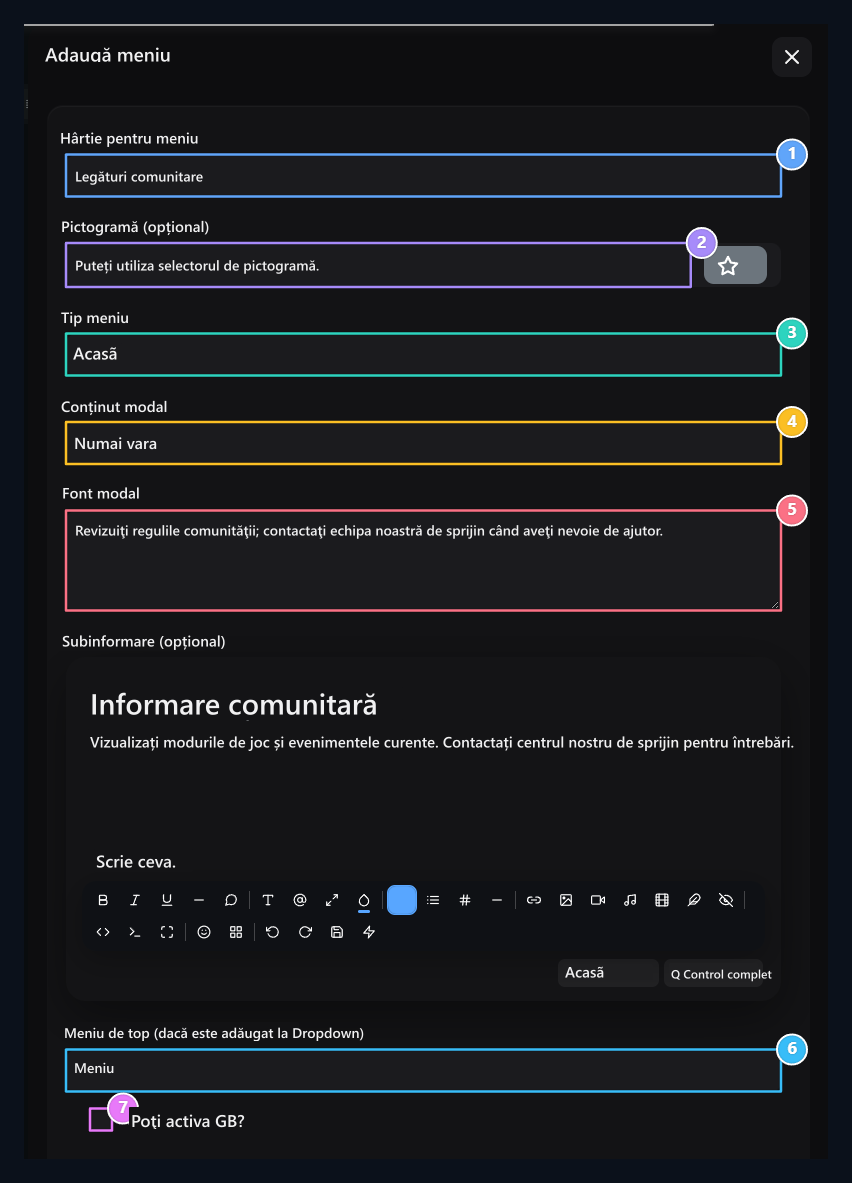
1. antet meniu
Write numele meniului pe care vizitatorul va face clic.
2. Pictogramă
Set o pictogramă care se potrivește meniului.
3. Meniu modal
Modal meniu tip Modal, selectați doar conținutul ca un Font.
4. Tipul de conținut
Doar selectați articolul pentru a arăta o descriere în această fereastră.
5. Postare modală
Type conţinutul ferestrei deschise făcând clic pe meniu.
6. Locaţia meniului
Puteți plasa, de asemenea, elementul modal sub unul dintre meniul de top.
7. Efect de culoare
OPEN efectul RGB al antetului meniului conform cererii dumneavoastră.
Oferă câteva conexiuni țintă cu butoane
Tip meniu modal, conţinut Nasturi Select. Adaugă buton Deschide linia cu butonul. Completează trei zone din fiecare linie:- Împinge capul butonului: Articolul care trebuie dat click pe fereastra este Discord Community.
- Buton URL: Este adresa de deschidere a butonului.
- Culoare buton: Culoarea aspectului butonului.
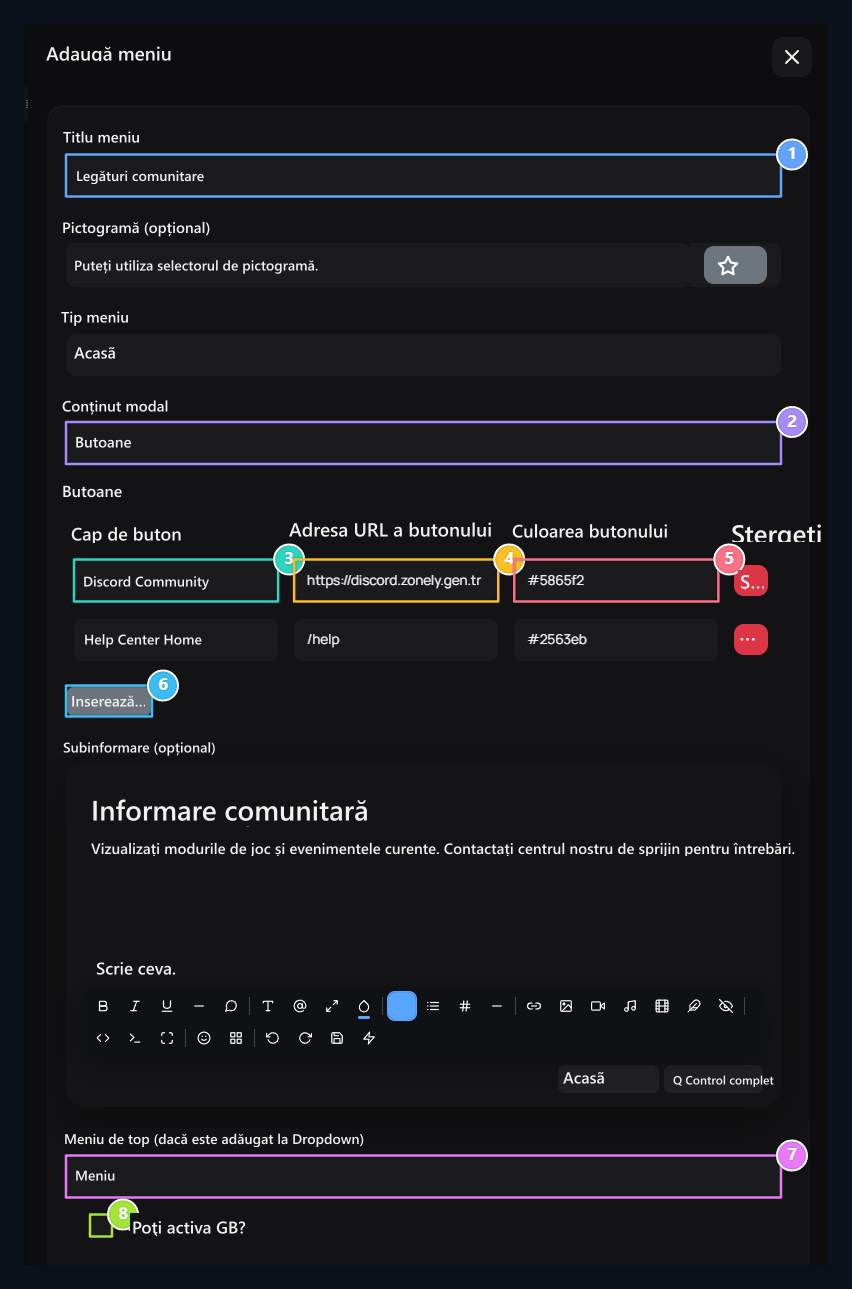
1. antet meniu
Type numele de meniu care va deschide fereastra link-urilor.
2. Modul butoane
Arată mai multe conexiuni țintă pe fereastra care deschide.
3. Împinge cap buton
Type numele butonului pentru a face clic pe fereastra.
4. URL- ul butonului de injectare
Type adresa de deschis atunci când faceți clic pe acest buton.
5. Împinge butonul de culoare
Selectaţi culoarea butonului.
6. Introduceţi butonul
OPEN noua linie; butonul Sil elimină numai linia corespunzătoare.
7. Meniu de top
Poziție elementul în meniu independent sau alt.
8. RGB
Selectează preferinţa efectului antetului meniului.
Change Navbar check and sublinks
Card din pictograma sau câmpul antet de transport Hold. Lăsați punctul între două cărți principale pentru a sorta la același nivel. Ia un link la mijlocul cartelei principale țintă pentru a obține sub un alt meniu. Lăsați lista de jos la ordinea dorită atunci când este deschis. Eliminați bara orizontală Navbar din lista deschisă pentru a face elementul principal înapoi legătura de jos. structura meniu principal + element de jos ca două nivele. Nu poți crea un al treilea nivel prin luarea unui grup de sublink-uri într-un alt grup. Păstrați aranjamentul, ștergeți sau pop-up butoanele săgeată nu zona de transport.Prepara conexiunile de la subsol
Sub Preview Meniul de Footer deschideți banda cu butonul săgeată. antetele de grup și sublink-uri apar ca cărți separate. Fiecare stilou de înregistrare deschide propriul formular de editare.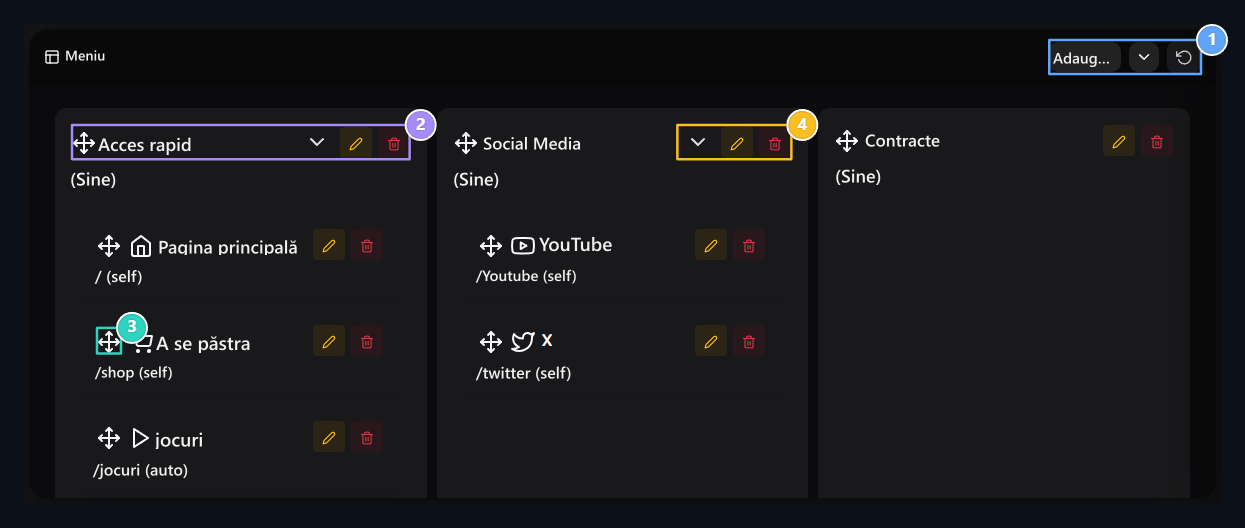
1. Uneltele de pas
OPEN panoul sau se prepară o nouă înregistrare cu elemente Adăugați.
2. Grupul principal
Schimbarea ordinului coloanei submen prin transportarea grupului.
3. Legătura de jos
Sort link-uri în grup sau mutați-l la un alt grup.
4. Setări grupuri
Foloseste propriile instrumente de editare a fiecărui grup și conexiune.
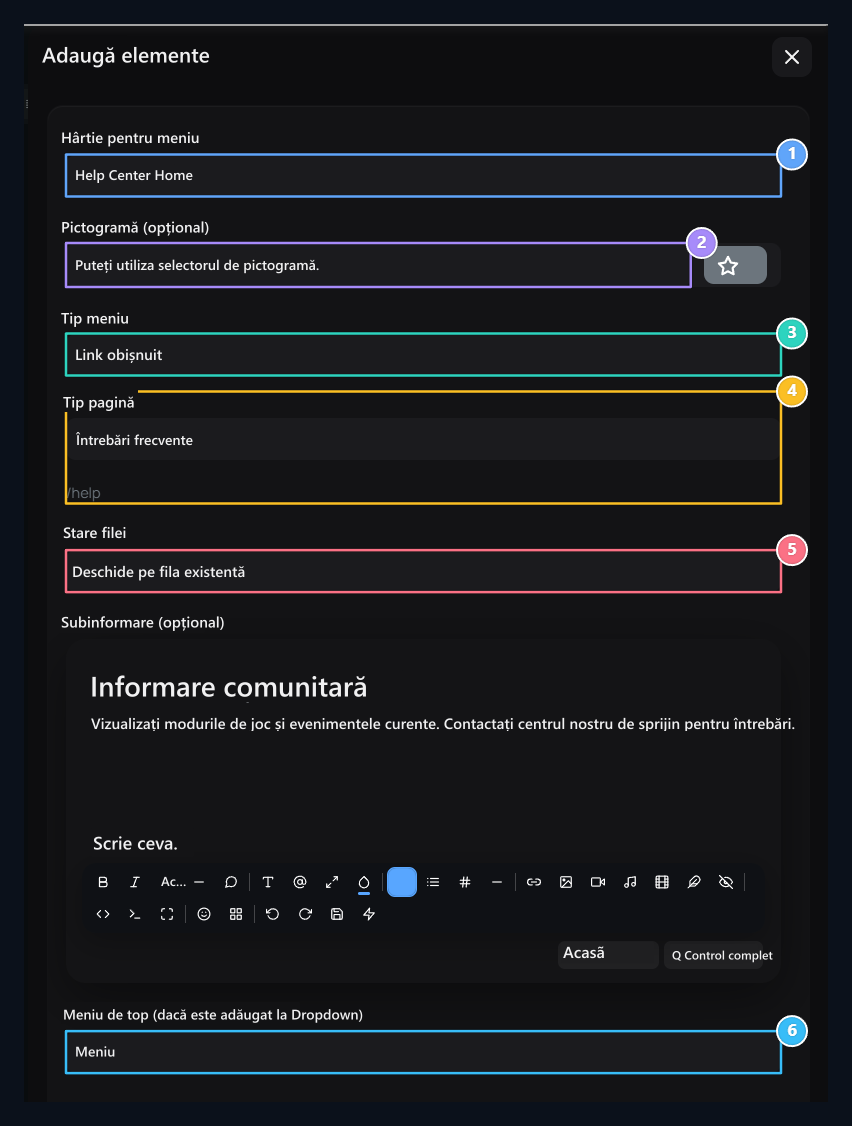
1. Element meniu de jos
Type antetul pentru a arăta în Footer.
2. Pictogramă
Selectaţi pictograma legăturii de footter.
3. Tip meniu
Selecteaza conexiunea normala sau fereastra modala.
4. Legătura țintă
Set adresa deschizătorului de vizitatori și selectarea filelor.
5. fila
Determina deschiderea ţintei pe tab-ul acelaşi sau nou.
6. Grupul meniului de jos
Arată elementul pe ea însăși sau sub alt meniu.
Salvează și deconectează resetarea
Noul meniu element Publică, produs existent Actualizează salvat cu. Trageți și fixați Navbar și carduri Footer relatia comanda si meniu superior sunt salvate automat; așteptați notificarea rezultatului. Setări site-ul general butonul Salvează tot nu este utilizat în locul acestor formulare de meniu. Reverificați locația finală a elementului în cazul în care există notificare de eroare în clasament. Navbar sau Footer Menu antet săgeată circulară deschide lista corespunzătoare la aspectul inițial de instalare. Când confirmați, lista de meniu este înlocuit cu elementele de instalare. Navbar și footter sunt resetate separat.Introduceți adresele contului social
Închideți Contact și subsol Scrie Facebook, X, Instagram, YouTube și Discord adrese din secțiunea. Utilizați profilul, canalul sau link-ul de invitație ca o adresă completă.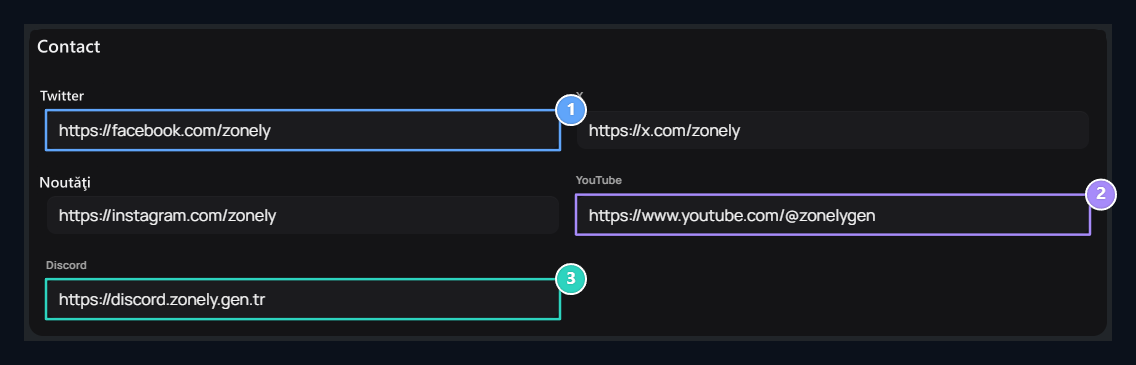
1. Adrese de cont social
Type link-uri complete de profil pentru Facebook, X și Instagram.
2. YouTube
ENTER adresa canalului de deschidere a vizitatorilor.
3. Invitaţie de discordie
Utilizați link-ul de participare valabil al comunității dumneavoastră.