Salt la conținutul principal
Configurări → Baza de date deschide ecranul. Selectaţi tabelul pe care îl veţi lucra mai întâi; apoi General, Structura, Inserare, Spate, Tranzacţii şi Înregistrări Du-te la file.

Deschide masa

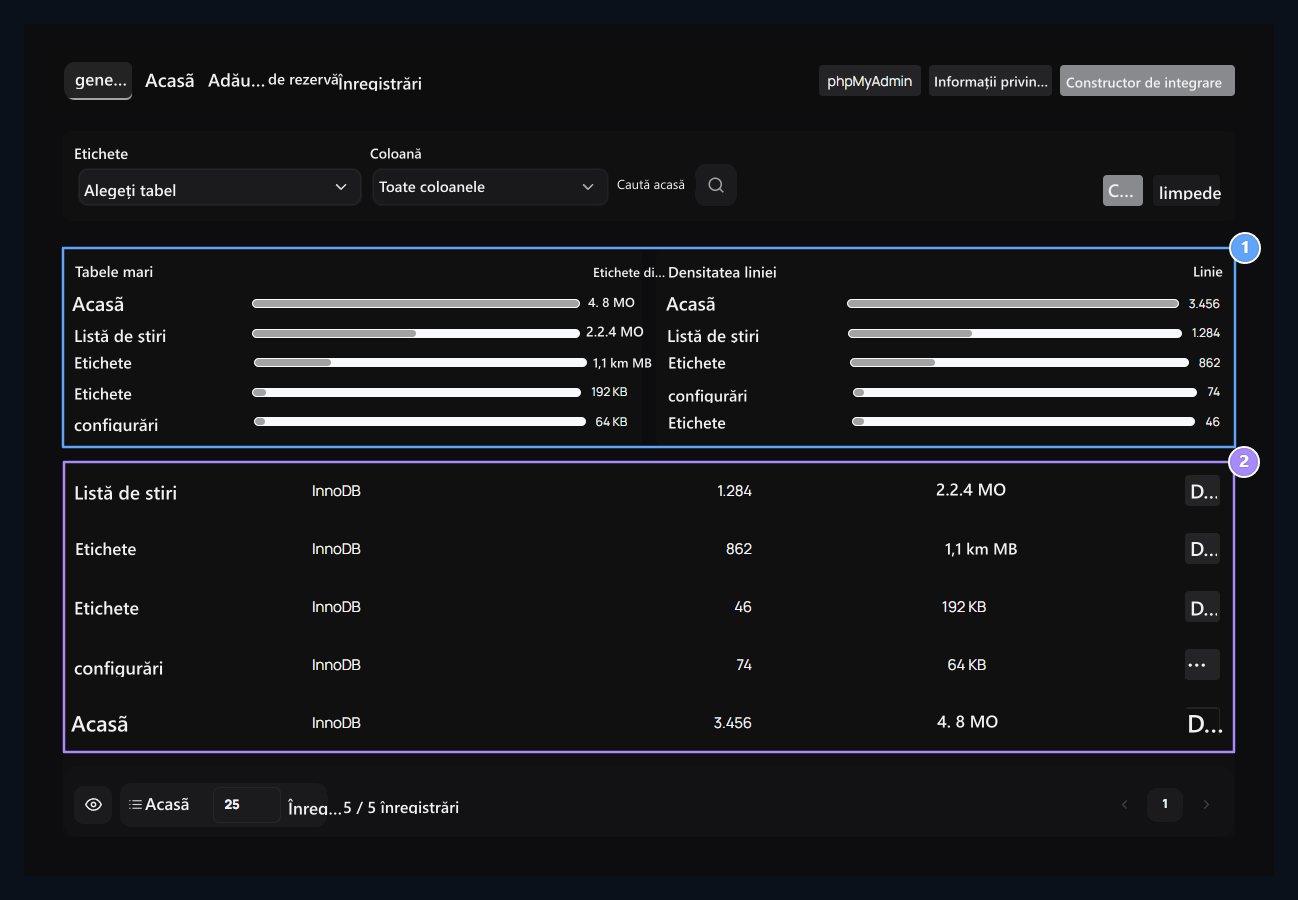
Size and density, open the table

1. Mărimea și densitatea

Compară tabelele cu cele mai multe rânduri și cele mai multe.

2. Deschideţi masa

Log cu un buton deschis al unui tabel.
Zona acoperită cu graficul picturi mari, Densitatea rândului arată numărul de înregistrări. Verificați numele mesei, motorul, numărul de linii și dimensiunea de pe lista de jos. Deschide faceți dublu clic pe buton sau pe linie, treceți la tabel. Închide afișat zona arată tabelul selectat. tabele istorice din lista puteți reveni la deschiderile înainte, Înapoi la mese cu toate lista. Fără selectarea de masă, structura și instrumente de inserare nu sunt disponibile. Connection information, Server capacity

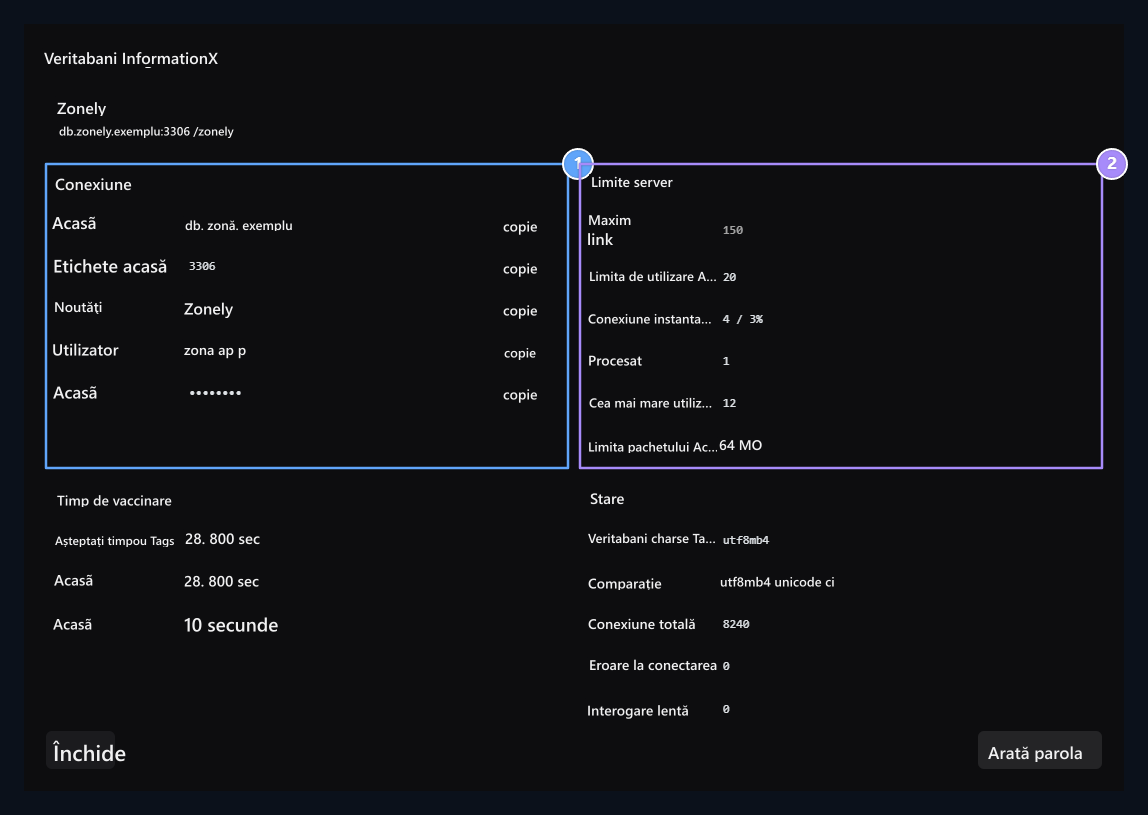
1. Informații de conexiune

ZZGhet Gazdă, port, bază de date și informații de utilizator aici.

2. Capacitatea serverului

Monitor numere de conexiune și limită pachet în aceeași fereastră.
Informații privind baza de date Apăsați butonul. Gazdă, port, baze de date și Utilizator Obțineți valorile de pe butoanele corespunzătoare. Parola este afișată cu masca; puteți schimba vizibilitatea cu butonul de afișare. Aceeaşi fereastră are limite de conectare, utilizare instantanee, limita de pachet, valori de temporizare şi set de caractere. Acestea sunt informaţiile conexiunii disponibile. Când se conectează cu vehicule separate, este necesar să se acceseze baza de date a serverului pe care îl funcţionează vehiculul. Pentru problema de acces Conexiune bază de date Utilizaţi ghidul. phpMyAdmin poate deschide fereastra de intrare de pe buton, Autentifică-te la phpMyAdmin puteți obține în conexiune.

Creați proiectul de integrare

Select the plugin, Pre-configured

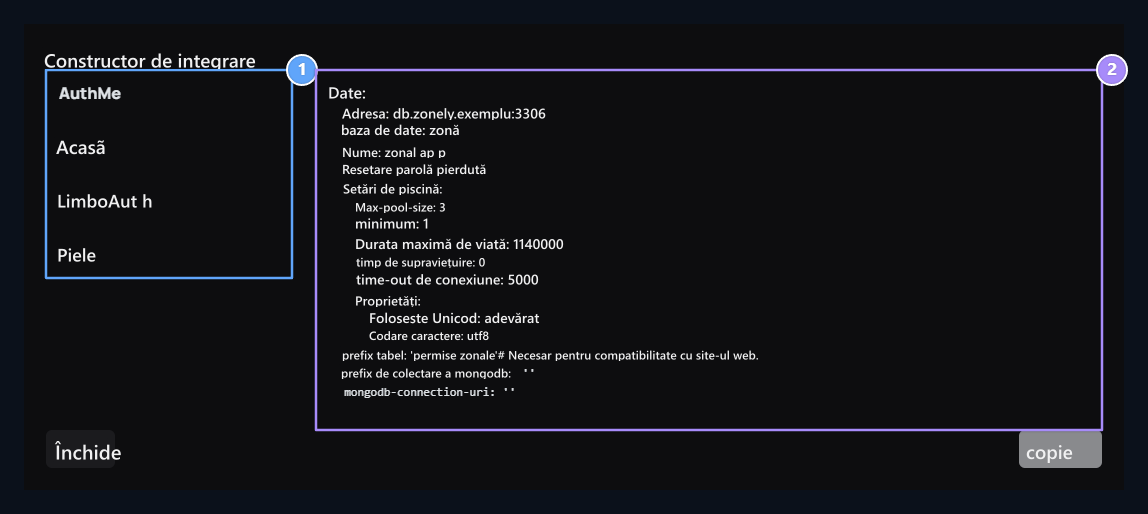
1. Selectaţi modulul

Open AuthMe, LuckPerms, LimboAuth sau SkinsRestorer tasla.

2. Gata de configurat

Copy textul care constă din informații de legătură și transferul modulului în fișierul de setare.
Constructor de integrare apasă butonul şi stânga AuthMe, LuckPerms, LimboAuth sau Restaurant de piele Select. Text format Copiază Obţineţi cu. Transferaţi valorile de conectare în fişierul de setare a plugin-ului prin compararea câmpurilor prefixului de tabel şi versiunea additive-on pe care o utilizaţi. Completați instalarea cu ghidul relevant: AuthMe, Permeși norocoși, Limba Auth, Restaurant de piele. Pentru nLogin, care nu este disponibil în constructorul NLogin Urmați cartografiile din ghid.

Caută și editează înregistrarea

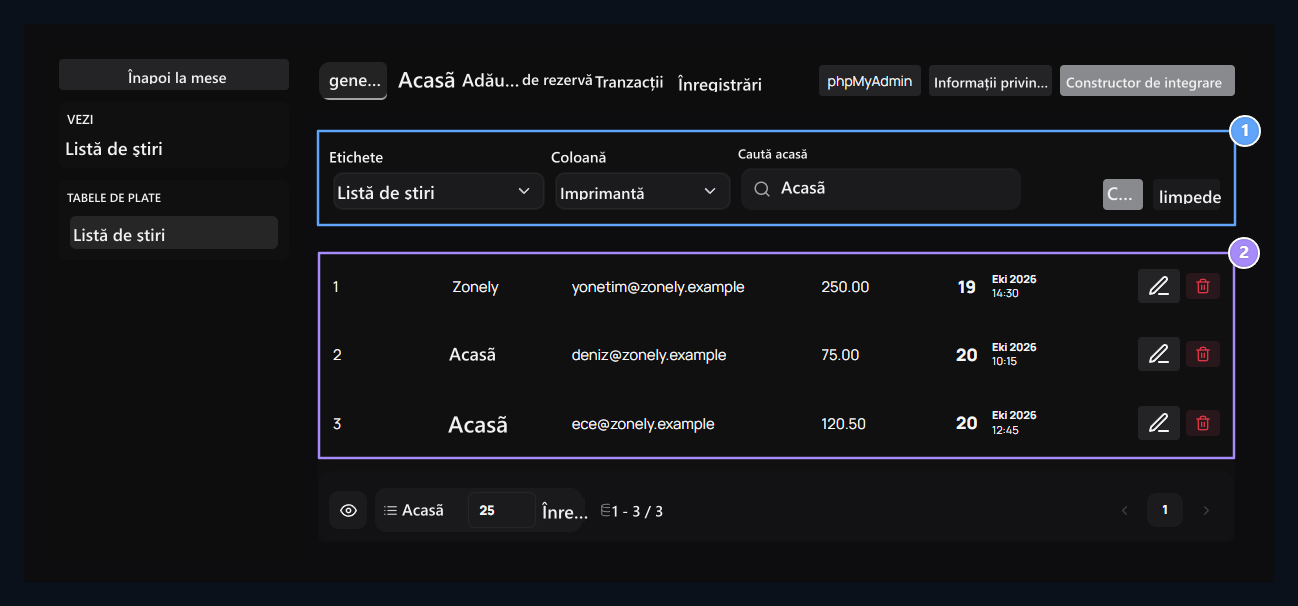
Search in table, Cell and line editing

1. Caută în tabel

Selectaţi tabelul, coloana şi valoarea care trebuie cercetată şi apăsaţi Ara.

2. Aranjamentul de celule și linii

Click Editare pentru celula pentru zona unică; pentru întreaga înregistrare.
Tabel, coloană și Date de căutat umple și umple câmpurile Caută Apăsați butonul. De exemplu userslist tabel subname coloana Deniz Caută după: Toate coloanele face căutarea fără limitare cu un singur domeniu. Liberremoves dimensiunea căutării. Faceţi clic pe celulă pentru a schimba valoarea unică. Pentru a deschide zonele de linie împreună Editare Utilizaţi butonul. Aranjament linie şi opţiuni de ştergere sunt prezentate în tabele cu cheie primară pentru definirea înregistrării.

Save cell change
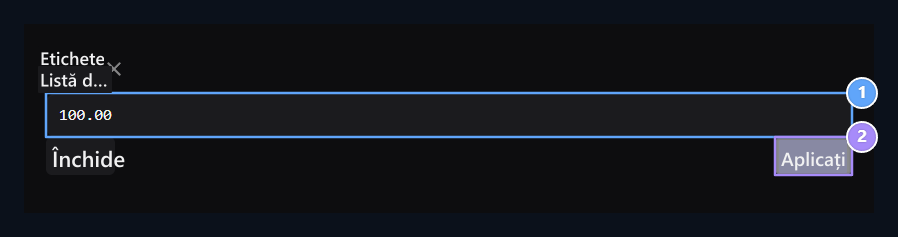
New value is taken to the taste first

1. Valoare nouă

Această fereastră reglementează valoarea coloanei selectate.

2. În primul rând, să fie gustos

It adaugă o modificare la lista celor care așteaptă să confirme celula.
Verificați coloana și tabelul de pe antet, scrieți o nouă valoare și Aplică Apăsați butonul. Dacă coloana susține NULL Puteți alege; textul gol cu NULL este valori diferite. Zonele închise pentru a edita ca cheia primară sau date duble sunt citite doar. Waiting arrangements

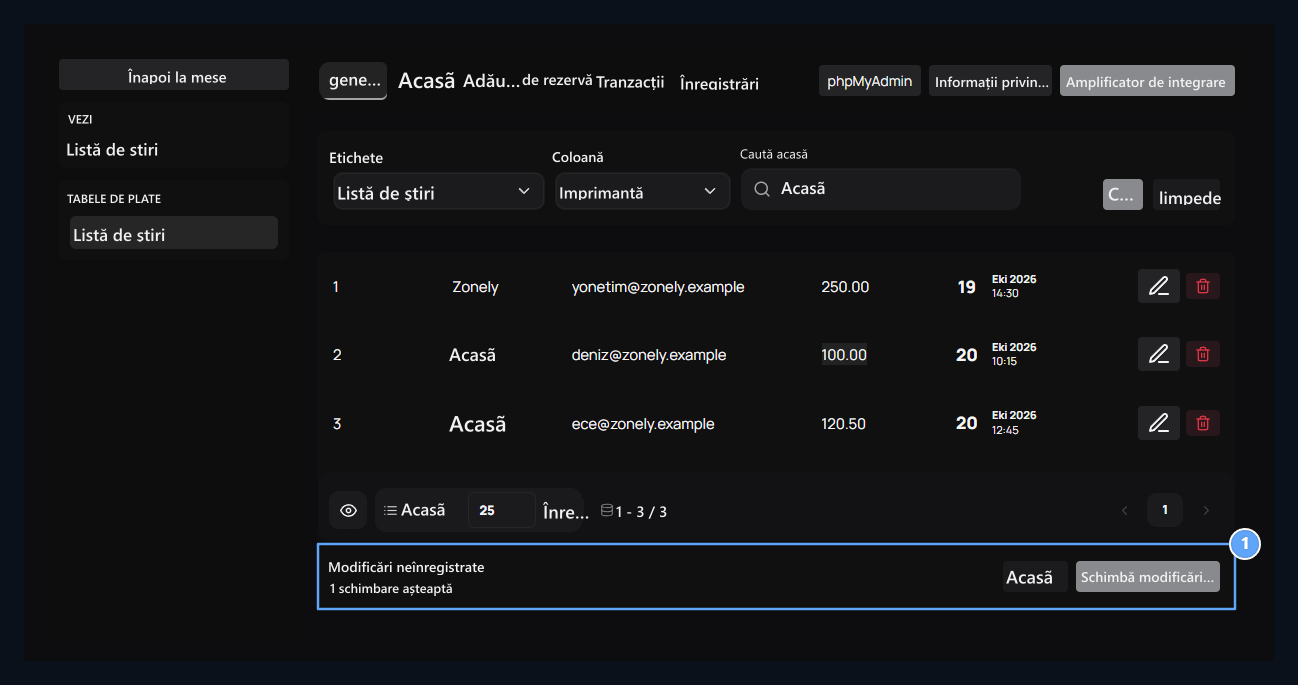
1. Aranjamentele de aşteptare

Authors pentru a salva modificările; Anulează modificările de proiect.
Aplică După proces, modificările sunt adăugate la bara. Pentru a scrie la baza de date Salvează modificările Apăsați butonul. **Prostule.**removes în curs de desfășurare. Astfel încât să puteți pregăti mai multe celule și să le salvați împreună în ultimul pas.

Citeste tab-ul de structura

Column structure, Building SQL

1. Structura coloanei

Type, Citește NULL, cheie, valoare implicită și informații AUTO.

2. Crearea SQL

Verificați actuala definiție CREATE TABLE a tabelului.
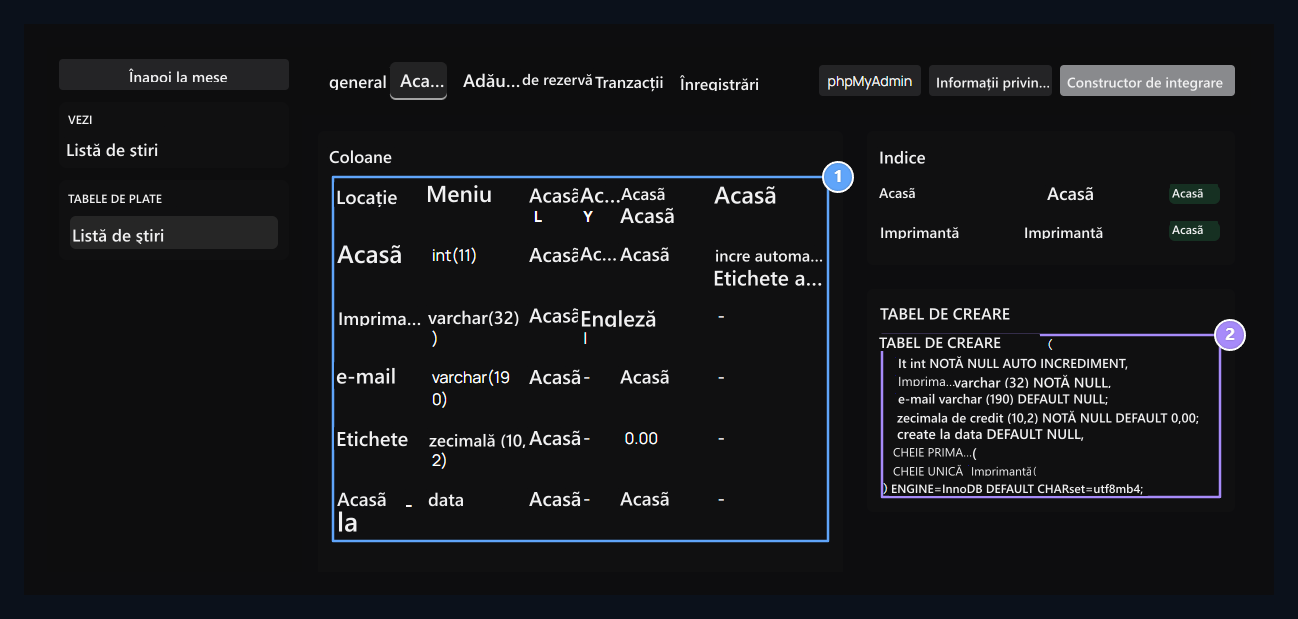
Numele coloanelor, tipurile de date, acceptarea NULL, comutatoarele și valorile implicite ale tabelului selectat sunt găsite aici. Switch-ul primar Acasã, comutatorul unic Acasã; auto_increment automat indică valoare crescută. Indexuri și CREATE TABLE Vizualizați definiția. Acest câmp text arată structura curentă a tabelului; instrumentul de interogare nu este.

Adăugaţi o nouă linie

Save new line, form according to columns

1. Salvează o nouă linie

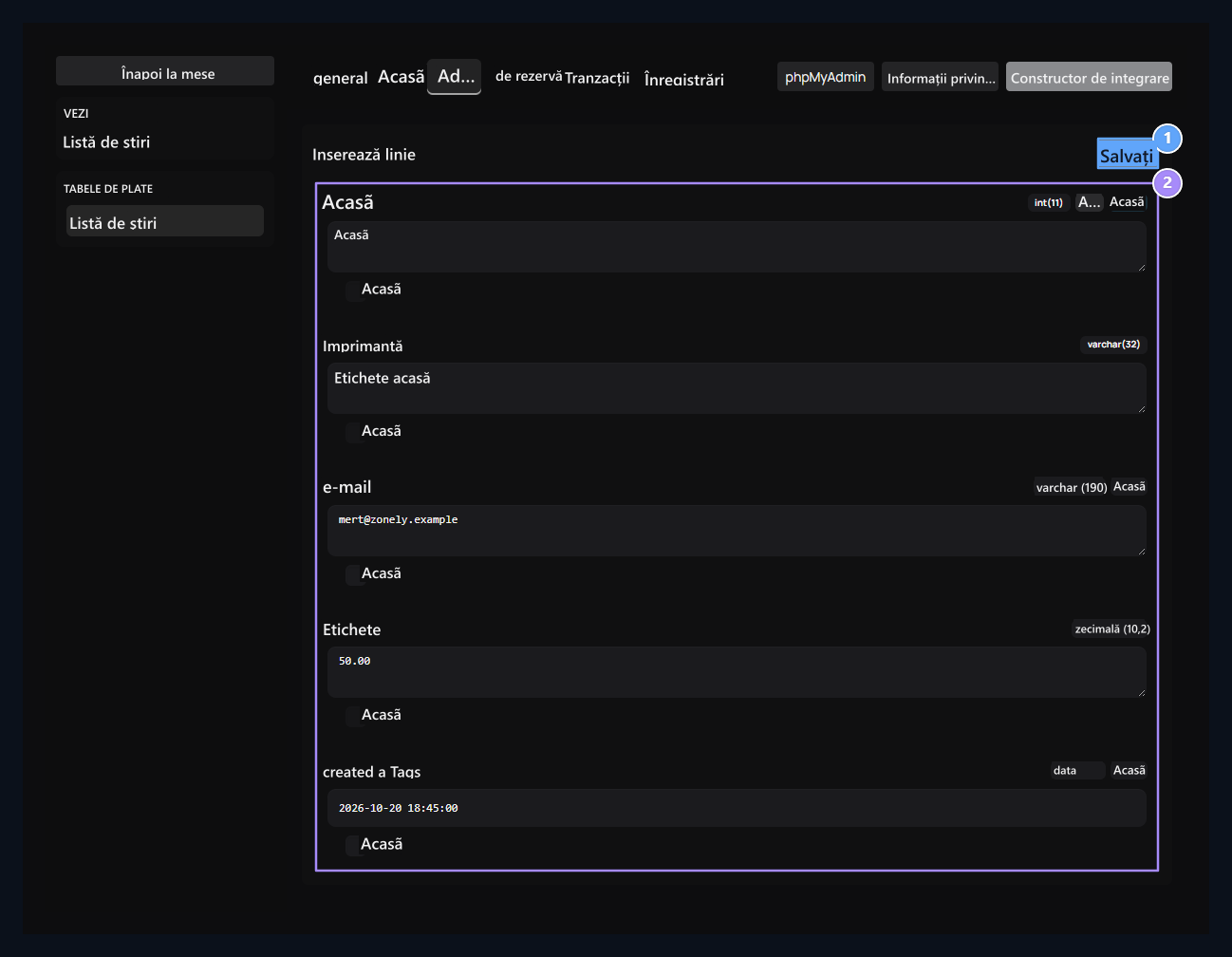
După verificarea tabelului și a valorilor, utilizați Salvați.

2. Formaţi în conformitate cu coloanele

Leave the AUTO space gol; you can alese NULL in the quish columns.
Adaugă Du-te la fila. Completați câmpurile în conformitate cu informațiile de pe partea. Automat pentru a fi produs Acasã Lăsați zona ID gol; bifați opțiunea pe coloana corespunzătoare pe care doriți să utilizați NULL. Tabel de verificare și valori Salvează Apăsați butonul.

Get backup and restain

Select tables, restore backup the backup

1. Selectaţi tabele

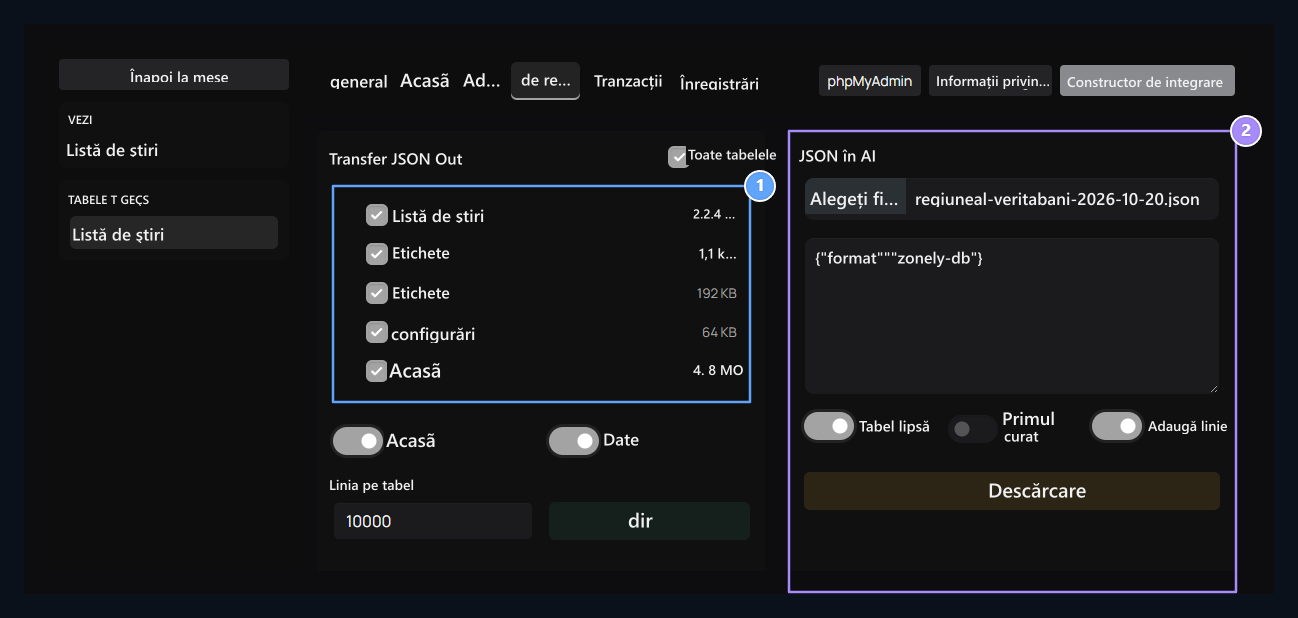
EXport structura și datele tabelelor selectate ca JSON.

2. Restaurare de rezervă

Select Zonely JSON fişier sau pastă JSON conţinut.
Cruţă fila Exportă JSON Mese de verificare în secțiunea. structurătable definiție; Dateads linii la nivel. Păstrați opțiunea de date deschise dacă doriți să obțineți jurnale. Rânduri pe tabel Verificați limita. Valoarea implicită 10000 nu permite primirea tuturor înregistrărilor în tabele mari. Determinați și identificați domeniul de aplicare Descărcare Get JSON cu fișierul. Pentru a restabili Importă JSON În secțiunea selectați fișierul de rezervă Zonely sau lipiți textul JSON. Încarcă Verificaţi ţinta şi preferinţele în aprobarea prezentată. În primul rând elimină datele existente; obţineţi rezerva curentă înainte de a restabili. Reconectarea aceleaşi date de la curăţare poate duce, de asemenea, la conflicte cheie.

Use table operations
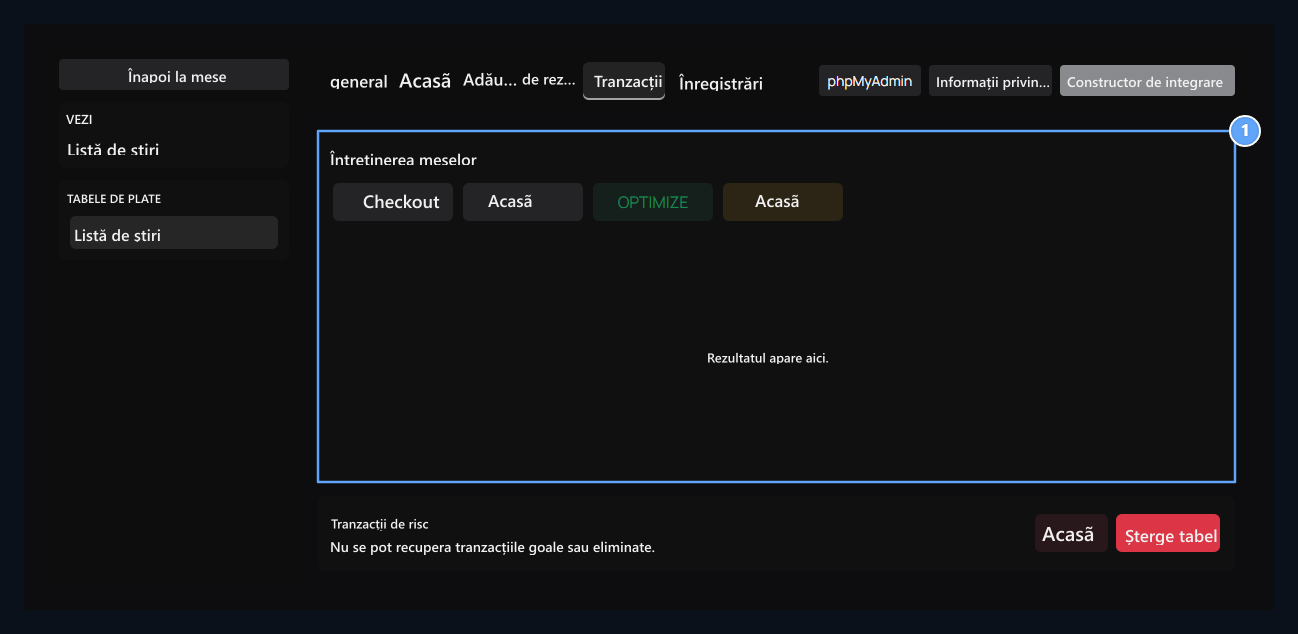
Maintenance and deletion

1. Întreținere și ștergere

CHECK, ANALYZE, OPTIMIZE și ?; este diferite procese de descărcare și ștergere.
Tranzacții Fila funcţionează pe tabelul selectat din stânga. CHECK audit, ANALYZE analiză statistică, OPTIMIZED îmbunătăţire, REPAIR dacă este sprijinit, este necesar să se repare în motoare. Citiţi rezultatul în aceeaşi secţiune. cumremoves linii de tabel. Șterge tabelremoves structura. Verificați numele de masă și de rezervă în aprobarea acestor procese.

Vizualizare înregistrare tranzacție

Follow the process back

1. Urmați procesul înapoi

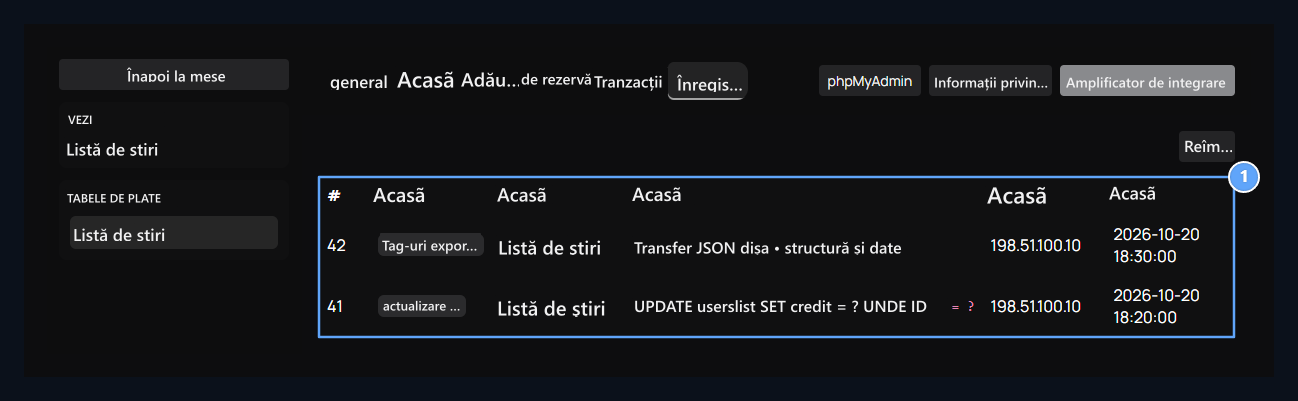
Read action, target table, SQL, IP and date areas together.
Înregistrări Citeste actiunea, tinta, SQL, IP si datele de pe fila. Reîmprospătează Obtine lista din nou cu ea. Meciul tabel tinta si timp in timp ce cercetarea o anumita schimbare. Pentru alte inregistrari de management Trecut Vezi ghidul.