
 Acasă
 Ghid utilizator
 Dezvoltatori
 Porți de plată
 Integrari și instrumente
 Utilizare site-ul
 Depanare
See surveys and angajament status
Deschide iconița de căutare și tastați întrebarea de sondaj. Lista Întrebare, Acasã, Stare și EndÅ Informațiile sunt incluse. Acasã indică numărul de conturi care participă la coloană; Stareindică faptul că utilizarea votării este deschisă sau închisă.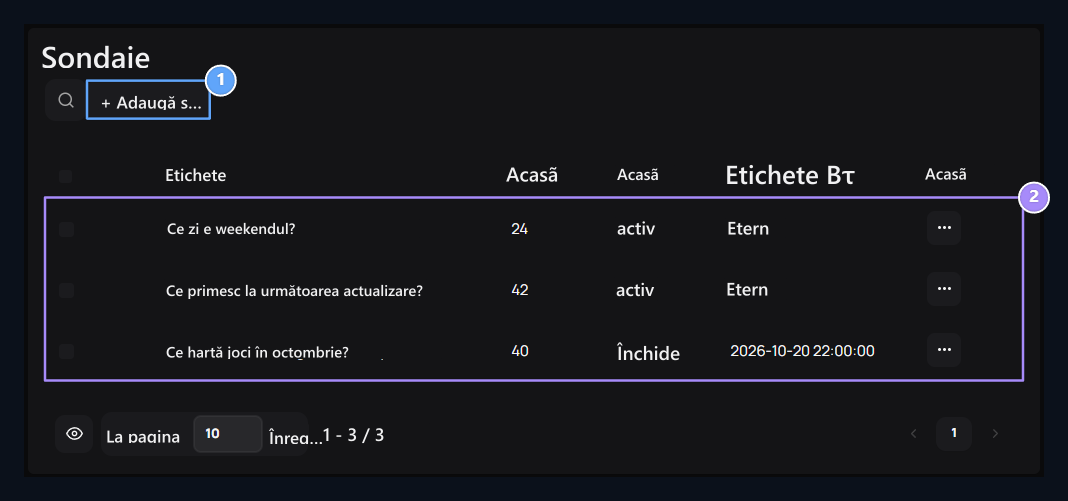
1. Adăugaţi sondajul
OPEN acest buton pentru a pregăti o nouă întrebare și opțiuni de răspuns.
2. Starea anchetei
Verifică întrebarea împreună cu numărul de participanți, statutul de utilizare a votului și termină.
Pregătiți întrebările și răspunsurile opțiuni
Adaugă sondaje Apăsați butonul. Întrebare tip întrebarea va fi redirecționat către comunitate. De exemplu, Ce zi are evenimentul de weekend? Puteți utiliza întrebarea.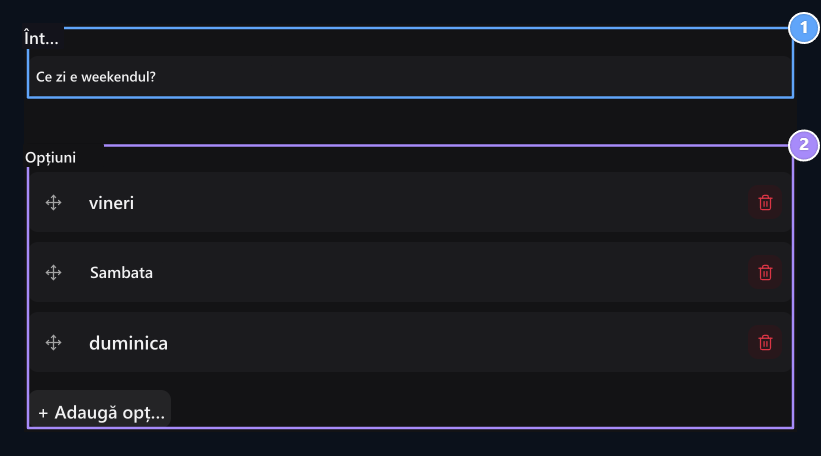
1. Întrebare
Write întrebarea pe care o veți pune pentru comunitate.
2. Opțiuni
Add cel puțin două opțiuni; puteți adăuga noi opțiuni și sorta răspunsuri.
Select Start and find date
Acasã Data și ora pentru a deschide utilizarea votului. EndÅ Data și ora la care votul va ajunge la utilizarea sa. Selectaţi ora de sosire după începerea.
1. Începând
Select data şi ora la care începeţi să utilizaţi votul.
2. Terminare
Select data şi ora pentru a încheia utilizarea votului.
Selectaţi setările de angajament şi rezultat
Trei opțiuni în cadrul sondajului se ajustează în funcție de scopul de utilizare.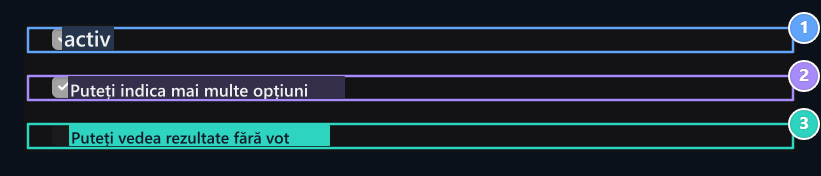
1. Activ
Selecteaza sondajul pentru a publica si deschide utilizarea votului daca sunt necesare conditii de data.
2. Răspunsuri multiple
Determina utilizatorul poate marca mai multe opțiuni.
3. Vizibilitatea concluziilor
Select dacă rezultatele sunt afișate înainte de votare.
Cum votează utilizatorii?
Autentificare în contul de utilizator și logați-vă pe site-ul dvs. /anketler deschide pagina. Selectează răspunsul în sondaj deschis și Vot imprima butonul.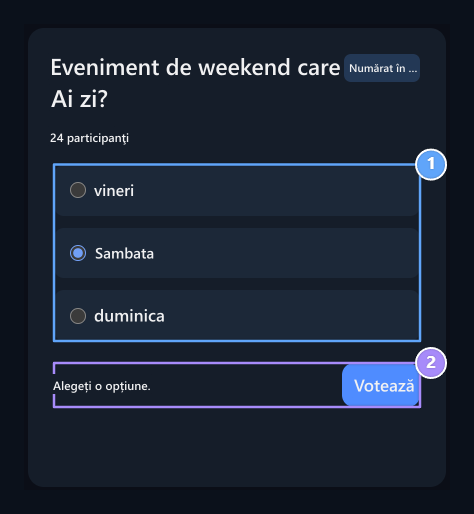
1. Selectaţi răspunsul
Verifică un răspuns în sondajul cu o singură alegere.
2. Rata
Trimiteţi selecţia cu Oy Ver după ce vă conectaţi la contul dvs.
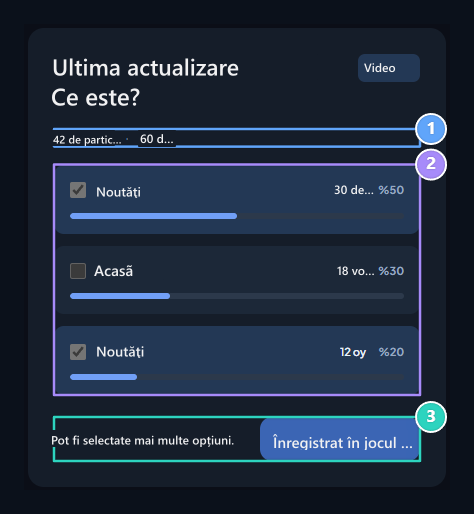
1. Rezumat de participare
Vezi participanţii şi numărul total de voturi.
2. Rezultate
Compară voturile și procentele; alegerea ta rămâne marcată.
3. Jocul înregistrat
Contul EAch este asociat o singură dată în același sondaj.
Citeste numarul si procentele voturilor
Sondaj privind lista de management trei puncte → Editare deschide procesul. Din formularul Rezultate Verificați numărul de participanți la secțiunea, totalul OS și distribuția răspunsurilor.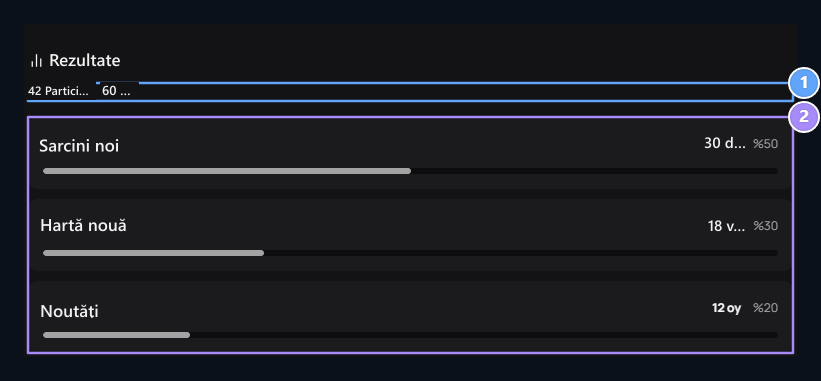
1. Participant și vot
Participanţii 42 au marcat un total de 60 de opţiuni; în selecţie multiplă aceste numere pot fi diferite.
2. Distribuţia răspunsului
Verificaţi numărul de voturi pentru fiecare opţiune şi procentul în totalul voturilor.
Ce poate fi schimbat într-un sondaj evaluat?
După ce votul este acordat, opțiunea este blocată în ajustarea unică sau multiplă cu textul, adăugați opțiunea și eliminați. Puteți modifica ordinea răspunsurilor existente; voturile date sunt protejate cu răspunsuri corespunzătoare.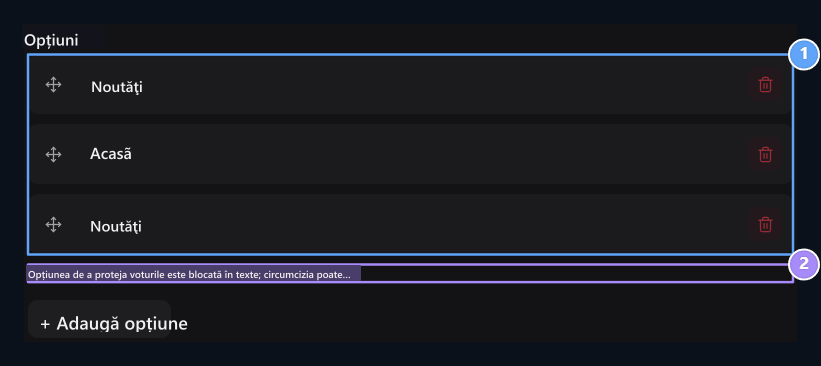
1. Opțiunile de evaluare
Textele opțiunilor sunt protejate în sondajul de teren evaluat; clasamentul poate fi modificat.
2. Protejarea voturilor
Prepare un nou sondaj dacă opțiunea va modifica textul sau tipul de alegere.