Acasă
 Ghid utilizator
 Dezvoltatori
 Porți de plată
 Integrari și instrumente
 Utilizare site-ul
 Depanare
Find about licitație
Implicit extinde sau restrânge grupul server în vedere. Deschide meniul de tranzacționare a bunurilor relevante.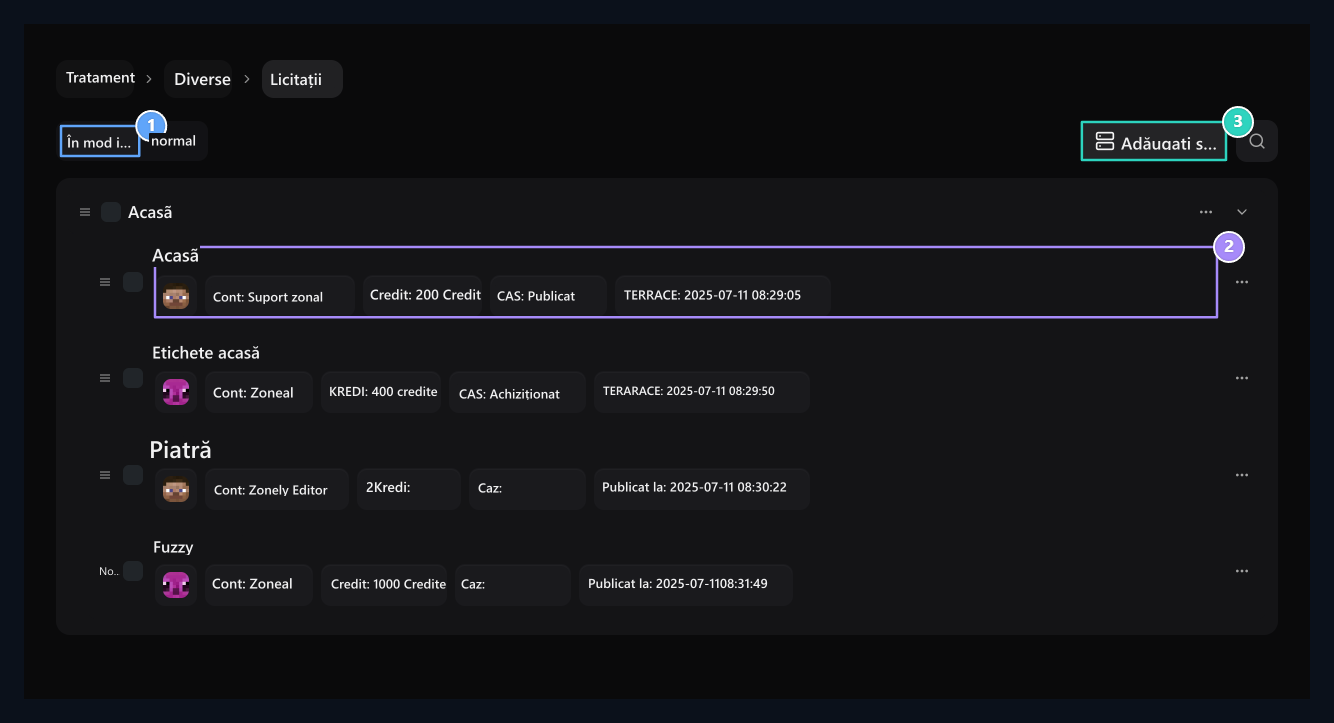
1. Vizualizare implicită
Înregistrările licitație sunt grupate în funcţie de serverele lor.
2. Înregistrarea licitație
Review numele elementului, contul, prețul și statutul pe înregistrare.
3. Adăugați grupul serverelor
Add grupul server pentru a lista contactele.
Vedere tabel
Vedere tabel
Acasã Caută după utilizator sau produs în aparență. Verificați serverul, prețul, starea și data publicării.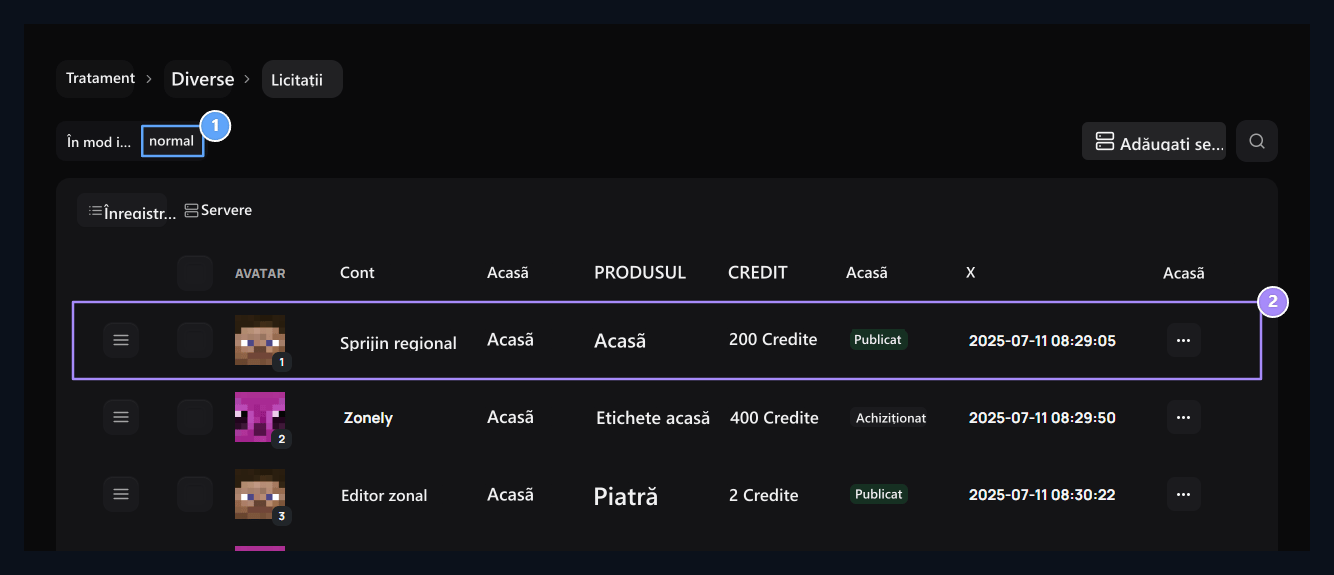
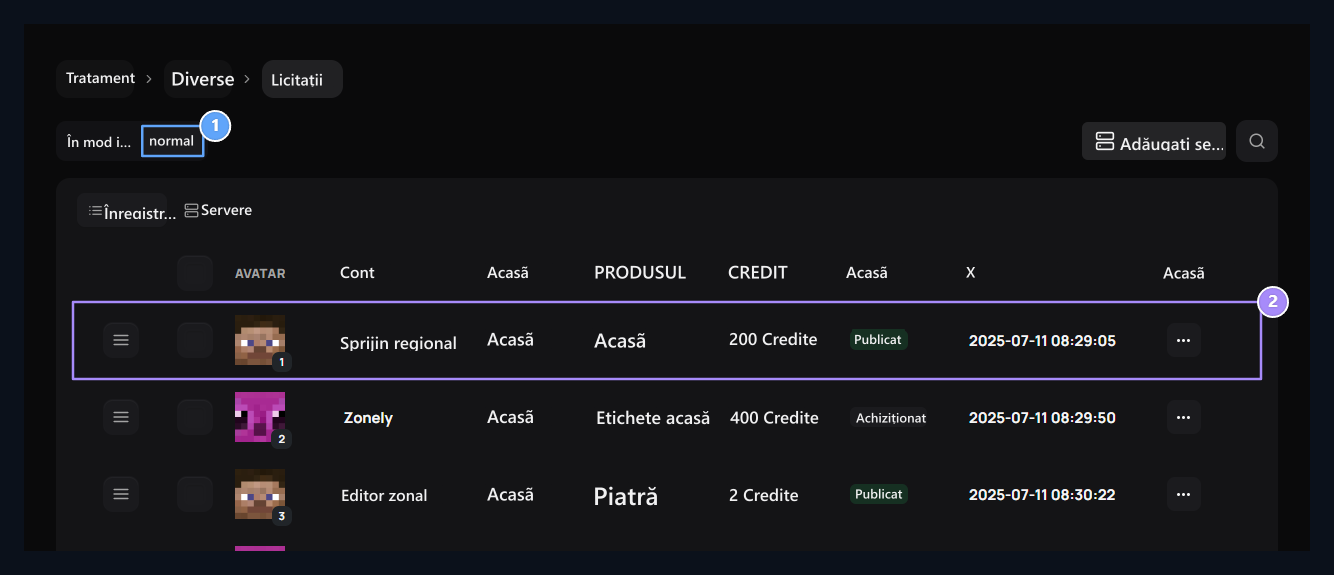
1. Tabel normal
Vezi aceleași înregistrări în conturi, server, produs, credit, stare și date coloane.
2. Comparați înregistrarea
Verificați grupul server, prețul și starea de difuzare a bunurilor.
Creați un grup de servere
Adaugă server Apăsați butonul. Server de comandă din zona Servere Selectează link-ul pe care l-ai pregătit pe pagină. Adaugă numele grupului, descrierea și vizualul.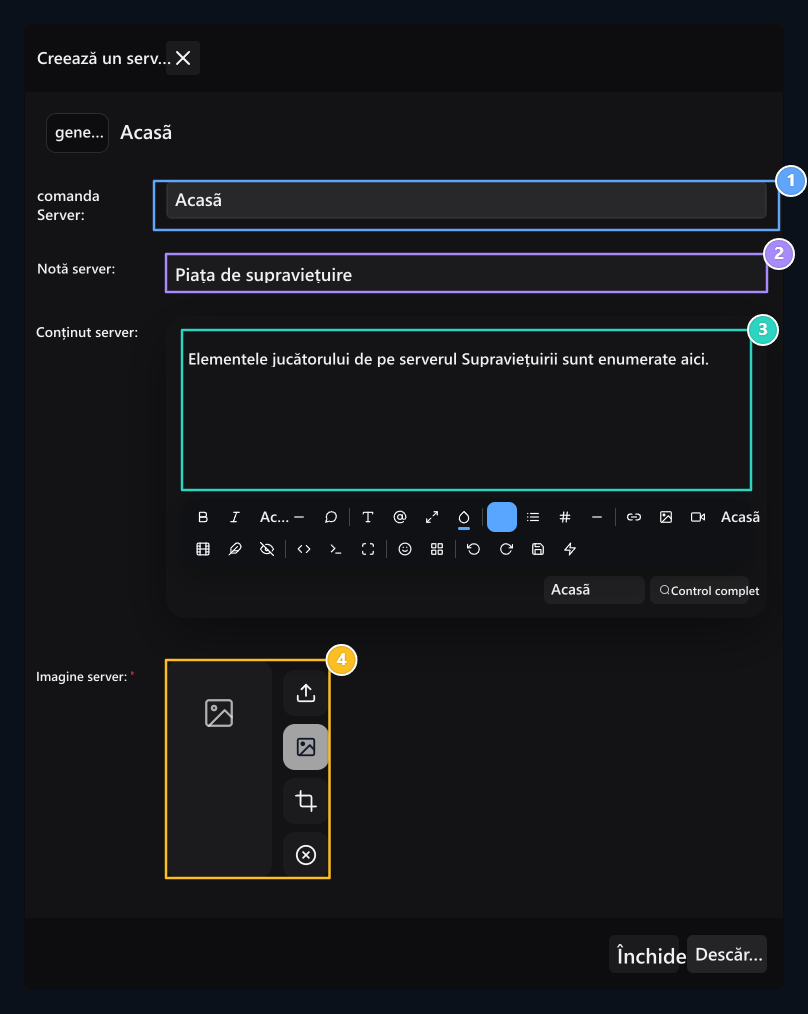
1. Server de comandă
Selectați serverul de jocuri înregistrat care va fi conectat la oameni.
2. Numele grupului serverului
Type numele care va apărea pe pagina de licitație.
3. Conținutul serverului
Write o scurtă descriere a vânzării de bunuri în acest grup.
4. Imagine server
Selectează vizual cardul serverului pe utilizator.
Conectați grupul la joc
Minecraft server ZonelyCoreCity in Germany trebuie instalat. Potriviți link-ul de bază de date al plugin-ului cu site-ul dvs. Deschideți grupul în tema dvs.; obțineți numărul grupului la sfârșitul adresei.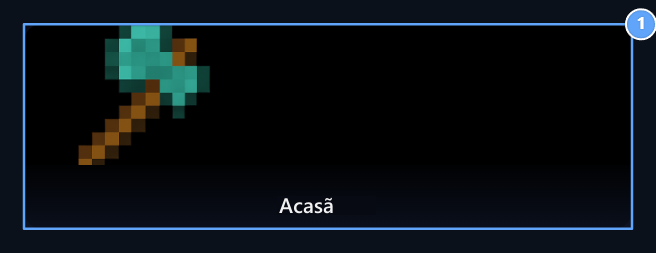
1. ID server licitație
Type numărul de la sfârșitul adresei grupului licitație în câmpul deschis-server-id.
Preparati-va in-joc de vedere
GUI Pe fila Arată în joc Deschideți opțiunea. Selectaţi Titlu, descriere şi pictogramă; dacă utilizaţi modelul special Număr model enter. Publică Salvaţi grupul cu.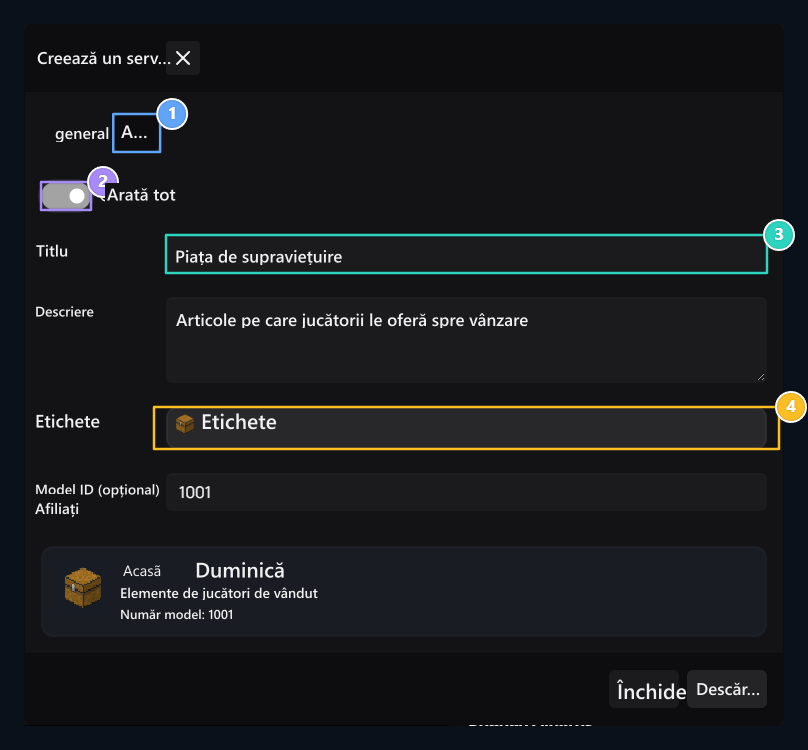
1. Fila grafică
Edit informaţiile din meniul jocului al grupului de servere licitație aici.
2. Arată jocul
OPEN această opțiune dacă este utilizat în joc aspect.
3. Titlul și descrierea
Identify texts to be afişate in-game menu.
4. Iconiță și ID model
Selectaţi pictograma elementului. Introduceţi valoarea de identificare model dacă utilizaţi modelul special.
Editare înregistrare element
Bunuri conexe trei puncte → Editare deschide calea. Verificați elementul, utilizatorul, serverul și prețul de credit; salva modificările necesare.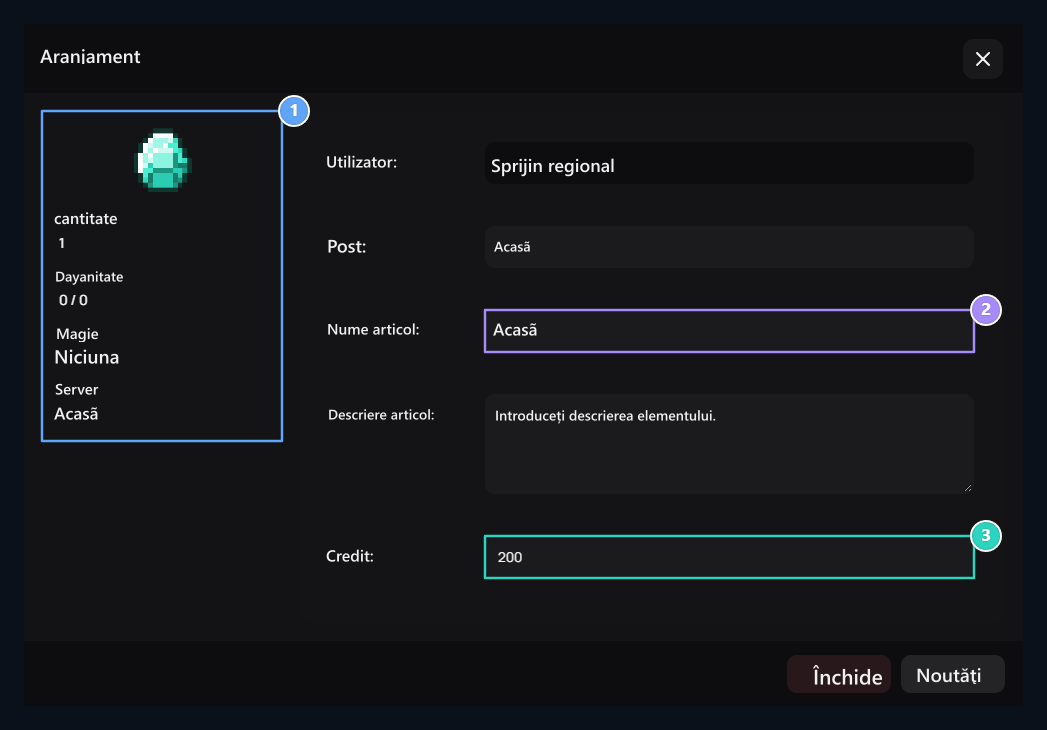
1. Rezumat articol
Material vizual, qty, durabilitate, vrăji și informații server aici.
2. Denumirea și descrierea elementului
Verificați textul articolelor care trebuie afișate în magazin.
3. Taxa de credit
Determină suma creditului solicitat pentru această înregistrare.
Cardul tematic
Cardul tematic
Check out produsele de vânzare prin deschiderea grupului licitație. Clientii vedea vânzătorul, vrăji, added şi preţul bunurilor Cumpăraţi continuă cu.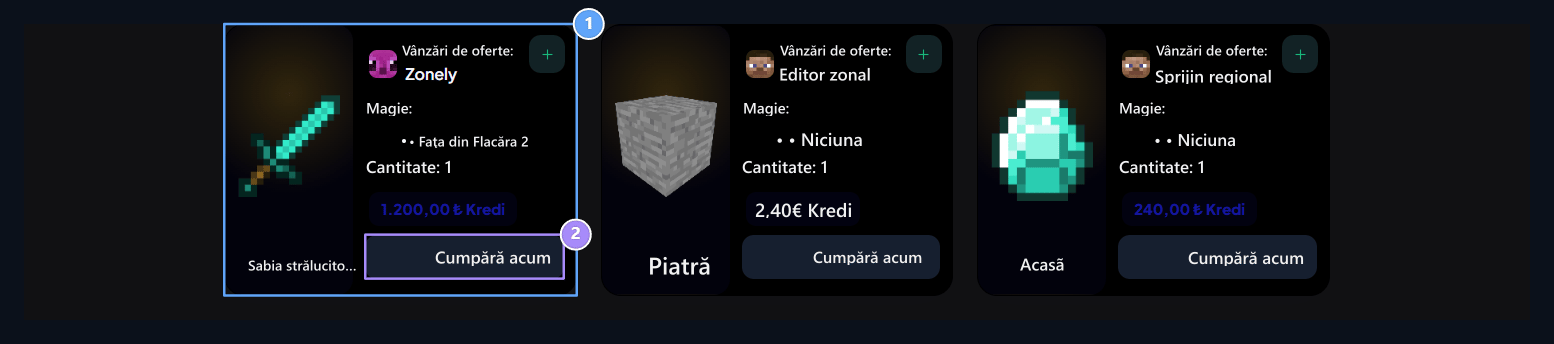
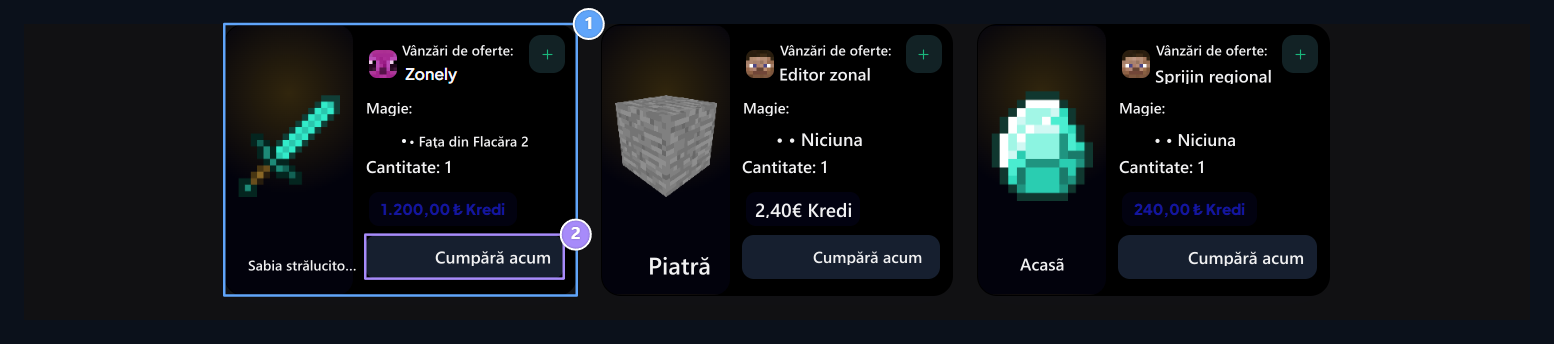
1. Card personal în utilizator
Postul este afişat împreună cu vizual, vânzător, vrăji, piese şi preţ de credit.
2. Cumpăraţi
Utilizatorul este capabil să obțină înregistrarea corespunzătoare de la acest buton la etapa de achiziție.
Can change the seller’s name and price
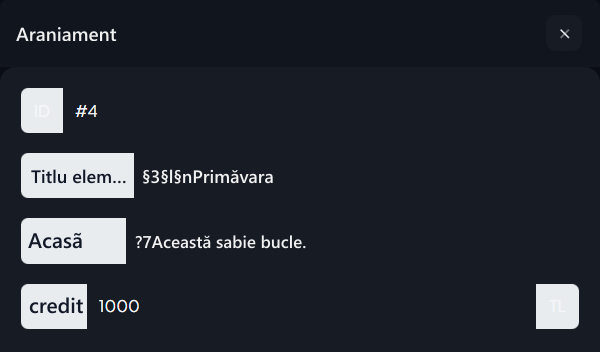
Vânzătorul, atunci când mărfurile sunt la vânzare Profil → Ordinele mele Găsiți și aflați înregistrarea în persoană din secțiunea Editare poate imprima butonul. Produsul poate actualiza prețul până când este vândut în orice moment.
- Titlul postului tip noul nume de articol care va apărea în magazin.
- Conținutul mărfurilor Editează descrierea în domeniu.
- credit Introduceți noua taxă de vânzare în domeniu.
- Sub ecran Actualizează Apăsați butonul.
Can transfer the purchase to the game tter
Achizitionat in persoana, cumparator Profil → Ordinele mele Adauga la sectiune. Utilizatorul nu trebuie sa transfere daca nu cumpara; in elementul relevant cand este gata Transferă în joc poate folosi butonul.
- Login serverul de joc conectat de element.
- Ordinele mele. în secțiunea Transferul de joc așteaptă Găsiți elementul în cazul.
- Transferă în joc Apăsați butonul.
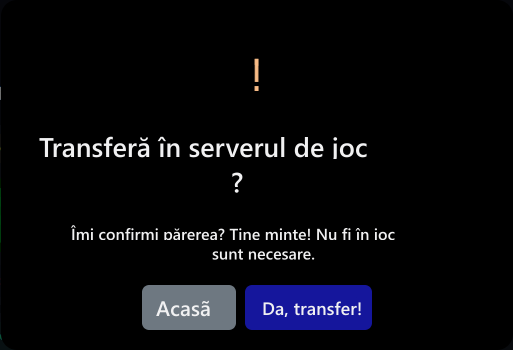
- Verificarea vă aflați în joc și pe ecranul de confirmare drop-down Da, Transfer! Utilizați opțiunea.
Arată aprobarea transferului de joc
Arată aprobarea transferului de joc