
 Acasă
 Ghid utilizator
 Dezvoltatori
 Porți de plată
 Integrari și instrumente
 Utilizare site-ul
 Depanare
Adăugaţi un banner
Adaugă slider Apăsați butonul. Antet principal Nume slider în câmp, Slider explicat introducere scurtă în domeniu. Adăugați link-ul la text dacă veți păstra descrierea detaliată pe cealaltă pagină.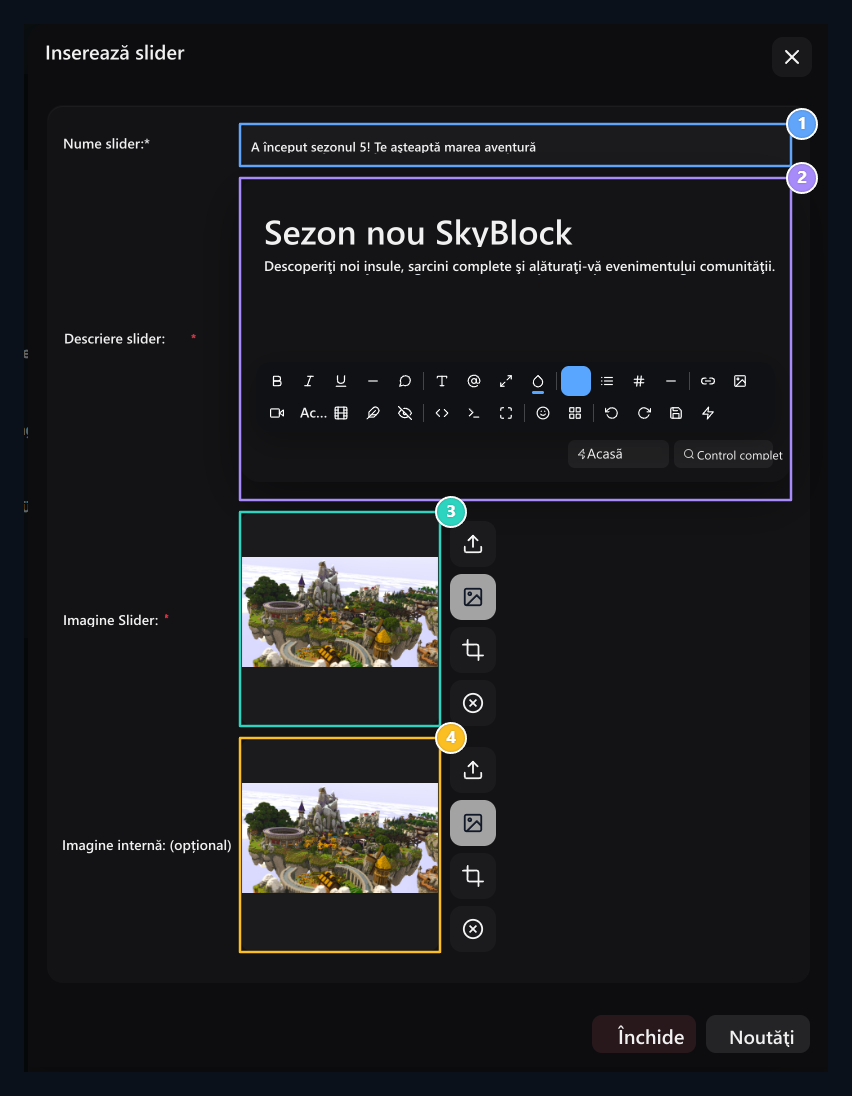
1. Nume slider
Antetul principal care va apărea pe slider.
2. Descrierea slider
Short descriere text care activează utilizatorul.
3. Acoperire vizuală
Bannere de rezoluţie High care urmează să fie utilizate în fundalul slider.
4. Imagine innerabilă
Selectează al doilea vizual care se utilizează pe vizualul principal.
Change the existing banner
Caută și caută zona Tranzacţii → Editare deschide calea. Actualizează antetul, descrierea sau două imagini Actualizează Salvați cu.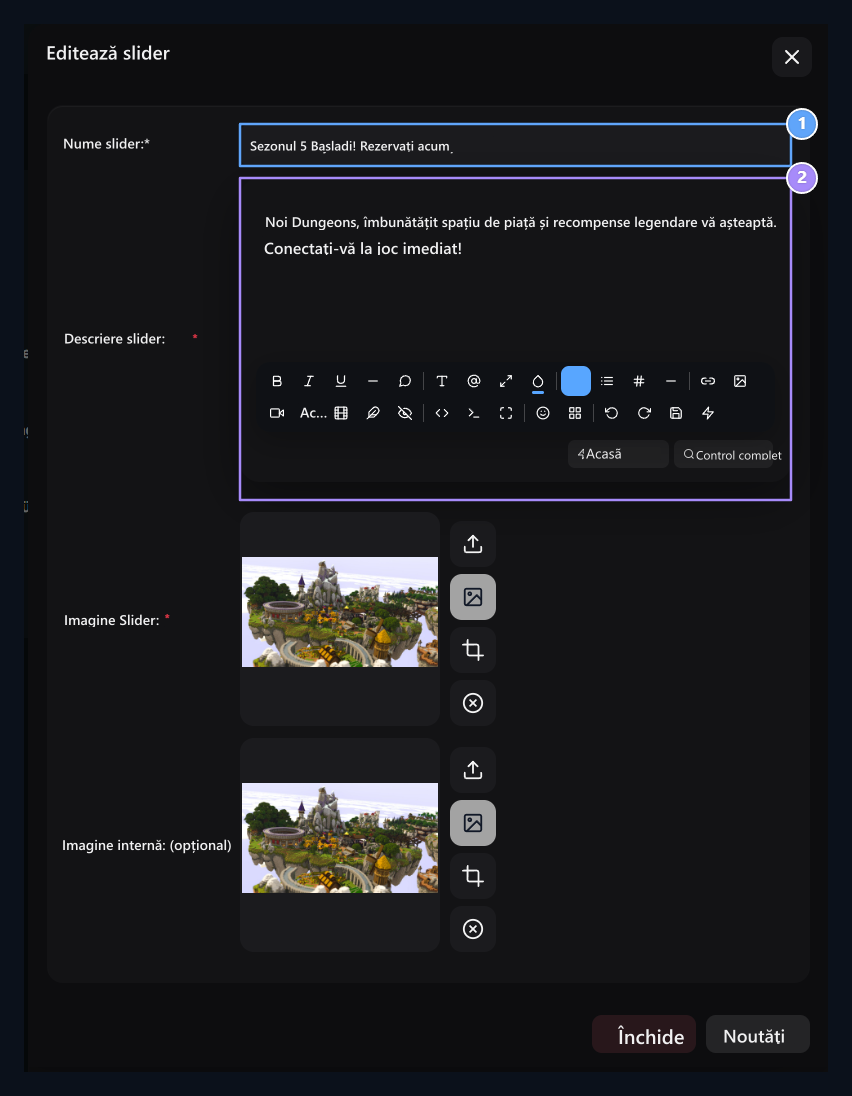
1. Actualizează antetul sliderului
Schimbarea header-ului campaniei sau anunțului.
2. Actualizarea descrierii
Revized the slider text.
Selectaţi coada de afişaj
Trageți bannerul de mânerul de transport din listă la ordinea dorită. Utilizați butonul de înregistrare care apare după ce secvența a fost schimbată, acest proces este separat de Difuzare/Updated în formularul de conținut.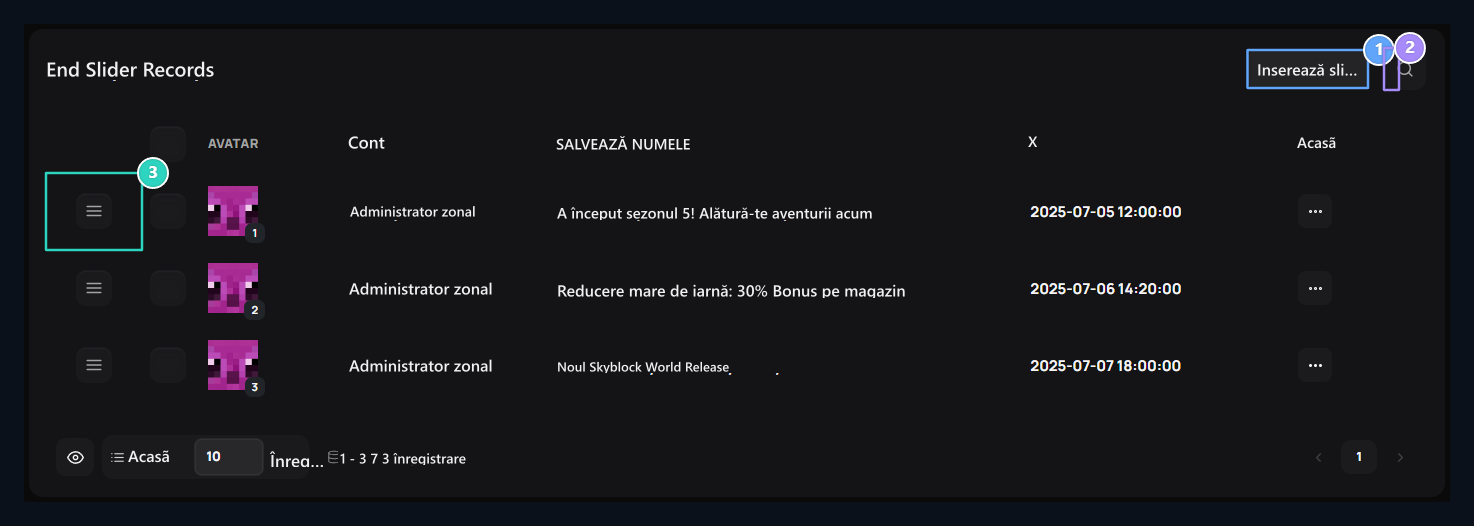
1. Adăugați slider
Add un nou vizual și anunț la slider-ul acasă.
2. Căutare rapidă
Remove the aded slider images.
3. Detentor de clasament
Setați cărțile de slider prin tragerea secvenței de afișare.