
 Acasă
 Ghid utilizator
 Dezvoltatori
 Porți de plată
 Integrari și instrumente
 Utilizare site-ul
 Depanare

MoR (Merchant of Record) Model and Assurance
Creem este un Vânzător înregistrat (Merchant of Record - MOR) de talie mondială, care funcționează ca:- Vânzătorul legal este Creem: Când primiți credit sau pachet de pe site-ul dvs. de utilizator, factura de vânzări deține direct Creem; taxele globale și procesele VAT sunt efectuate în funcție de țara cumpărătorului.
- Confort individual de vânzare: Nu este necesar să se taie sau stocheze separat de e-billing companie pentru fiecare jucător de proprietari de server.
- Creem: Disponibilitatea și plățile către comerciant depind de țările acceptate și de aprobarea contului de către furnizor. Înainte de lansare, verifică cerințele de verificare și condițiile contului.
Arii de înregistrare
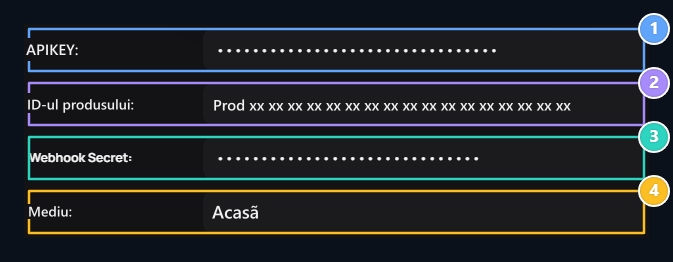
1. Cheia API
ENTTER tasta API live de la panoul Creem.
2. ID-ul produsului
ENTTER ID-ul incepand cu prod produsului o singură dată ați pregătit.
3. Secretul webhook
ENTER cheia semnatura a link-ului de notificare creat in Creem.
4. Mediul
Select Live pentru colectare reală.
1. Crearea API Key
Produce tasta API live pe panoul Creem:- Login la Creem panou de management și în partea de jos a meniului din stânga Configurări la pagina.
- Top file Chei API Faceți clic pe filă.
- + cheie nouă API Faceți clic pe buton.
- Dați un nume cheie ferestrei care se deschide (de exemplu…
Server Adresi), la autorizația Acces complet Activați și activați opțiunea Creează o cheie Faceți clic pe buton.
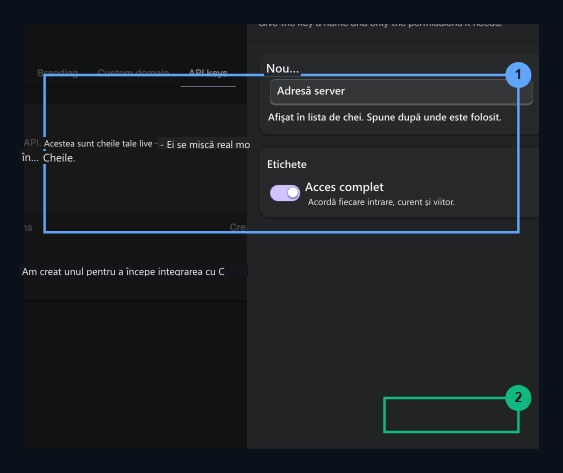
1. Informaţii cheie
Setaţi numele cheii şi permisiunea de acces complet.
2. Creează cheia
Click pentru a produce tasta API live.
- Din ecran API Key created Copiați cheia în notificare și copiați cheia în panoul de management Zonely Cheie API Lipește-l în domeniu.
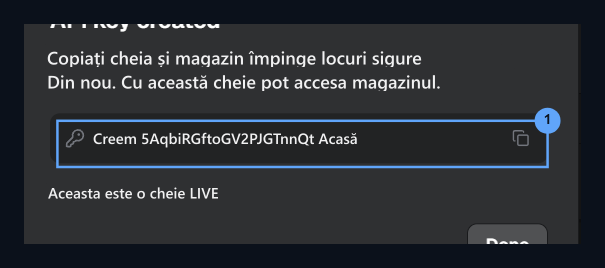
1. Copiază comutatorul API
Home
creem_... copie tasta.2. Webhook Notificare Adresa Definiţie
Comută direct la secțiunea Webhooks fără a părăsi pagina Setări:- Configurări meniu Cârlige web Faceți clic pe fila.
- Închideţi Noul webhook sub forma:
- Punct final URL: Introduceți adresa site-ului dvs. de notificare:
- Tipuri de evenimente: Evenimente de notificare (la începutul
checkout.completedVerificați.
- Punct final URL: Introduceți adresa site-ului dvs. de notificare:
- Creează un webhook Salvați link-ul apăsând butonul.
- Semnarea cheii ascunse a webhook creat (Secretul webhook) prin copierea Zonely în panoul de management Secretul webhook Lipește-l în domeniu.
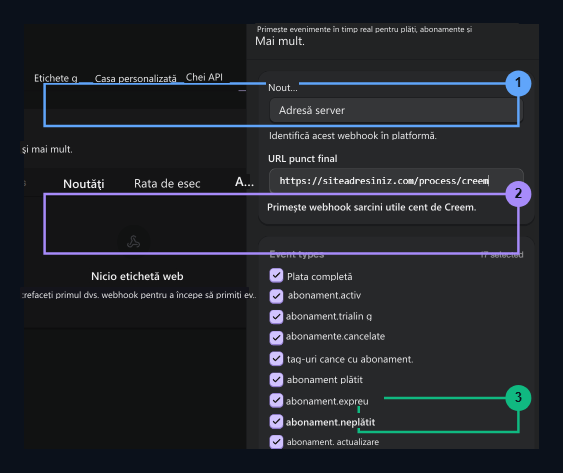
1. URL- ul punct final
https://siteniz.com/process/creem Introduceți traseul.2. Selecţia evenimentului
checkout.completed Selectaţi evenimentul.3. Creați un webhook
Click pentru a crea un album webhook.
3. Crearea de produse și de vânzare valoare de identificare a produsului
Ar trebui creat un produs pentru a începe plata în infrastructura Creem și ID-ul acestui produs (ID-ul produsului) ar trebui să fie luate:- Meniu stânga COMMERCE Sub antetul Acasã Faceți clic pe filă.
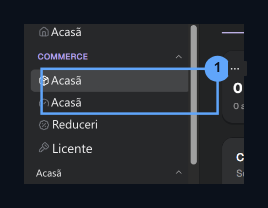
1. Meniul produselor
Du-te la pagina Produse sub COMMERCE în meniul din stânga.
- Plasat la coltul din dreapta sus + Produs nou Faceti clic pe buton.
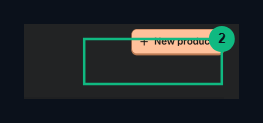
2. + Produs nou
OPEN fereastra de creare a produsului nou.
- În forma de creare a produselor:
- Nume: Introduceți denumirea produsului (de exemplu
Server Kredi).
- Nume: Introduceți denumirea produsului (de exemplu
- Prețuri: Tip de plată O singură dată, valută USD Select.
- Impozitul inclus în preţ: Activaţi opţiunea care indică faptul că preţul este inclus în impozit.
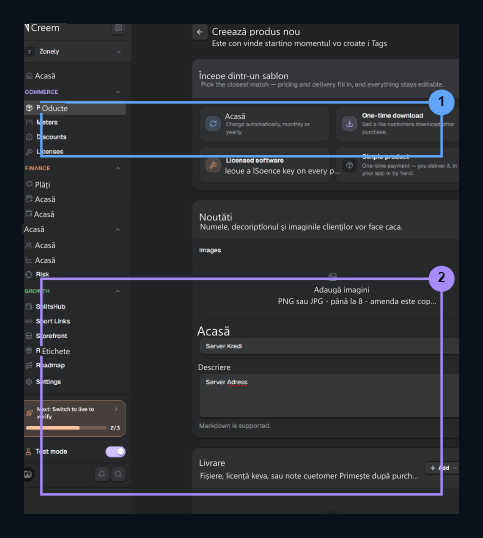
1. Denumirea produsului
Numele produsului (de exemplu, introduceți credit.
2. Stabilirea preţurilor
Set opţiunile incluse în One-time, USD şi Tax.
- Situat în cardul abstract pe partea dreaptă Creează produs Salvați produsul apăsând butonul.
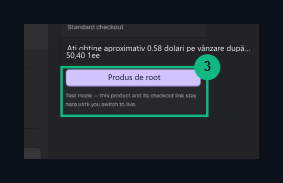
3. Creați produsul
Save the product and complete the sumar form.
- După ce produsul a fost creat, faceți clic pe produsul listat. Fereastra de detaliu a produsului deschis pe partea dreaptă ID-ul produsului valoare (
prod_Începeți cu butonul unic ID prin apăsarea și în Zonely panou de management ID-ul produsului Lipește-l în domeniu.
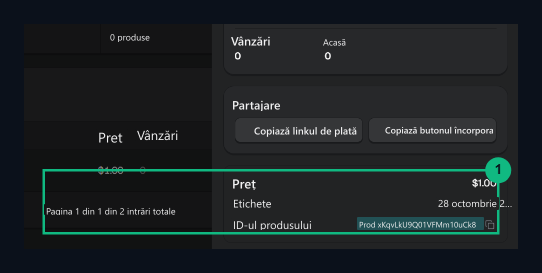
1. Copie de identificare produs
Copy valoarea de identificare a produsului începând cu prod .
4. Live Store and Autentification (Identity Verification)
Pentru a obţine contul Creem şi a stoca live (viu) şi pentru a putea accepta plăţi reale, trebuie să completaţi etapa de autentificare:- Creem este situat pe pagina principală a panoului de management Calea către prima plată Deschide lista de controale.
- Primul pas Adaugă detaliile afacerii tale (de exemplu și detalii de operare) și al treilea pas Creează-ți produsul După finalizarea (crearea produsului), în lista de control pentru a deschide magazinul colecția live Identitatea ta Găsiți pasul.
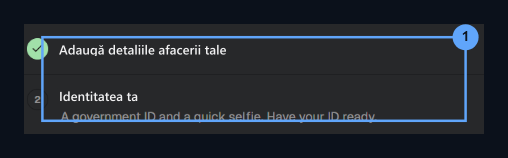
1. Verificați identitatea dumneavoastră
Find etapa de autentificare în lista de control.
- Identitatea mea Faceți clic pe butonul. Completați procesul de aprobare prin încărcarea documentului oficial ID (carte de identitate, Ehlity sau pașaport) și o fotografie de selfie instant pe drop-down. După confirmare, magazinul începe să plătească în mediu viu.
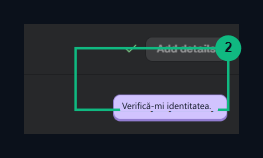
2. Verificați identitatea mea
Live magazinul dvs. prin încărcarea documentul de identitate și selfie.
5. Retragerea (Payout) și setări nedrepte
Procesul de retragere a veniturilor obţinute este foarte practic deoarece Creem funcţionează ca vânzător înregistrat pe plan internaţional (MoR):- Definește contul bancar: Creem în panoul de management Configurări → Plăți (sau facturare) Descrie IBAN, SWIFT și informațiile de nume ale destinatarului din contul bancar pentru a fi transferate din venitul dumneavoastră.
- Transfer automat incorect: Acumulăm plățile efectuate de jucători direct în soldul Creem. Creem transferă drepturile nete direct în contul bancar atunci când sunteți unul dintre calendarul desemnat (cu o săptămână sau o perioadă lunară).
- Asigurarea impozitelor și a facturilor: Deoarece factura de vanzari este redusa de Creem si procesele fiscale sunt efectuate de catre Creem persoana juridica, proprietarii serverelor nu au nevoie sa taie o singura factura electronica pentru fiecare jucator; veniturile sunt transferate in contul bancar cu asigurare legala.