
 Acasă
 Ghid utilizator
 Dezvoltatori
 Porți de plată
 Integrari și instrumente
 Utilizare site-ul
 Depanare

transaction_checkout_not_enabled Eroarea indică faptul că funcția Checkout în contul dvs. Paddle nu a fost încă deschisă. Verificați starea verificării contului din panoul Paddle și completați pașii live la bord.MoR (Merchant of Record) Model and Assurance
Paddle Billing, cea mai mare întreprindere din lume Vânzător înregistrat (Merchant of Record - MOR) una dintre infrastructuri:- Vânzătorul oficial este Paddle.com: Când jucătorul primește credit sau produs, puteți vinde direct factura Paddle.com Market Ltd. editează. VAT (VAT) și întreruperile fiscale de vânzare în funcție de țara cumpărătorului sunt în contul țării legate de entitatea juridică.
- Ușor pentru dezvoltatori individuali: Proprietarul serverului nu trebuie să taie un singur e-bill sau să înfiinţeze o companie pentru fiecare vânzare.
- Paddle: Disponibilitatea și plățile către comerciant depind de țările acceptate și de aprobarea contului de către furnizor. Înainte de lansare, verifică cerințele de verificare și condițiile contului.
Arii de înregistrare
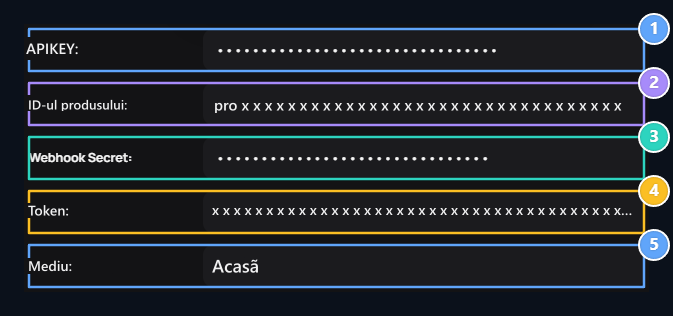
1. Cheia API
ENTTER cheia pdl live apikey din contul tău live.
2. ID-ul produsului
ENTTER ID-ul incepand cu pro al produsului.
3. Secretul webhook
ENTTER Pdl ntfset Valoarea cheie secretă a link-ului de notificare a vâslei.
4. Token-ul client-side
Enter Token, începând cu live al contului tău live.
5. Mediu
Select Live pentru colectare reală.
Produsele, adresele de notificare și comutatoarele API de live (live) și mediile de testare de pe padele sunt complet independente unul de celălalt. Deoarece toate etapele sunt completate în panoul de management live Paddle pentru a face colecție reală și sunt în Zonely panou viu asigurați-vă că mediul este selectat.
1. Defineşte legătura implicită de plată (legătura de plată în caz de defecţiune)
Identificați numele de domeniu implicit pentru a se potrivi fereastra de plată Paddle cu site-ul dumneavoastră:- Din meniul din stânga al padelei Checkout deschide antetul Configurare verificare la pagina.
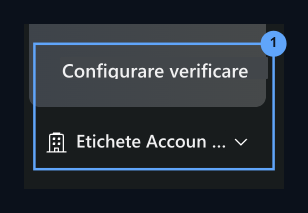
1. Configurația de verificare
OPEN Pagina de configurare Checkout din meniul din stânga.
- Configurări Situat pe fila Link de plată implicit introduceți adresa site-ului dvs. de notificare Salvează Salvează cu:
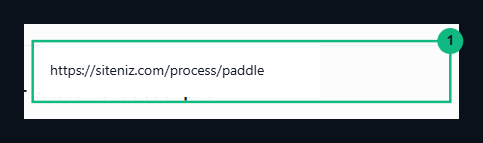
1. Link de plată implicit
https://siteniz.com/process/paddle Salvează adresa.2. Live API Key and Client-side Token Receding
Pregătiți-vă valorile cheie și token pentru a comunica cu site-urile dumneavoastră Paddle API și deschide fereastra de plată:- Sub meniul din stânga al padelei Configurări deschideți și deschideți partea DEVELOPER TOOLS Din Imprimantă Faceți clic pe filă.
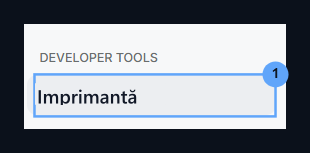
1. Autentificare
Switch to Developer Tools → Pagina de autentificare sub Setări.
- Rânduri pe pagina Noua cheie API Faceți clic pe buton.
- Dă-mi cheia ta în forma pop-up (de exemplu,
Zonely). - Expiră la pentru a păstra cheia activă în câmpul Nu cheltui niciodată Selectaţi opţiunea.
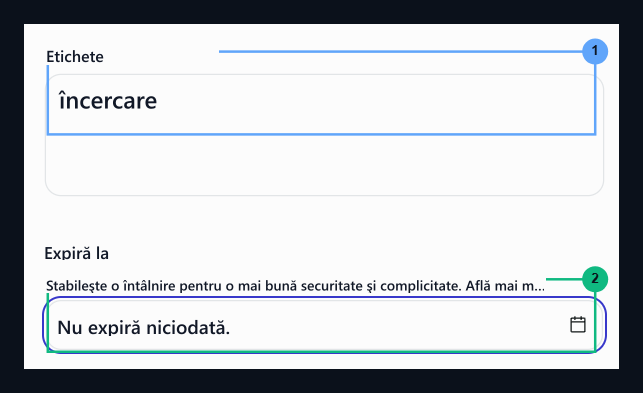
1. Numele cheie
Dă-ţi numele cheie. Zonely.
2. Niciodată cheltuieli
Select Nu expiră niciodată pentru valabilitatea dvs. fără timp.
- Etichete în secțiunea Toate Găsiți grupul. Pentru a face site-ul dvs. pentru a începe plata și verifica comenzile Citiţi mai mult și AaUppercase Verificați atât permisiunile și salvați comutatorul.
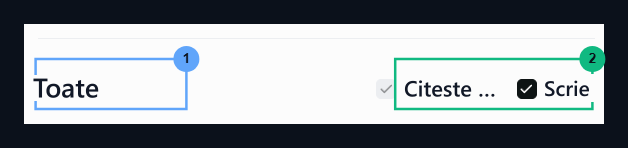
1. Grup de autorizare: Toate
Select toate liniile de autorizare.
2. Citiți și scrieți
Read și de a salva două dintre boxele de scris prin marcare.
- Live API cheie de la fereastră la afișare (
pdl_live_apikey_...) Copiați și copiați-l în panoul de management Zonely Cheie API Lipește-l în domeniu.

1. API cheie copie
pdl_live_apikey_ Lipește panoul prin copierea cheii începând cu.- Imprimantă pagina din filele de top Alte instrumente de capitaluri proprii Faceți clic pe fila.
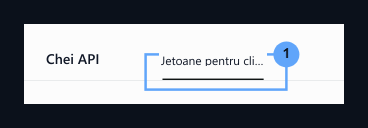
1. Jetoane de client-side
De la filele superioare la zona jetoane client-side.
- Trei puncte în dreapta jetonului activ din listă (
...) deschis şi deschis meniu Copiază jetonul Faceţi clic pe buton. Copiaţilive_Începeţi browser cheie cu Zonely în panoul de management Token pentru client Lipeşte-l în domeniu.
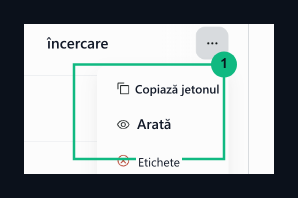
1. Copiază jetonul
Copy jetonul live cu opțiunea jeton copie din meniu trei puncte.
3. Crearea de produse și de vânzare valoare de identificare a produsului
Ar trebui creat un produs pentru a începe plata în infrastructura Paddle și ID-ul acestui produs (ID-ul produsului) ar trebui să fie luate:- Meniu stânga Catalog Sub antetul Acasã Faceți clic pe filă.
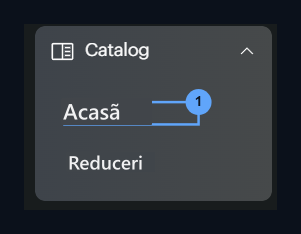
1. Meniul produselor
Du-te la Catalog → Pagina Produse din meniul din stânga.
- Chiar în colţul superior + Produs nou Faceţi clic pe buton.
- Completați informațiile despre produs în formularul pop-up:
- Denumirea produsului: Introduceți denumirea produsului (de exemplu
Kredi). - Categoria de impozitare: Pentru produse digitale
Standard digital goodsSelectaţi categoria.
- Denumirea produsului: Introduceți denumirea produsului (de exemplu
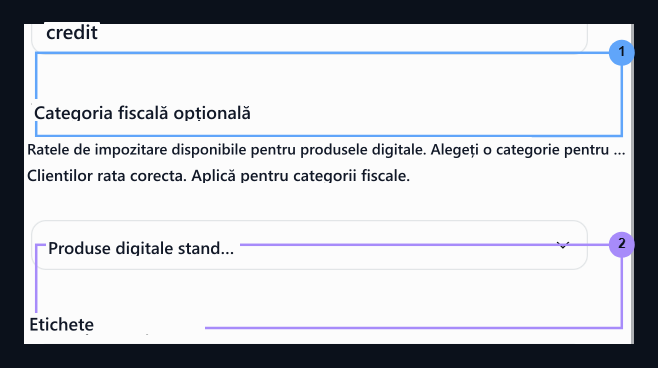
1. Denumirea produsului
Numele produsului
Kredi Introduceți-l ca2. Categoria de impozitare
Standard digital goods Selectează categoria.- Salvează Salvați produsul apăsând butonul.
1. Salvează
Click butonul Salvare pentru a salva produsul.
- Situat în pagina de detaliu a produsului creat
pro_Start cu ID-ul produsului valoarea copiei și copiați valoarea în Zonely panou de management ID-ul produsului Paste în cutie.
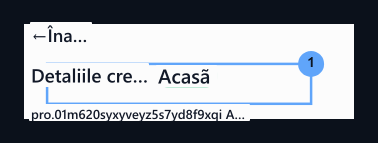
1. Copie de identificare produs
pro_ Copiați ID-ul produsului începând cu.4. Configurați notificări Webhook
Deschideți înregistrarea webhook pe panoul Paddle pentru a transfera imediat plăți pe site-ul dumneavoastră:- Situat în meniul din stânga a padelei Noutăţi Sub antetul Noutăţi Faceți clic pe filă.
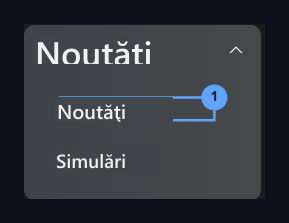
1. Notificări
OPEN Notifications tab din meniul Evenimente.
- Pe pagina care deschide Destinaţie nouă Faceți clic pe buton.
- Completaţi setările de notificare:
- Tipul notificării: webhookComment Verificați opțiunea.
- URL: Introduceți adresa site-ului dvs. de notificare:
- Descriere: Scrie o descriere pentru acest gol (ex…
Server).
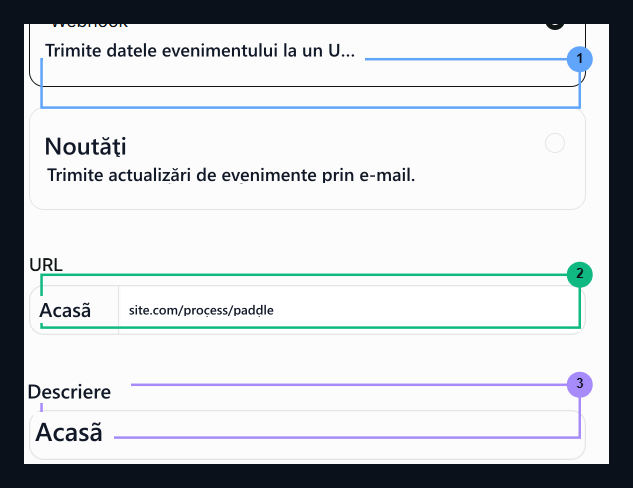
1. Tip notificare
Vers Opţiunea Webhook.
2. URL- ul punct final
https://siteniz.com/process/paddle tip adresa.3. Descriere
ENTTER o descriere pentru serverul tau.
- Tipul de utilizare meniu platforma Select.
- Noutăţi Pentru a vă asigura că site-ul dvs. este completat și captura complet mișcările contului Toate Verificați caseta și salvați golul.
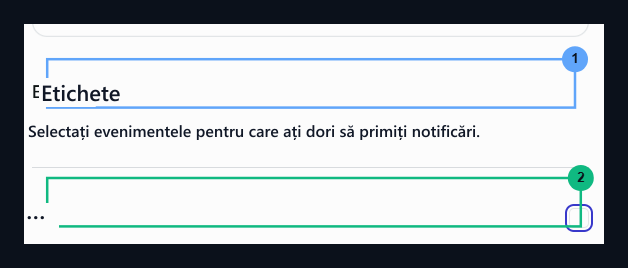
1. Tipul de utilizare
Opțiunea Platforma Select.
2. Toate
Verificați toată caseta pentru a obține toate evenimentele de notificare.
- Faceți clic pe webhook țintă creat Noutăţi Introduceți opțiunea.
- În fereastra care deschide
pdl_ntfset_Începe cu Cheie secretă copie valoare şi copiaţi valoarea în Zonely panou de management Secretul webhook Paste în cutie.

1. Cheia secretă
pdl_ntfset_ Lipește câmpul secret Webhook prin copierea cheii începând cu.