
 Acasă
 Ghid utilizator
 Dezvoltatori
 Porți de plată
 Integrari și instrumente
 Utilizare site-ul
 Depanare
Where does the user reach the individual?
După logare în contul de utilizator Profilul → Contractorii mei Puteți ajunge la formele de contracepție din secțiunea și urmați regulile corespunzătoare.View the list of forms without login
/list/appeals Pagina deschisă este deschisă pentru oricine enumeră forme deschise de cucerire. Vizitatorii pot vizualiza această listă fără a se loga în conturile lor.
Lista hotelurilor neincluși în meniul implicit. Dacă doriţi configurări meniu Aplicații Adaugă un link la adresa /list/appeals Puteţi specifica.
See forms and coming prepares
Implicit Fiecare formă din vizualizare se deschide în grupul său. Utilizatorul care a aplicat în linii sub forma este starea și data cuceririi. Puteți restrânge sub-înregistrările apăsând antetul de grup. Deschideți zona de căutare cu pictograma de căutare de pe partea de sus.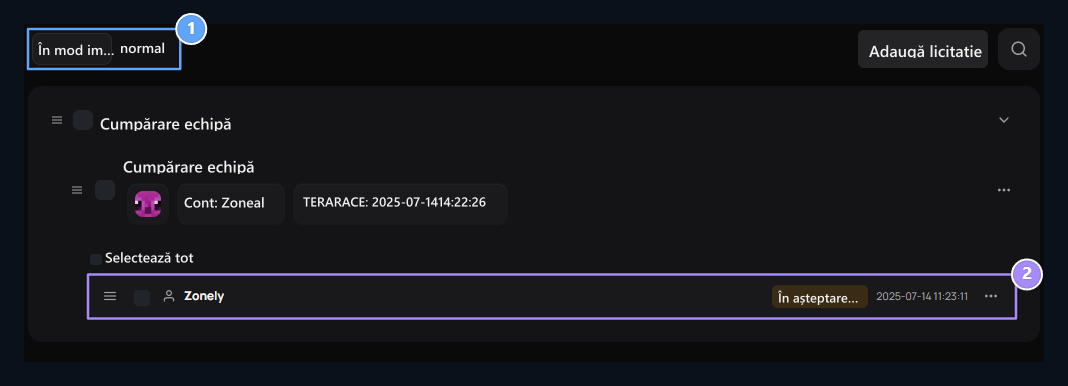
1. Selecţia aspectului
Vezi formularul și solicitanții în vizualizarea implicită împreună; trece la tabele în aspectul normal.
2. Licitaţie postată
Verificați utilizatorul, starea și data și deschideți licitația.
Use tables in normal aspect
Acasã Apăsați butonul. Înregistrări Enumeră șabloane formular pe care le-ați pregătit pe fila. Aplicații Puteți revizui licitațiile pregătite prin selectarea formularului relevant pe fila.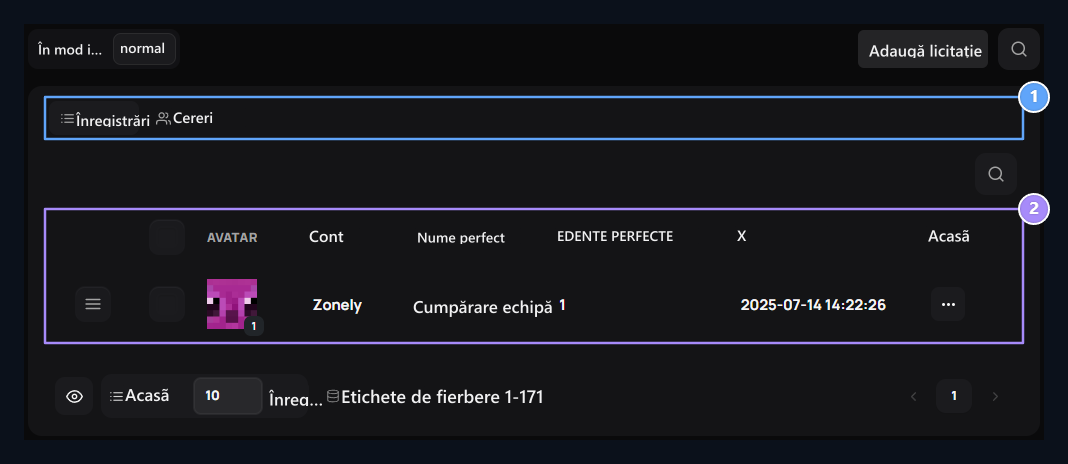
1. Înregistrări și contractori
OPEN pachetele trimise la aceste șabloane din tab-ul corespunzător.
2. Lista de formulare
Find proiectul de lege și gestionați-l din meniul proces.
Creați o formă de agresiune
Adaugă aplicație Apăsați butonul. Completați informațiile generale ale formularului mai întâi.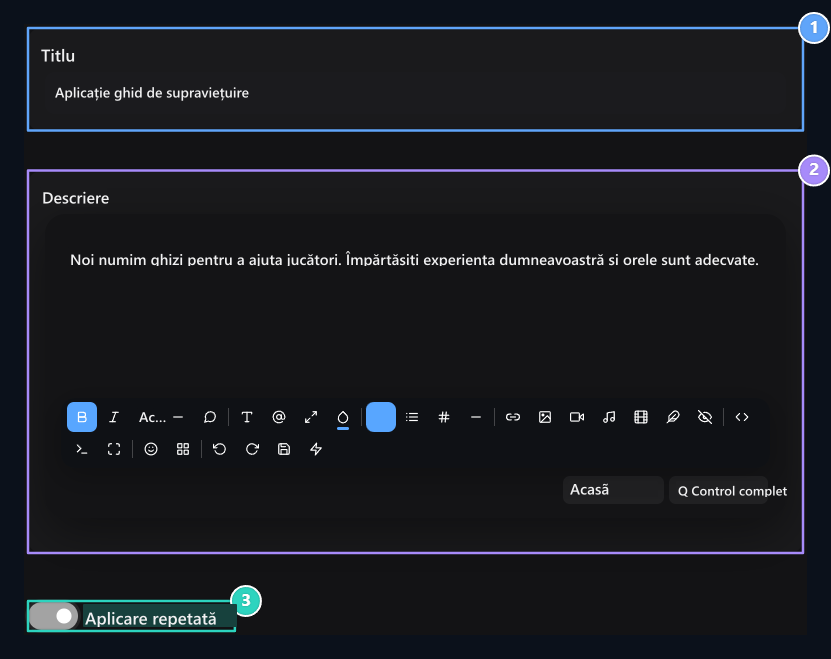
1. Titlul
Type ce achiziţionare de licitaţie este deschis.
2. Descriere
Spune sarcina și condițiile cuceririi.
3. Reconciliere repetată
Determina daca acelasi utilizator nu poate re-applica.
Adăugați întrebări pentru
Întrebări → + Adăugați Butonul adaugă un nou card de întrebare pe fiecare apăsare. Întrebare tip întrebarea la care candidatul va răspunde. Gen Selectaţi cum să ajungeţi din domeniu la răspuns.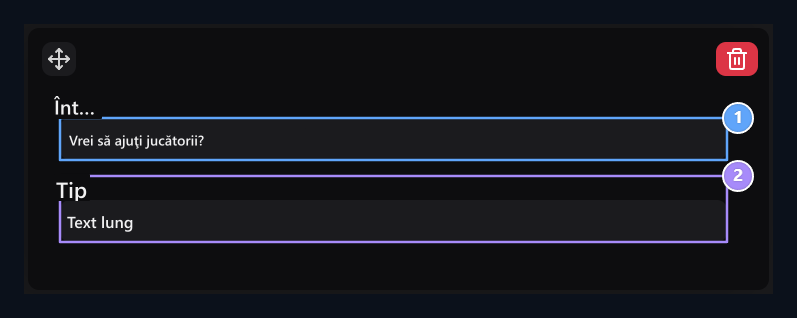
1. Întrebare
Type întrebarea pe care utilizatorul va răspunde.
2. Tipul de răspuns
ZRaspuns scris cu text scurt sau text lung.
Pregăteşte o singură opţiune de întrebare
Tip → Selecţie unică Select. Închideți opțiunile de tip Variabile (deconectare cu) în domeniu. De exemplu Supravieţuire, bloc, facţiuniUtilizatorul oferă trei opțiuni și este selectată una dintre ele.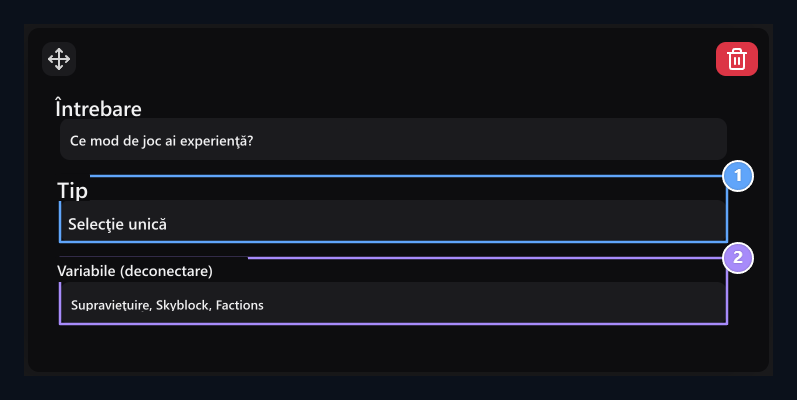
1. Alegerea unică
Semnează una dintre opțiunile de utilizator singur.
2. Variabile
Recalls virgulă: Survival,Skyblock,Factions.
Prepara mai multe opțiuni
Tip → Alegere multiplă Selectaţi şi recomandaţi variabile din nou. Utilizatorul poate marca mai multe moduri de joc în această întrebare.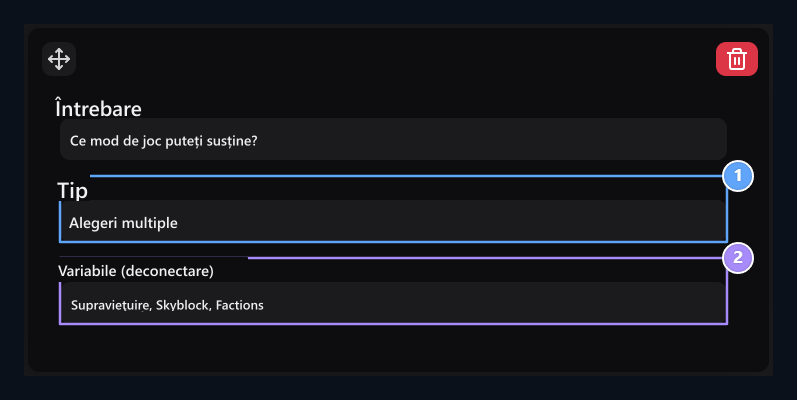
1. Alegerea multiplă
User poate marca mai multe opțiuni.
2. Variabile
Ia opțiunile care pot fi marcate cu virgulă.
Sortare întrebări și salvați forma
Schimba secventa de intrebare prin tragerea mânerului pe partea stângă a cardului de întrebare. Butonul de la cutia de gunoi elimină întrebarea din formular. După completarea întrebărilor, sub ecranul Publică Creaţi formularul cu butonul. Când organizaţi formularul existent Actualizează Salvaţi modificările cu.Evaluează licitaţia trimisă
Apăsați linia aplicată sau apăsați pe linia trei puncte → Vizualizați deschideți procesul. Top Numele, forma, starea și data utilizatorului Verificați informațiile. Gold Întrebări Citiți răspunsul la fiecare întrebare și candidat din secțiune.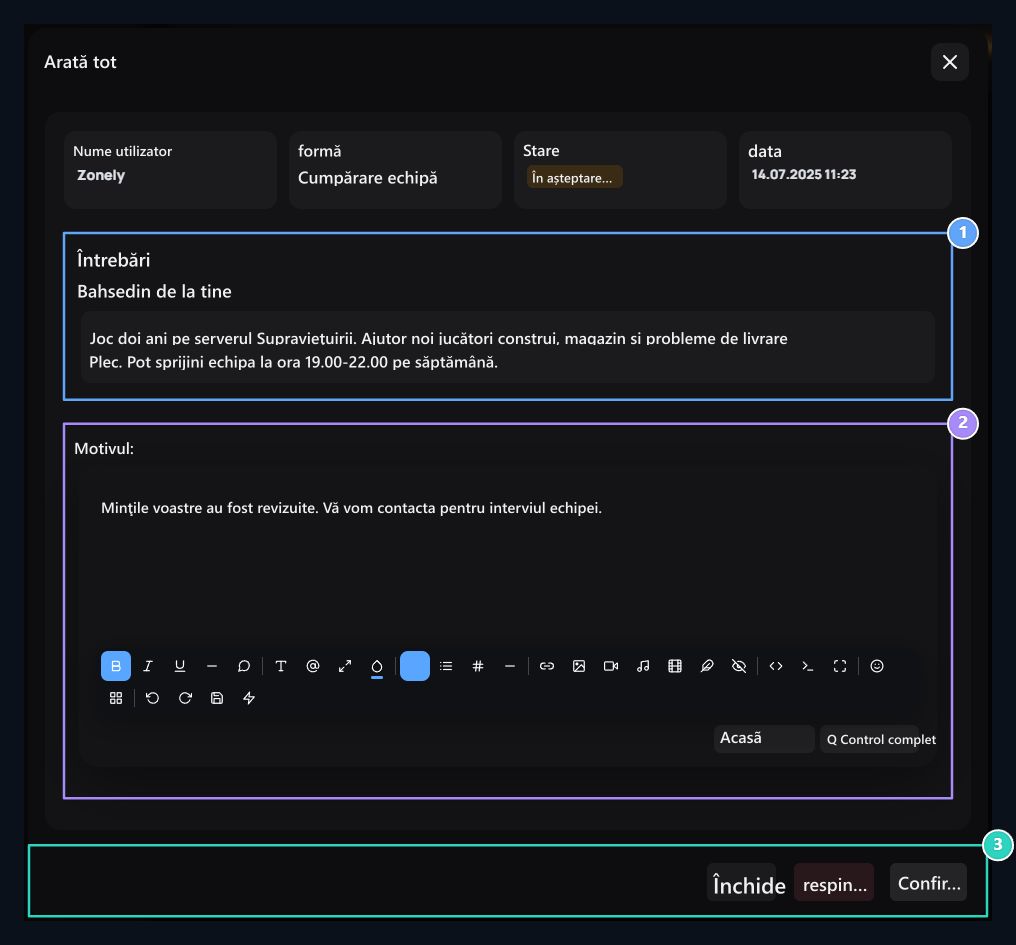
1. Întrebări și răspunsuri
Verificați răspunsul la fiecare întrebare a solicitantului.
2. Motivul
Type descrierea deciziei tale.
3. Decizia
Evaluează convergența cu aprobarea sau Reddet.