
 Acasă
 Ghid utilizator
 Dezvoltatori
 Porți de plată
 Integrari și instrumente
 Utilizare site-ul
 Depanare
Find Notificare
Adaugă un webhook deschide un nou ecran de notificare. Găsiți înregistrarea din zona de căutare; editați-l din meniul de proces de pe linie. Verificați tipul de eveniment din listă și informațiile de înregistrare împreună.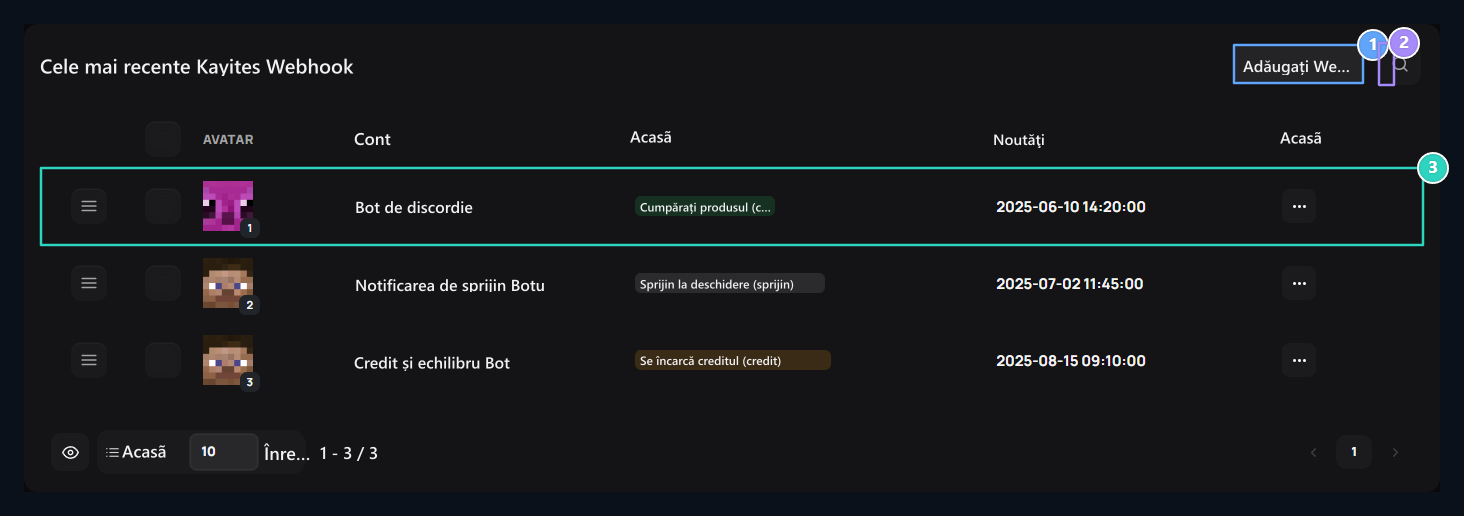
1. Adăugați webhook
OPEN sertarul pentru identificarea unui nou Discord sau canal webhook extern.
2. Canalul de căutare
Filtrare rapidă între înregistrările de webhook definite.
3. Canale înregistrate
Active bot nume, platforma conectată, tipul de eveniment declanșator și data creării.
Introduceți informațiile link-ului
Legătură pas Denumire botă, Avatar URL, Nume și URL pregătește câmpurile. Apare denumirea Bot; utilizați spațiul publicitar pentru a distinge conexiunea de pe panou.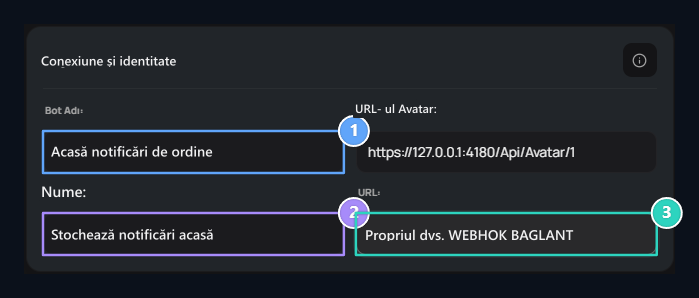
1. Numele botului
Type numele care va apărea în anunț.
2. Nume
Set un nume care va distinge acest link pe panou.
3. URL
ENTTER conexiunea webhook pentru a trimite notificări.
Selectaţi evenimentul pentru a începe notificarea
Tip eveniment deschide pasul. Selectează grupul legat de categorii și selectează ce acțiune va fi trimisă notificarea.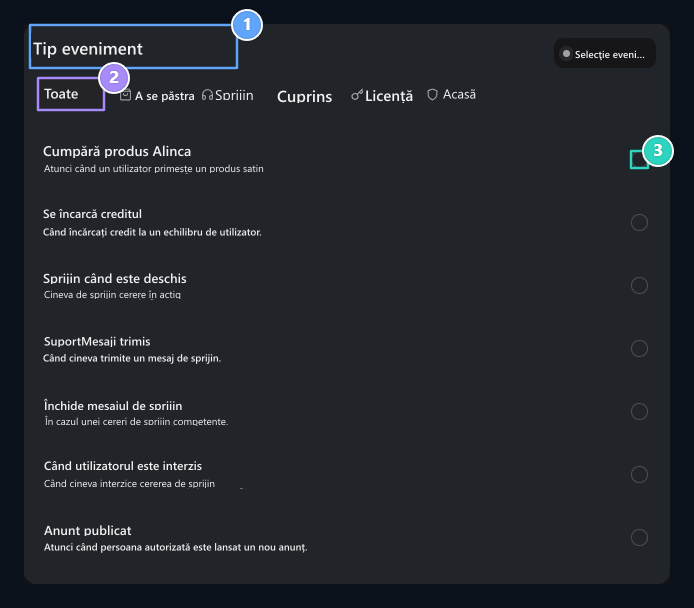
1. Etapa conexiunii
Turn to Bot name and destination link setments here.
2. Categorii evenimente
Filter între evenimente magazin, Suport, Content, Licenta si Sistem.
3. Tipul evenimentului
Selectaţi un eveniment precum achiziţionarea, încărcarea creditului sau suport care urmează să fie trimis din notificare.
Editare mesaj
Conținut mesaj completați câmpurile din pas. Preview vă permite să urmați modificările în timp ce editarea aspectul mesajului.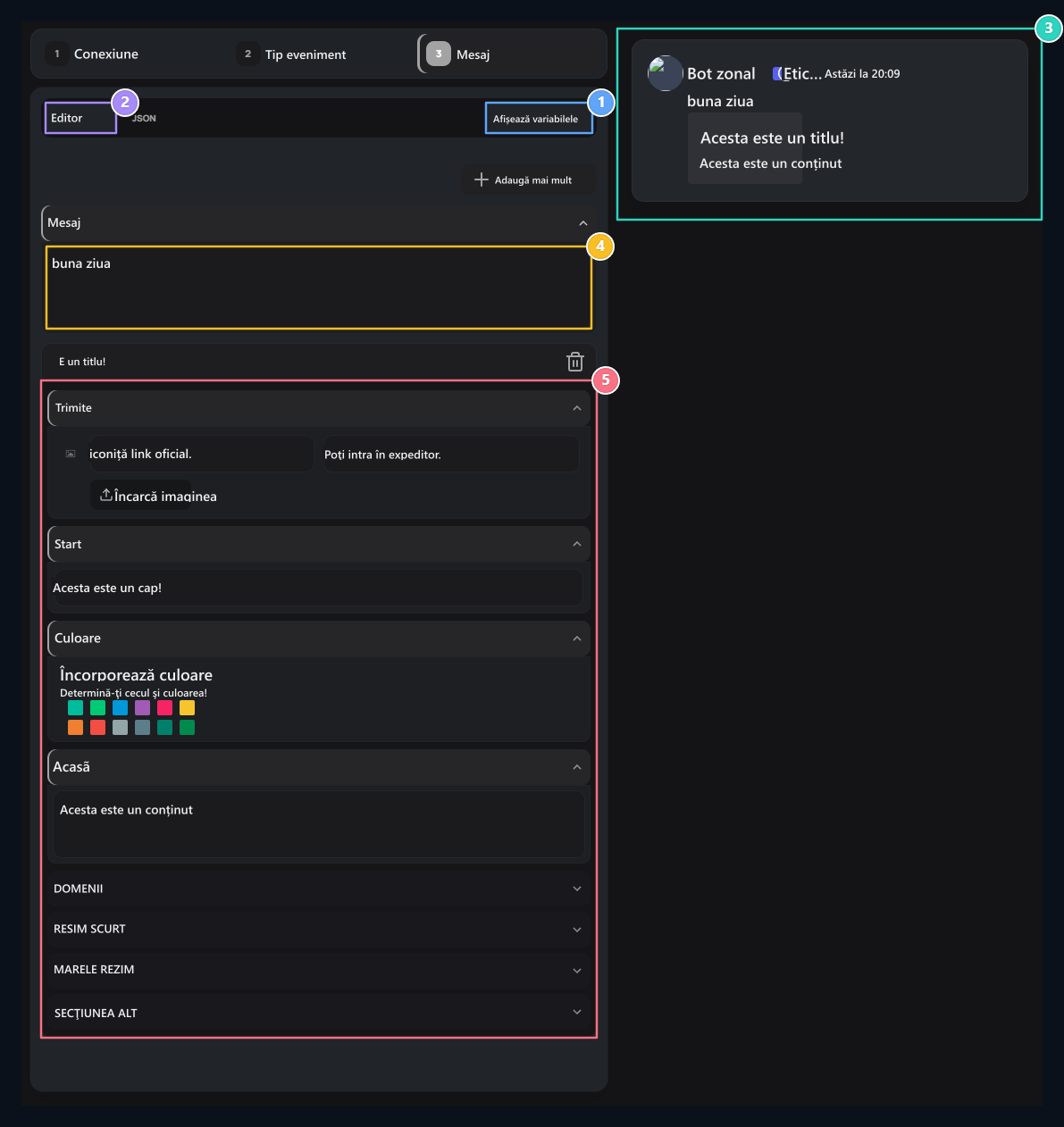
1. Arată variabilele
{username},{price}{product}deschide ghidul variabilelor dinamice cum ar fi{produs}
2. Reglementarea și JSON
Edit cu domenii sau comutator între șablonul JSON.
3. Revizualizare disord live
Watch instant cum va aparea mesajul creat de dvs. pe canalul Discord.
4. Text post- ping
Sort de notificare text sau @toată lumea tag-ul care va apărea deasupra cardului Embed.
5. Înglobează zone
Author (Autor), Titlu, Descriere, Culoare, Unghie de deget și de Footer.
Afișează variabilele Obțineți valorile corespunzătoare evenimentului selectat din buton. Puteți utiliza variabile precum numele de utilizator, produsul sau cantitatea în mesaj. Adăugați variabilele cu vraja indicată în listă.
Am un mesaj gata şablon
Am un mesaj gata şablon
JSON Lipi șablonul pe fila. Verificați zonele și previzualizările pe care le întoarceți la editor arata ca te aștepți.
Înregistrează o notificare
Analizați link-ul, tipul de eveniment și previzualizare. Trimite mesajul de încercarewith eșantion de notificare la țintă. Publică creează înregistrare; în cazul în care înregistrarea existentă este emisă Actualizează Aplicați modificările cu. Conexiune serverBot discordie
Prepare, setările bot și potrivirea rolurilor.