
 Acasă
 Ghid utilizator
 Dezvoltatori
 Porți de plată
 Integrari și instrumente
 Utilizare site-ul
 Depanare
Support from the game with ZonelyCore
Minecraft server ZonelyCoreCity in Germany Puteți gestiona sistemul de suport cu jocul. Cast poate deschide cererea de sprijin din joc; dacă autoritățile sunt cererile care sunt deschise de pe site pot vizualiza și gestiona din joc. Cererile deschise în cadrul jocului sunt, de asemenea, în panoul de management Suport live Urmați secțiunea. Astfel, jucătorul poate cere ajutor în timpul jocului, autorizat poate fi interesat, de asemenea, în cererea de a trece la site-ul. Pentru instalarea Conexiune ZonelyCore Completați și pregătiți setările necesare și permisiunile autorizate pentru funcția de suport a plugin-ului.Meciul cereri de sprijin cu canalul Discord
Solicitările de sprijin de pe site-ul dvs. Discord către canalul de bilete de pe serverul dvs. pentru transferul Zonely Discord Botu Utilizați link-ul. Răspunsurile scrise prin intermediul Discord ale autorităților apar în același interviu de pe site; utilizatorul poate continua să vorbească prin intermediul site-ului. Cererile care sunt închise pot fi arhivate pe canalele jurnal pe care le configurați.
Suport conexiune cu discord Botu
Conectați robotul la serverul dvs.; finalizați canalul și setările de rol autorizate pentru suport din ghid.
A se vedea cererile și statutul
Implicit Selectaţi vizualizarea. Solicitări A se păstra și livra sau Cont și conexiune categorie este listat sub antete. Puteţi vedea titlul, contul, starea de suport şi data postală a fiecărei cereri pe aceeaşi carte. Grupul de antet categorie poate fi extins prin îngust şi extins, puteţi deschide interviul apăsând antetul de cerere. General Support Demands / Customer Support Demands Du-te la lista de selectie; gaseste inregistrarile care asteapta raspunsul cu filtrul de stare.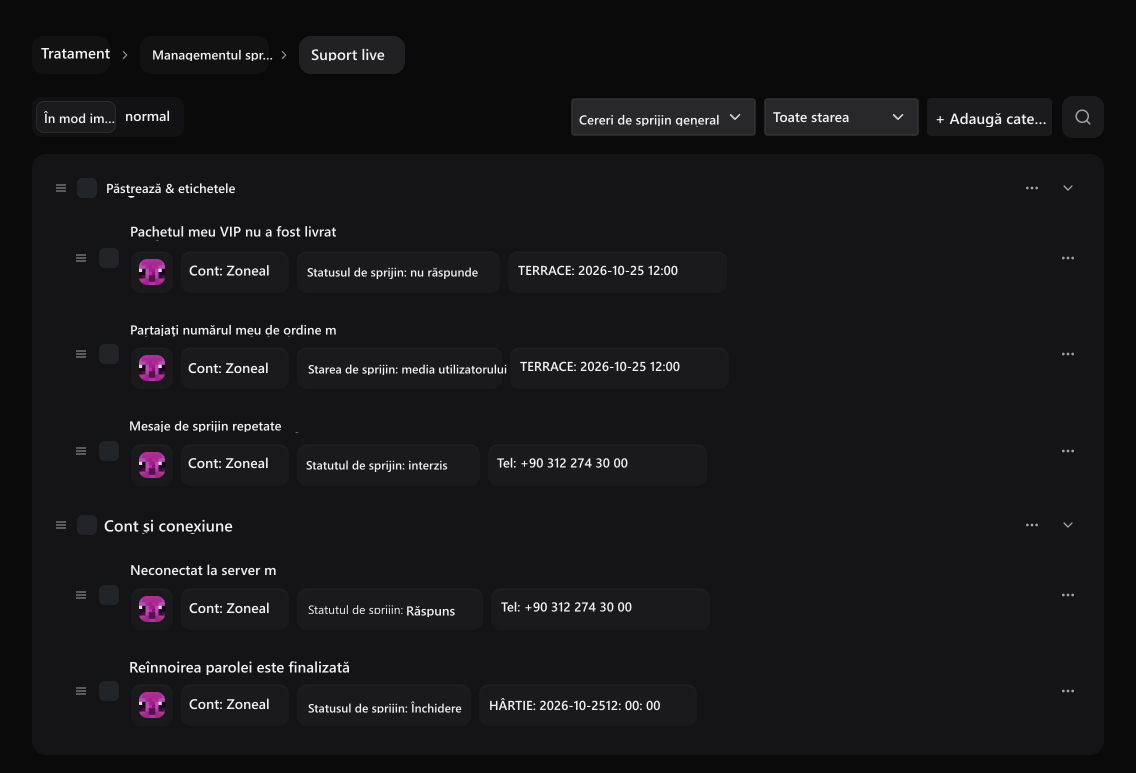
Vizualizare implicită
View solicită în antete de categorie; deschide interviul apăsând pe cap.
Informații privind cererea
Vezi contul, statutul suportului și data publicării împreună la cerere.
Întrebare livrare eșantion Nu a răspuns, link-ul întrebare Răspuns, numărul de ordine partajat interviu Răspunsul utilizatorului în cazul. Toate situaţiile selecție elimină filtru de stare.
Deschide interviul și citește mesajele
În vizualizarea categoriei, antetul cererii, lista normală Vizualizare Apăsați procesul. Categoria, istoricul și starea cererii de pe partea de sus; următoarele mesaje sunt disponibile.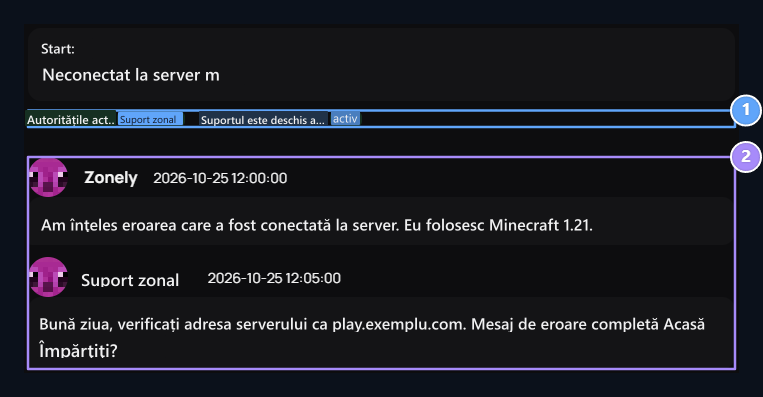
1. Activitatea în interviu
Verificați autoritățile și caracterul activ al proprietarului cererii în același interviu.
2. Istoricul mesajului
Citiți mesajul utilizatorului și răspunsul autorizat împreună.
Pregăteşte un răspuns
Scrieți răspunsul dvs. la câmpul de mesaje. Puteţi alege un răspuns Puteți edita textul gata din listă și în conformitate cu întrebarea. Trimite mesajads răspuns la interviu.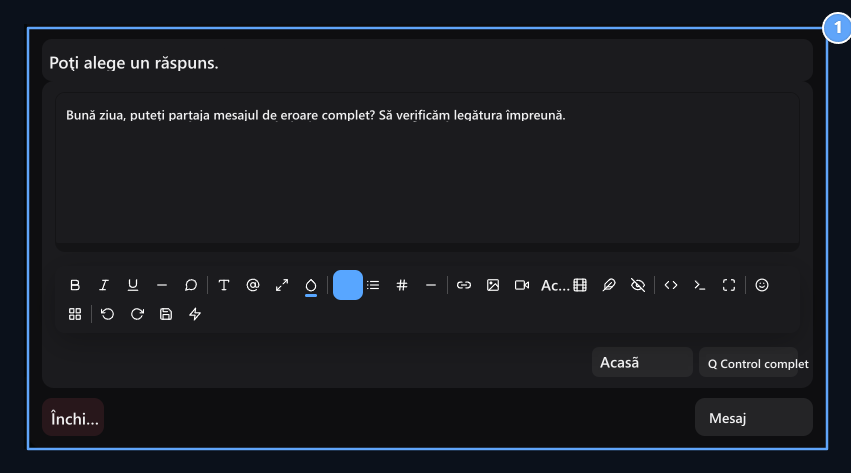
1. Pregătiți răspunsul
Selectează răspunsul gata sau tastați răspunsul propriu; Trimite mesaj.
Support category and adde ready-to-citit
Adaugă categorie cu A se păstra și livra sau Cont și conexiune se prepară o categorie ca. Nume Publică Salvați cu. Categorii disponibile în aspectul normal Categorii Puteți accesa fila.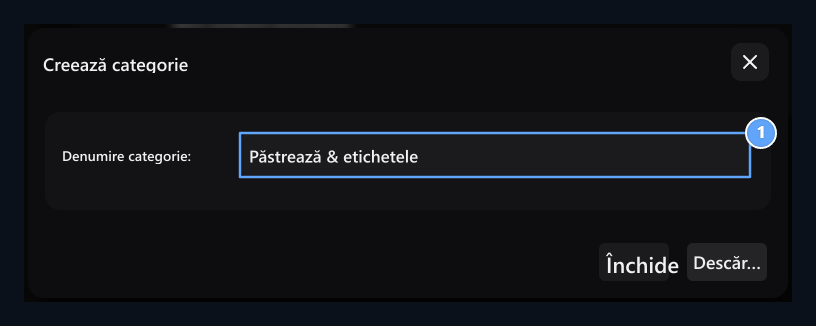
1. Denumire categorie
Face utilizatorul deschide cererea în antetul corect.
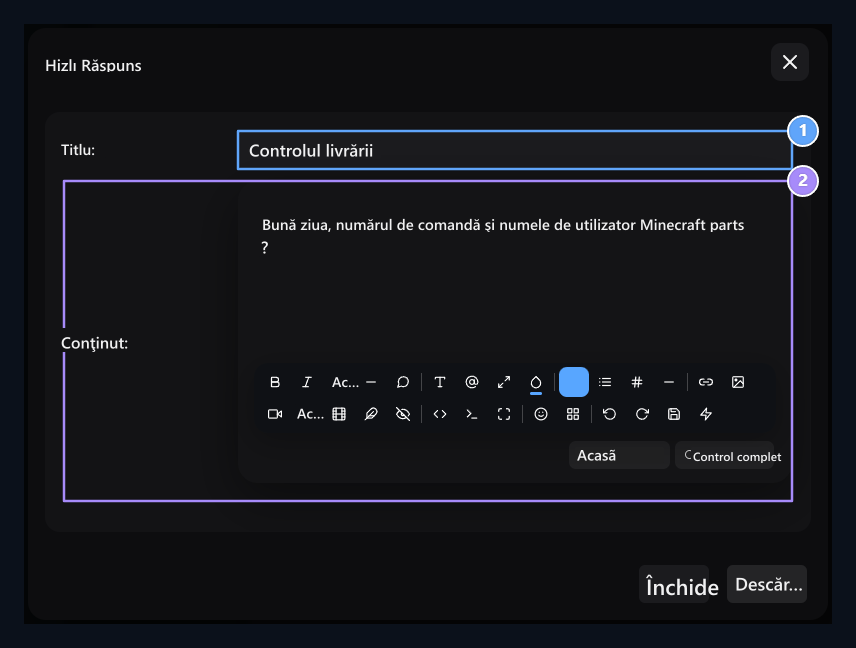
1. Antet gata de citit
Write numele va fi notificat în lista de răspunsuri.
2. Conţinutul
Prepare textul de răspuns pentru întrebări repetate.
Open visitor calls
Fereastra suport live în colțul site-ului Suport pentru vizitatori deschide plugin-ul. Întrebarea vizitatorilor este prin aceeași fereastră și răspunsul este urmat de acolo. Pașii de activare și utilizarea ferestrei Setări suport → Suport pentru vizitatori în secțiunea.Cum deschide utilizatorul cererea de sprijin?
Autentificare la contul de utilizator și logare la site-ul dvs. Sprijin deschide partea. Urmează propriile cereri și statut aici; butonul Creează o cerere de sprijin deschide un nou formular.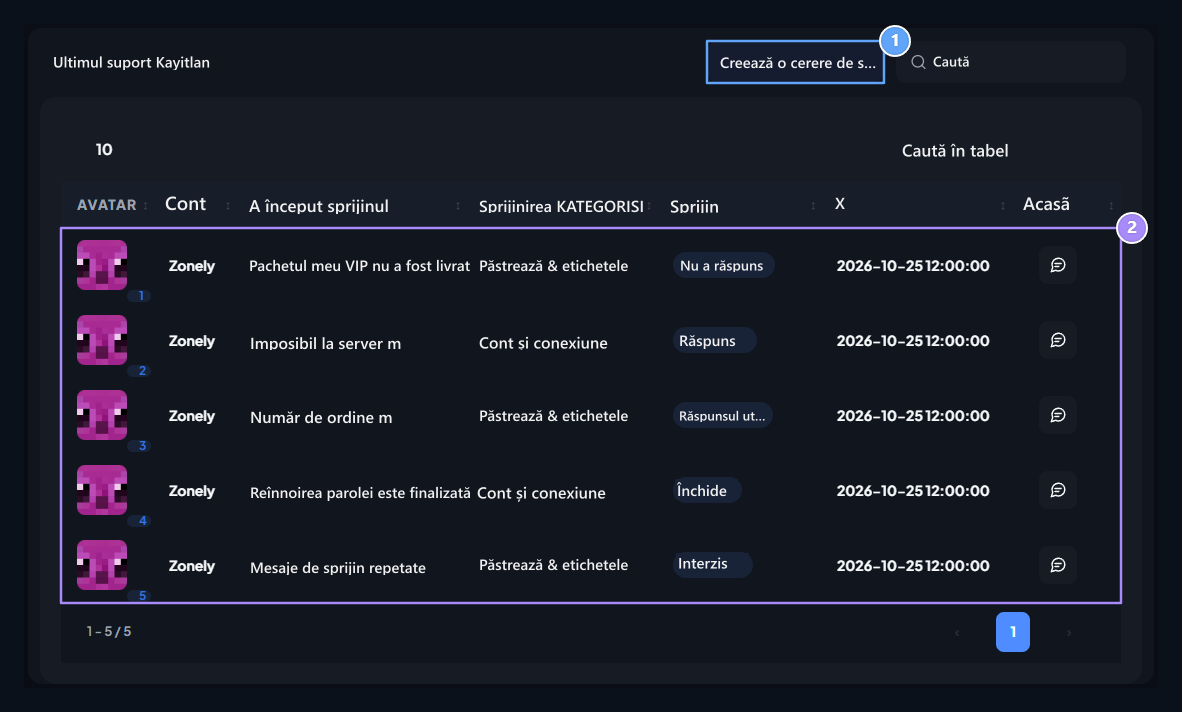
1. Creați cerere de sprijin
OPEN noul formular de cerere.
2. Cererile dumneavoastră
Follow the category, status and date of your own requests.
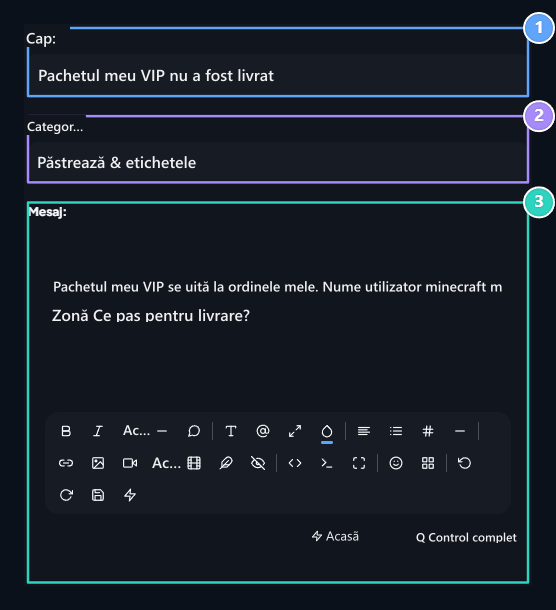
1. Titlul
Specify the problem with a short and understandable header.
2. Categoria
Selectează categoria suport pentru întrebarea ta.
3. Mesaj
Type detalii necesare, cum ar fi numărul de ordine, numele de utilizator și textul de eroare.
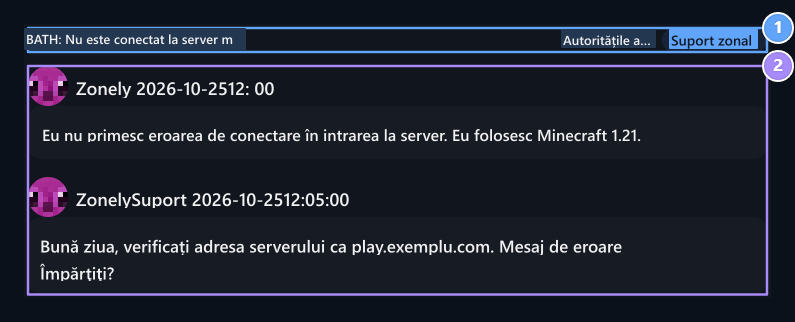
1. Obiectul cererii
Vezi titlul cererii pe care o deschizi și autoritățile active în interviu.
2. Interviu
Read the competent response and treced through the same request.
Configurări suport
Setați limita de solicitare activă, șablonul de mesaj și notificarea de e-mail.
Bot discordie
Prepare server, rol și configurări canal pentru sistemul de suport Discord.