
 Acasă
 Ghid utilizator
 Dezvoltatori
 Porți de plată
 Integrari și instrumente
 Utilizare site-ul
 Depanare
Know Roller Ecrane
Găsiţi utilizatorul cu căutarea pe stânga. Lista pe dreapta este situat în rolurile definite. Rol de utilizator . Rolul în cardul Trageți și fixați puteţi obţine un cadou.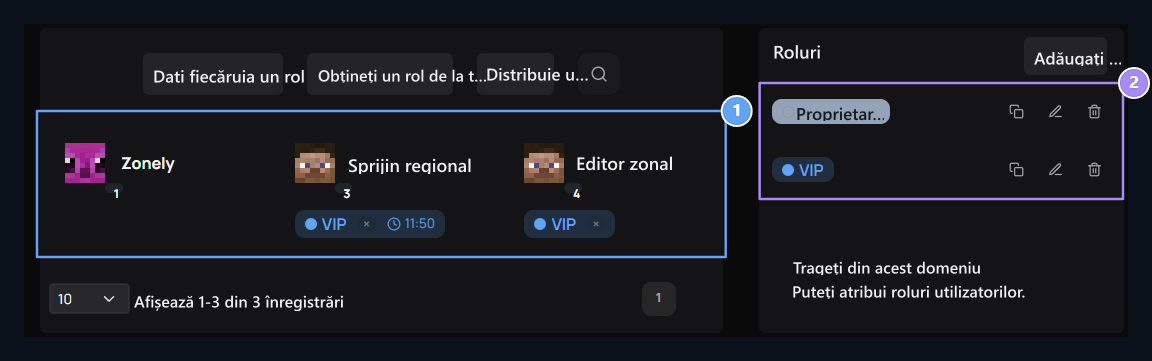
1. Carduri de utilizator
Find un cont și a verifica afară rolurile atribuite.
2. Roluri definiţi
Drag utilizatorul la Rolu; deschide editarea și copierea tranzacțiilor din listă.
Top Distribuţie un rol, Să le dăm tuturor un rol și Obţineţi un rol de la toţi butoanele sunt pentru atribuirea sau reintrarea rolurilor existente pentru utilizatori. Pentru a pregăti un nou rol Adaugă rol Apăsați butonul.
Prepara numele si aspectul rolului
Adaugă rol Pe ecranul Vizualizaţi, Permisiuni, Timp, Joc Authorization, Discord şi HTML sunt disponibile file. Primul Vizualizare Faceți clic pe rol în previzualizarea pe fila și, de exemplu, Noutăţi tip. Numele de utilizator de pe partea arată modul în care se schimbă.Recomandate culoare și stil
Stilul vaciiformats tag-ul rol lângă numele de utilizator. Selectaţi o culoare gata de pe palet sau Picătură Selectaţi culoarea personalizată cu buton. Etichete Butonul revine la culoarea implicită.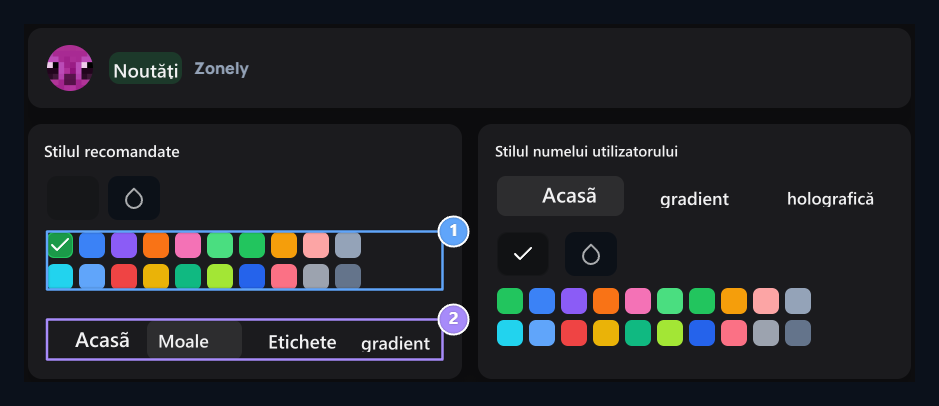
1. Culoarea recomandate
Alegeți culoarea gata sau personalizată pentru eticheta de rol.
2. Stilul recomandate
Selectează aspectul de Solid, Soft, Striped sau Gradyan.
Pe măsură ce culoarea și stilul s-au schimbat, previzualizarea de pe partea de sus este reînnoită. Faceți clic pe eticheta de pe previzualizare pentru a schimba numele de rol.
Selectaţi o culoare pentru numele de utilizator
Stilul numelui utilizatorului → Solidshows numele contului cu o singură culoare. Palet gata-made, butoane de culoare picătură și implicit schimba culoarea numelui de utilizator în acest domeniu.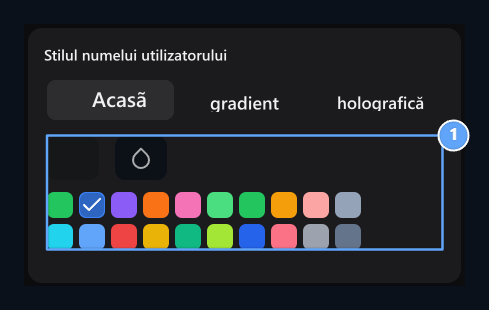
1. Culoarea numelui utilizatorului
Set culoare unică pentru numele contului în stil solid.
Creați tranziție de două culori
Gradient Preseturi de două culori sunt deschise atunci când sunt selectate. Puteți alege un gata-to-pass sau setați startul și termina culorile separat cu două butoane picătură.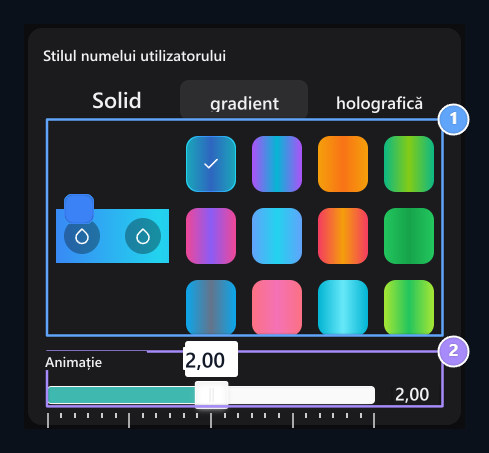
1. Comutator de două culori
Select pass gata sau începe și de finisare culori.
2. Viteza de animaţie
Tranziția încetinește ca al doilea; 0 oprește mișcarea.
Ajustează vederea holografică
Holografic Utilizatorul foloseste trei opriri de culoare numite. Schimba culoarea fiecărei opriri de la butonul de picatura si verifica rezultatul de la previzualizare.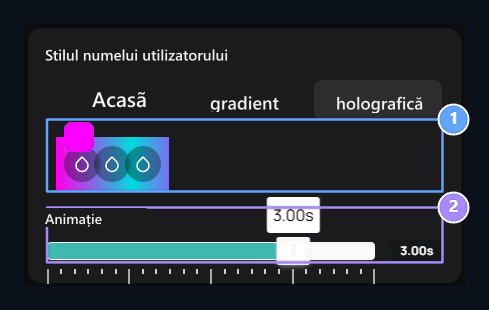
1. Aspectul holografic
Selectaţi separat trei opriri de culoare.
2. Timpul de mișcare
Set viteza de trecere multi-color din această zonă.
Adăugați insigna și drop-down mesaj
Insignă Imaginea arătată lângă numele de utilizator. Selectaţi fişierul prin imprimarea acestuia în câmpul vizual sau în pictograma de instalare. Selecţia fişierului începe încărcarea; puteţi urma progresul din procentul de pe vizual. × Butonul elimină selecţia insignelor disponibile.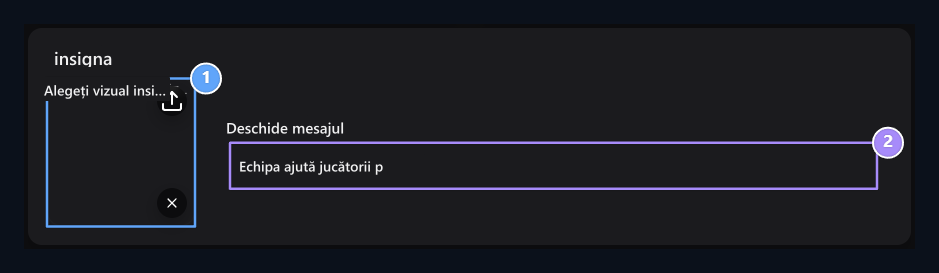
1. Insigna vizuală
Selectează imaginea pentru a arăta lângă numele de utilizator.
2. Mesaj deschis
Write descrierea pentru a arăta atunci când vine vorba de insigna.
Select Avatar Frame
Cadrul Avatar deschide spațiul și selectează cadrul dorit din listă. Neframe Elimină cadrul de opțiune. Alegerea apare în câmpul de mici imagini și nume; avanpremiera de sus este, de asemenea, actualizată.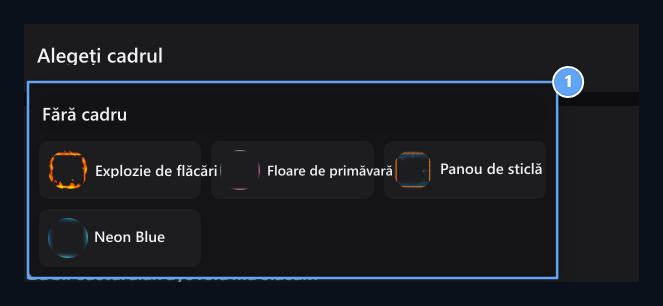
1. Cadru Avatar
Select un cadru; Eliminați selecția cu cadrul.
Selectaţi secvenţa şi opţiunile de rol
Rândis greutatea numerică a clasamentului rolului. Puteți schimba, de asemenea, clasamentul prin glisarea rolurilor în lista principală. Accesul la panoul de management, Permise Selecțiile sunt determinate pe fila.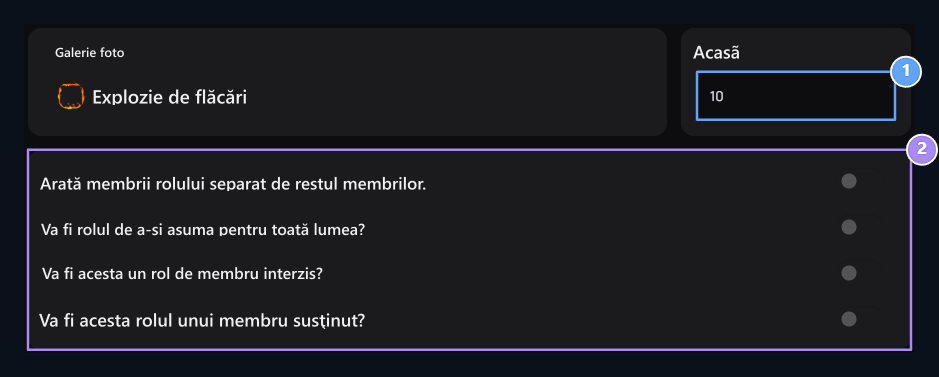
1. Rândul
Determină greutatea rangului numeric al rolului.
2. Opțiunile de rol
Vizuieli separate, stabilite de scopul rolului implicit, interzis și opțiunile nebănuite ale membrilor.
Selectaţi permisiunile panoului de management
Permise Tastaţi zona care trebuie reuşită pentru a căuta pe fila şi bifaţi cutiile corespunzătoare. De exemplu echipa de suport Sprijin căutare Suport live care poate fi gestionat Puteţi alege permisiunea.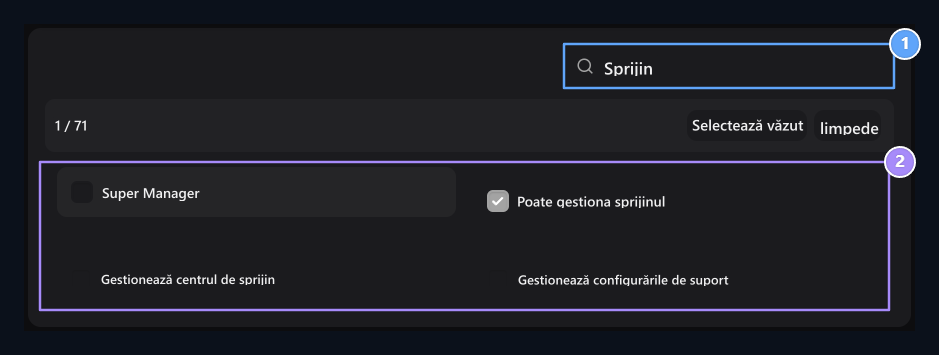
1. Căutare permisiune
Find domeniul care urmează să fie gestionat.
2. Selecţia permisiunii
Verificați domeniile de gestionare care trebuie să aibă acces la rol.
Super Manager
Super Manager Când sunt selectate permisiunile de gestionare existente. Puteți deschide această opțiune pentru rolul care va utiliza toate domeniile de management.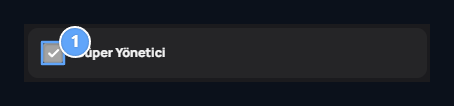
1. Super Manager
Selectează toate permisiunile de management disponibile.
Set the role time
Durată Pe tab-ul Nelimitat sau Limitat Selectaţi. Tastaţi timpul pentru spaţiul deschis în opţiunea limitată. De exemplu 10mMedii 10 minute.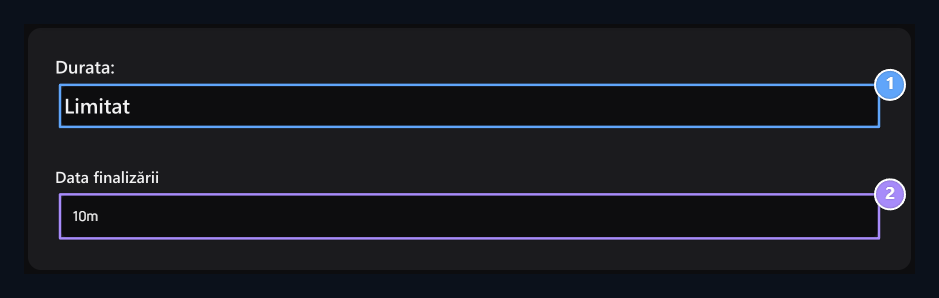
1. Tipul de timp
Select Unlimited sau Limited.
2. Timpul de rol
Type timp pentru rol limitat; 10m înseamnă 10 minute.
Preparati autorizatiile de joc
Înainte de a utiliza roluri de joc cu site-ul Link-ul pentru LuckPerms se pregătească. Verificați site-ul și serverul de joc conectat la aceeași bază de date, tabelul corect înainte. Joc Authorization pe tab-ul Stilul vacii și Stilul numelui utilizatorului Tip Minecraft formatare în zone. De exemplu, să iasă în evidență &a[Rehber] pentru numele de utilizator & r Puteți să-l utilizați. Vezi previzualizarea sub zonele următoare.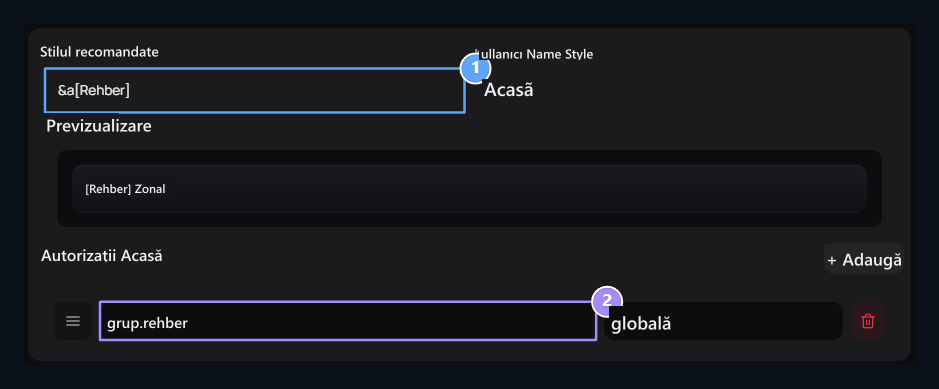
1. Prefix joc
Write prefixul rolului în formatarea Minecraft.
2. Permisiunile de autorizare
Setează domeniul de aplicare care LuckPerms noduri și va fi valabil.
Conectați rolul site-ului la rolul Discord
Discord pentru a utiliza maparea rolurilor Discord Bot Pregătiți-vă și conectați Add-ons → Discord Meci Activați plugin-ul. Bot Discord conectează serverul la site; perechea de cont conectează membrul cu propriul cont Discord.- Ghid Bot discord adăugați bot la serverul dvs. cu pași și Link Token → /esle Completați link-ul.
- Etapele de corelare a contului de discordie Activați modulul și revizuiți modul în care utilizatorul va conecta contul său / ei.
- Acasă Discord Deschide fila. Rol Discord Selectaţi opusul acestui rol site de pe lista de pe server.
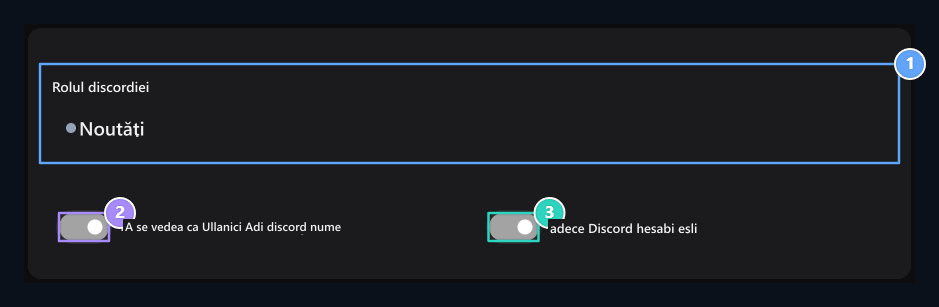
1. Rolul discordiei
Selectează opusul rolului site-ului pe serverul Discord.
2. Sincronizează numele de utilizator
Selectaţi utilizarea site-ului ca Discord numele de utilizator.
3. Starea contului potrivit
Nu este necesară corelarea contului personal Discord pentru rol.
Utilizatorul trebuie să fie, de asemenea, membru al serverului conectat Discord. Verificați link-ul către serverul corect al robotului dacă lista este goală. Deși nu date în ciuda rolului arată Controale în ghidul Bot discord Check out.
Editare și salvare vedere HTML
HTML Puteți edita prezentarea specială HTML pe site-ul filei de rol. Verificați rezultatul codului din previzualizarea de sus. RestaurareRecreează codul HTML din setările existente pe fila View.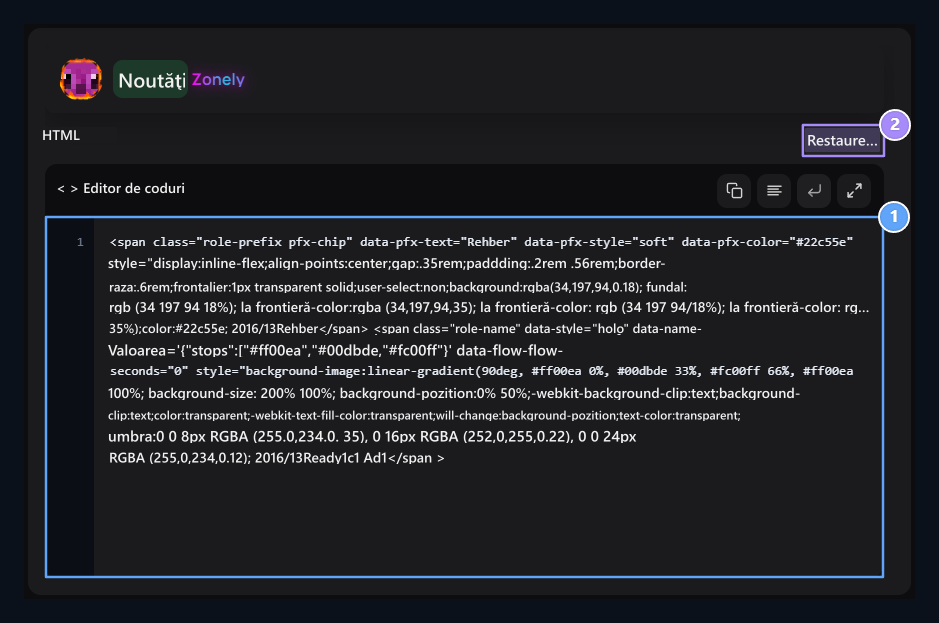
1. Vedere HTML
Edit și previzualizarea speciala HTML prezentare a rolului.
2. Restaurare înapoi
Foloseste acest buton pentru a recrea aspectul.
Rol a user
Screen principal Distribuţie un rol Apăsați butonul. Caută și selectează utilizatorul; apoi selectați unul sau mai multe roluri care urmează să fie dat. Butonul Dă-mi atribuie rolurile selectate în acest cont.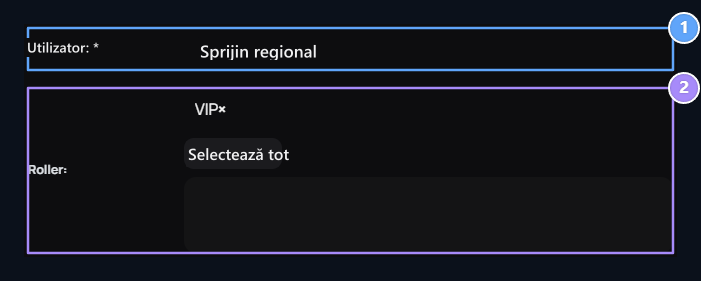
1. Utilizator
Selectaţi contul rol-to-play.
2. Rollere care trebuie administrate
Selectează unul sau mai multe roluri și ia în considerare Ver.
Rol toy users
Să le dăm tuturor un rol Deschide butonul și selectează rolurile atribuite. Selectează tot marchează toate rolurile; Șterge selecția Elimină rolurile selectate. Aplică Butonul oferă toate conturile rolurilor pe care le alegi.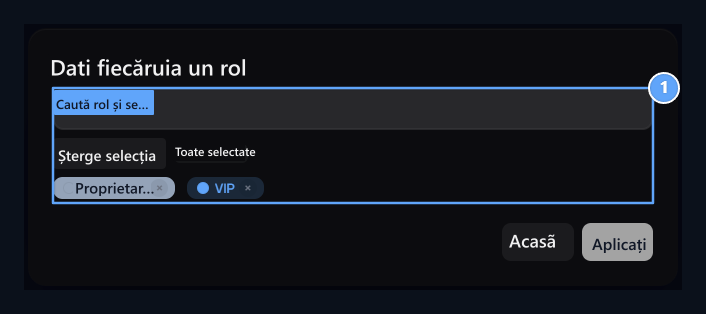
1. Rolul toate
Utilizatorii ALL sunt date la următoarele roluri cu Applic.
Take part of all users
Obţineţi un rol de la toţi Deschide butonul și selectează rolurile care trebuie restaurate. Elimină Butonul elimină rolurile selectate de la toți utilizatorii. Renunță închide fereastra din aplicație.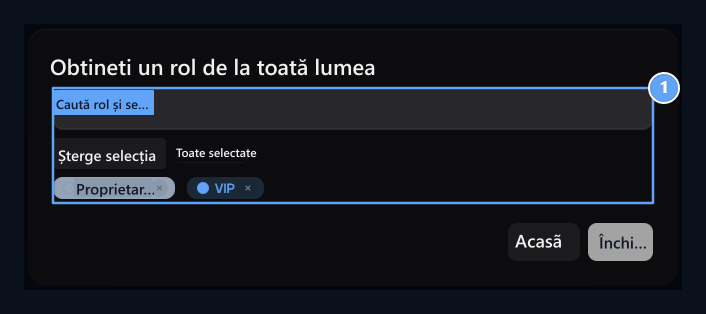
1. Rolul tuturor
Remigraţi rolurile pe care le alegeţi de la toţi utilizatorii.
See the restary role time of the user
Găsiți carte de utilizator pe ecranul de acasă. Alături de un rol periodic Haide pictograma ceas. În caseta de informații pop-up EndÅ Data și Rămîne timp apare. Acest indicator de timp nu este disponibil roluri nelimitate.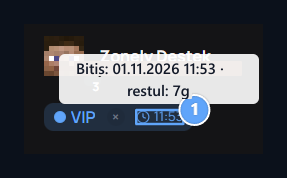
1. Timpul rămas pentru rol
Vezi data de sosire și timpul rămas venind pe icon.

Autorizație neservicii
ugerează-ți autoritatea de jocuri de noroc lungă sau fără timp cu LuckPerms și urmează timpul rămas pe utilizator.