Salt la conținutul principal
Panou de management → Management de suport → Configurări Editați preferințele generale ale sistemului de sprijin din secțiunea. Categorii, răspunsuri gata și interviuri Suport live a reușit din secțiunea.

Set the active request limit

Nelimitat O limită de consum activă numerică nu este aplicată pentru utilizator în timp ce este deschisă. Închideți această selecție pentru a utiliza limita Numărul maxim de sprijin activ completați zona. Active demand limit

1. Limita de cerere activă

Type numărul de cereri care pot fi păstrate deschise simultan atunci când este nelimitat.
Mostra 3 selectat. Aceasta este limita de suport activ care solicită ca un utilizator să poată păstra deschis simultan; nu există cerere totală sau număr de mesaje care au fost transmise în trecut. Este posibil să doriți să scrieți informații suplimentare despre aceeași întrebare de la utilizator la interviul curent.

Preparați șablonul mesajului

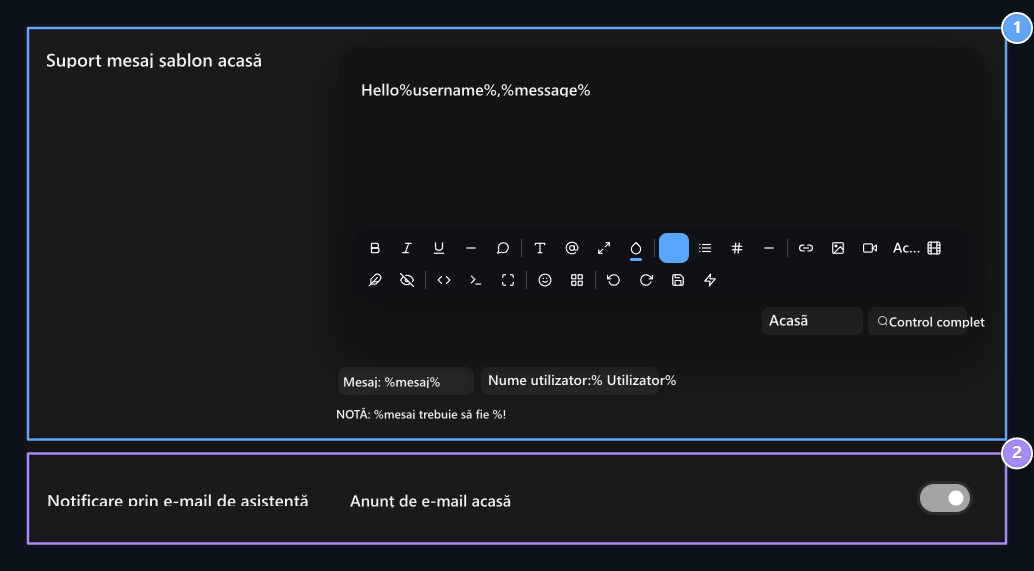
& Suport șablon mesaj Editează textul care va fi utilizat la pregătirea mesajului de suport în domeniu. **%message%**Conţinutul mesajului; **%username%**reprezentă numele utilizatorului. Support message template, Email notification
1. Șablon mesaj de sprijin

Use %username% și variabile %message%; %mesaj ar trebui să fie în text.

2. Notificarea prin e-mail

OPEN sau notificarea prin poștă de sprijin strâns.
De exemplu Alo %username%, %message% Puteți utiliza șablonul. %message% Protejează variabila în text și modifică vraja variabilelor. Pregătiți aspectul de text cu instrumente de formatare în editor.

Activeaza suportul vizitatorilor

Acadele Pe ecran Suport pentru vizitatori Găsiți înregistrarea. Dacă nu placa Vizualizează → Cookie Activați-l cu. Înregistrare bord Încărcat pe fila Opțiuni Puteți gestiona din meniu. Options

1. Opțiuni

Manage instalarea modulului de bord din acest meniu.
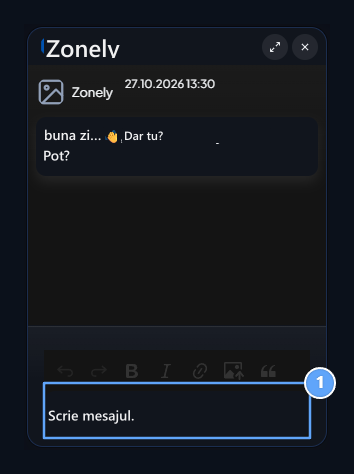
Acest modul deschide fereastra de suport live de pe colțul de pe site. Puteți trimite întrebarea la contul de vizitatori fără logare aici. Nu aveți nevoie pentru a introduce un nou comutator de conexiune sau cont de service separat.

Cum începe interviul vizitatorului?

Message area

1. Zona de mesaj

ZZZZW00001QXUest question writes this interview field.
  1. Vizitatorul va imprima pe pictograma suport live pe site.
  2. Scriitor al câmpului de mesaje; Intră trimite cu.
  3. Citirea răspunsului oficial în aceeași fereastră și menținerea interviului aici.
Pictograma de extindere de pe partea de sus schimbă dimensiunea ferestrei. Pictograma Închide chat-ul închide fereastra singur; cererea nu este aceeași cu procesul de închidere. Verificați starea plugin-ului de asistență Vizitator și pictograma de sprijin pe tema înainte de fereastra nu apare. Pașii de interviu și de răspuns pe partea competentă Suport live este în ghid.

Set email notification

Suportul de comutare Notificarea prin poștă de sprijin deschide sau închide notificarea de e-mail. Pentru funcționarea livrării Configurări e-mail Link-ul de mail din secțiune trebuie să fie pregătit corect. Când finalizaţi preferinţele Salvează Apăsaţi butonul. Utilizatorii vor deschide cererile lor din listele lor de sprijin şi urmaţi răspunsurile; opusul acestor setări pe ecranul de utilizator Ghid de suport live Puteţi să-l revizuiţi.